




 9 شهریور ماه 1400
 0
0 
این مقاله شامل راه کارهایی برای نحوه ایجاد USB قابل بوت برای ویندوز 10، این که چگونه یک فلش یو اس بی بوت ویندوز 10 برای تعمیر و نصب ایجاد کنیم و همچنین اطلاعاتی در اختیارتان قرار می دهیم که حتما به آن ها نیاز پیدا می کنید و بد نیست که آن ها را بلد باشید.


USB قابل بوت برای ویندوز 10
اگر می خواهید یک کپی از ویندوز 10 بر روی فلش USB داشته باشید که بتوانید آن را به هر رایانه وصل کنید ، آن را بوت کنید به موارد زیر نیاز دارید:
1-اتصال به اینترنت
2-کامپیوتر ویندوز 10
3-فلش USB
4-ابزار Windows Media Creation (ابزاری که به شما امکان می دهد فایل های ISO را روی فلشUSB رایت کنید. )
برای این آموزش، ما از Rufus برای ایجاد USB قابل بوت Windows 10 استفاده می کنیم. برای ایجاد USB قابل بوت Windows 10 نیازی به کلید Windows 10 ندارید، اما این نوع نصب ویندوز10 از قوانین مشابه سایر نصب ها پیروی می کند. اگر کلید ندارید، تا زمانی که کلید را ثبت نکنید، ویندوز 10 یک پیام فعال سازی مداوم روی صفحه، نمایش می دهد.
1- ابزار Windows Media Creation Tool را بارگیری کنید.

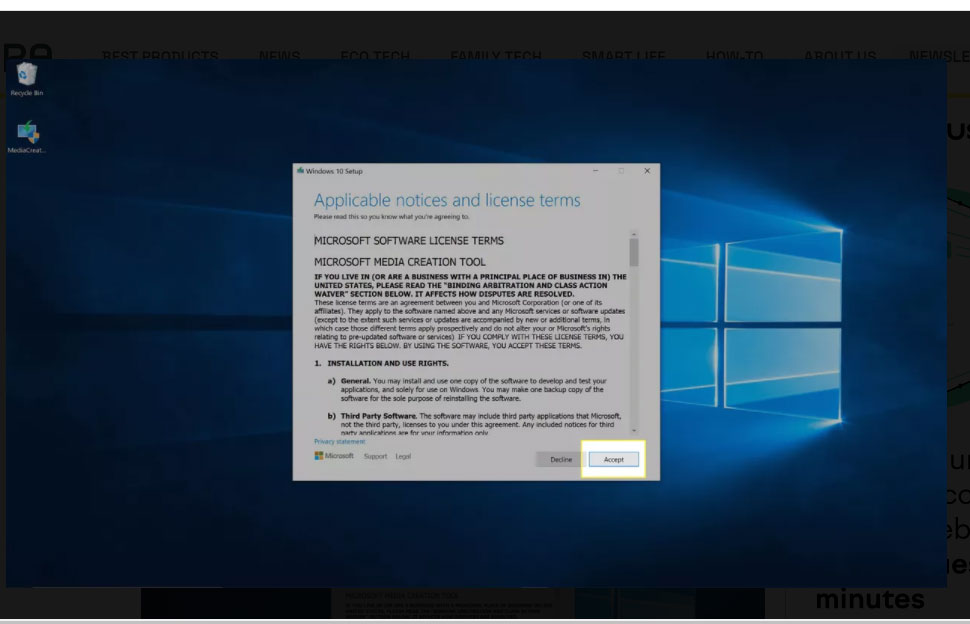
2- ابزار ایجاد رسانه را راه اندازی کرده و روی Accept کلیک کنید.
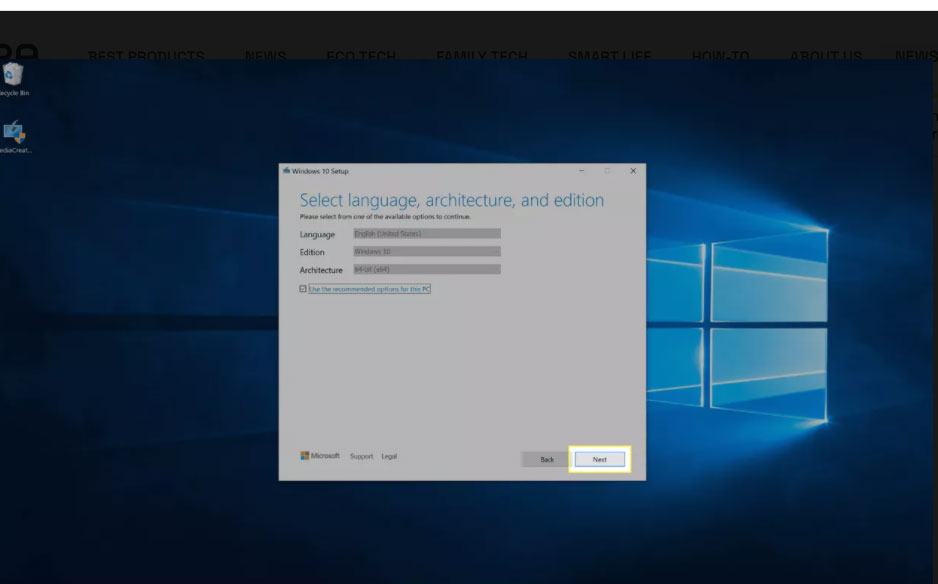
3- حالا Create installation media (USB flash drive, DVD, or ISO file) for another PC را انتخاب کرده و روی Next کلیک کنید.

4- حالا دوباره Next را کلیک کنید.
5- ISO file را انتخاب کرده و روی Next کلیک کنید.

6- مکانی را برای ذخیره فایل ISO انتخاب کنید و روی Save کلیک کنید. اگر سرعت اینترنت کند باشد ممکن است کمی طول بکشد.

7- روی Finish کلیک کنید.

8- Rufus را بارگیری و نصب کنید.

9- روی منو کشویی در زیر Device کلیک کنید و USB drive را انتخاب کنید.
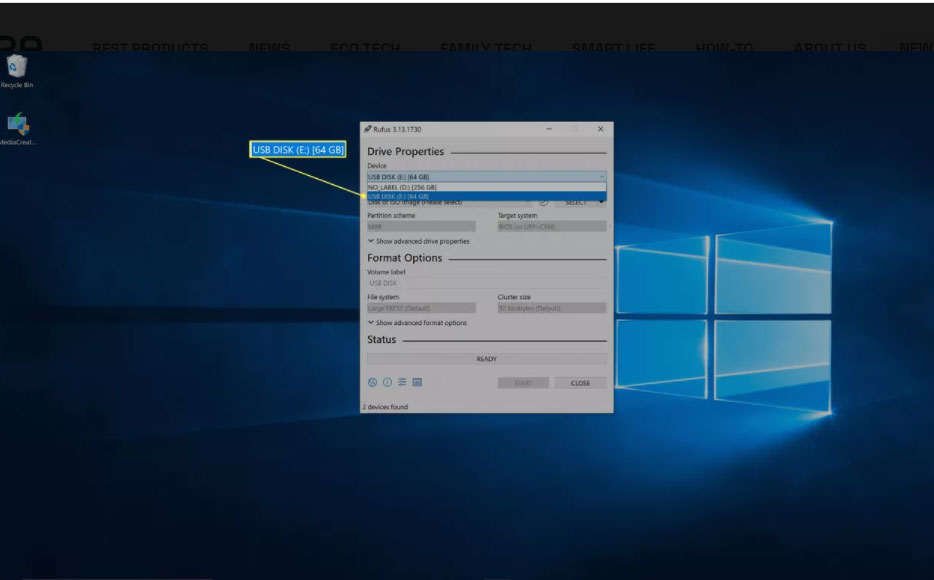
از درایو با حداقل 20 گیگابایت فضا استفاده کنید. اگر Rufus درایو USB شما را جزو لیست نمی کند ، در بخش advanced drive properties ، روی List USB Hard Drives کلیک کنید. اگر هنوز این درایو را نمی بیند، ممکن است فلش مموری که دارید کار نکند.
10- روی کادر کشویی در قسمت Boot selection کلیک کنید و روی Disk or ISO image (please select) کلیک کنید.

11- روی SELECT کلیک کنید.

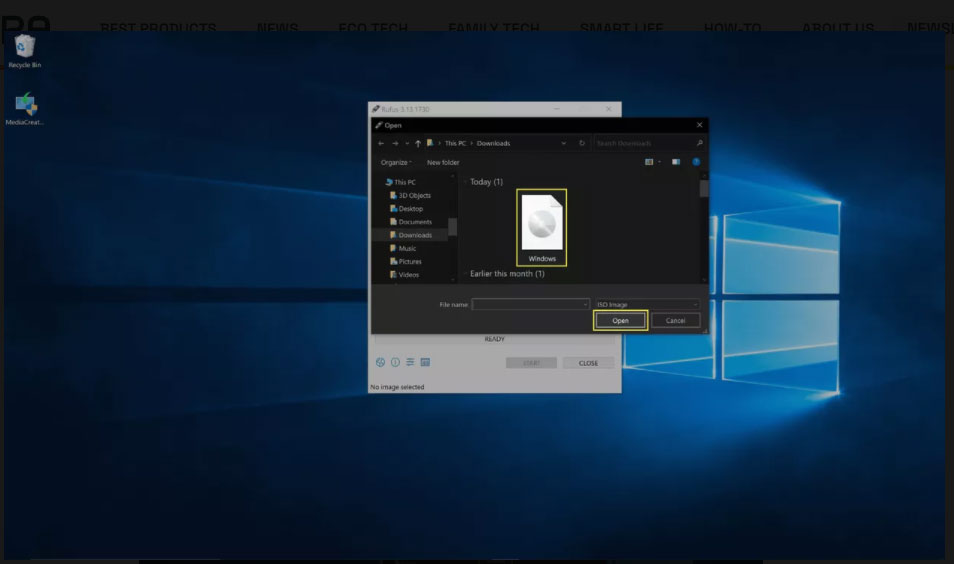
12- ISO Windows 10را که قبلاً با Windows Media Creation Tool ایجاد کرده اید انتخاب کرده و روی Open کلیک کنید.
13- روی کادر کشویی زیر گزینه Image کلیک کنید و Windows to Go را انتخاب کنید.

14- تنظیمات خود را فعال کرده و روی START کلیک کنید.

بسته به رایانه ای که از این USB درآن استفاده می کنید ، ممکن است لازم باشد طرح پارتیشن و سیستم خود را تغییر دهید. نرم افزارهای MBR و BIOS یا UEFI بهترین سازگاری را ارائه می دهند.
15- نسخه Windows را که می خواهید نصب کنید انتخاب کرده و روی OK کلیک کنید.

16- اگر مطمئن هستید که از درایو USB مورد نظر خود استفاده می کنید ، روی OK کلیک کنید.

پس از این مرحله ، هرگونه اطلاعات روی درایو USB شما پاک می شود.
17- منتظر بمانید تا روند به طور کامل به پایان برسد. بسته به قدرت کامپیوتر شما و سرعت درایو USB ، ممکن است زمان زیادی طول بکشد. Status bar به شما این روند پیشرفت را نمایش می دهد.

پس از اتمام این فرآیند ، درایو دارای یک نصب کامل و پورتابل ویندوز 10 خواهد بود. شما می توانید با خیال راحت درایو را خارج کرده و در آن نقطه حذف کنید. اگر کامپیوتری را تنظیم کرده اید که قبل از درایو داخلی USB از آن بوت شود، می توانید درایو USB را متصل کرده ، رایانه را روشن کرده و Windows 10 از درایو USB بوت شود.
نحوه ایجاد USB قابل بوت Windows 10 برای تعمیر یا نصب
اگر می خواهید یک USB قابل بوت Windows 10 برای استفاده در تعمیر نصب ویندوز یا انجام نصب تمیز ویندوز در رایانه یا هر رایانه دیگر ایجاد کنید ، این فرآیند بسیار ساده است. تنها چیزی که نیاز دارید Windows Media Creation Tool و یک فلش مموری USB با حداقل 8 گیگابایت فضای ذخیره سازی است.
این فرآیند هرگونه فایل روی درایو USB را پاک می کند. پس از ایجاد USB قابل بوت، می توانید از هر فضای اضافی برای ذخیره هرگونه فایل استفاده کنید.
1- ابزار Windows Media Creation Tool را بارگیری کنید.

2- Media Creation Tool را باز کرده و روی Accept کلیک کنید.

3- روی Create installation media (USB flash drive, DVD, or ISO file) for another کلیک کنید.
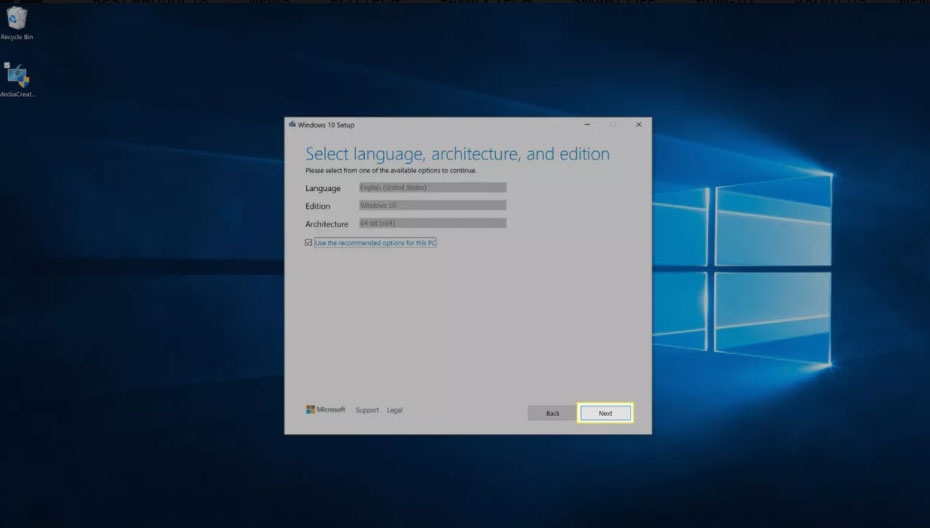
4- روی Next کلیک کنید.

5- فلش مموری را انتخاب کرده و روی Next کلیک کنید.

6- اگر چند درایو فلش USB دارید، درایوی را که می خواهید استفاده کنید، انتخاب کرده و روی Next کلیک کنید.
7- ویندوز 10 فایل های لازم را بارگیری و نصب می کند ، که این کار ممکن است مدتی طول بکشد. پس از اتمام کار، روی Finish کلیک کنید.
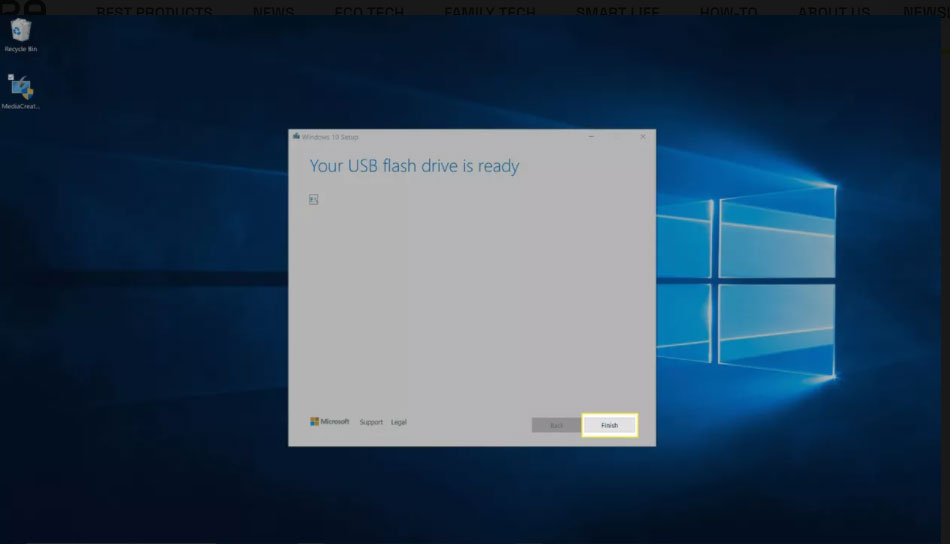
8- اکنون می توانید با خیال راحت درایو را خارج کرده و حذف کنید. اگر رایانه شما قبل از درایو داخلی از طریق USB بوت شود ، راه اندازی رایانه با درایو وصل شده به شما امکان می دهد از درایو بوت کنید. این گزینه را برای تشخیص یا نصب ویندوز 10 در اختیار شما قرار می دهد.
چرا یک USB قابل بوت ویندوز 10 ایجاد کنیم؟
مایکروسافت بارگیری ویندوز 10 را مستقیماً از منبع رسمی با دانلود Media Creation Tool آسان می کند، و پس از در اختیار داشتن این فایل ها می توانید از آنها برای ایجاد USB قابل بوت Windows 10 استفاده کنید. فرآیندها مشابه ایجاد USB قابل بوت با نسخه کارکرد ویندوز 10 و USB قابل بوت Windows 10 است که می تواند برای تعمیر یا نصب سیستم عامل در رایانه دیگر استفاده شود.
دلایل مختلفی برای ایجاد USB قابل بوت وجود دارد:
برای اجرای ویندوز 10 از درایو USB این به شما امکان می دهد درایو را به هر رایانه سازگار متصل کرده و به جای سیستم عاملی که بر روی رایانه نصب شده است ، نسخه Windows خود را اجرا کنید.
برای تعمیر ویندوز Windows 10 که نصب می باشد با USB مناسب Windows 10 قابل بوت، می توانید ابزارهای تعمیر و تشخیص را در رایانه خود بدون بوت شدن در نصب اصلی Windows 10 اجرا کنید.
همچنین برای نصب ویندوز 10 که اگر می خواهید ویندوز 10 را بر روی رایانه دیگری نصب کنید یا یک نصب را بر روی رایانه ای که استفاده می کنید انجام دهید، مفید است.
هر یک از موارد گفته شده در بالا، نیاز به یک USB قابل بوت دارد که می توانید آن را به رایانه متصل کرده و بجای درایو داخلی و سیستم عامل بوت کنید. فقط در واقع یک نسخه قابل بوت از ویندوز 10 ایجاد می کند که می توانید از آن مانند یک نسخه معمولی ویندوز 10 که به طور دائمی بر روی درایو داخلی نصب شده است استفاده کنید، در حالی که دو مورد دیگر یک USB قابل بوت ایجاد می کنند که شامل تمام فایل های ویندوز 10 برای اهداف تعمیر یا نصب است.
نظرات در مورد : روش ساخت فلش USB بوت برای نصب ویندوز 10(bootable Windows 10 USB)