




 16 آبان ماه 1405
 0
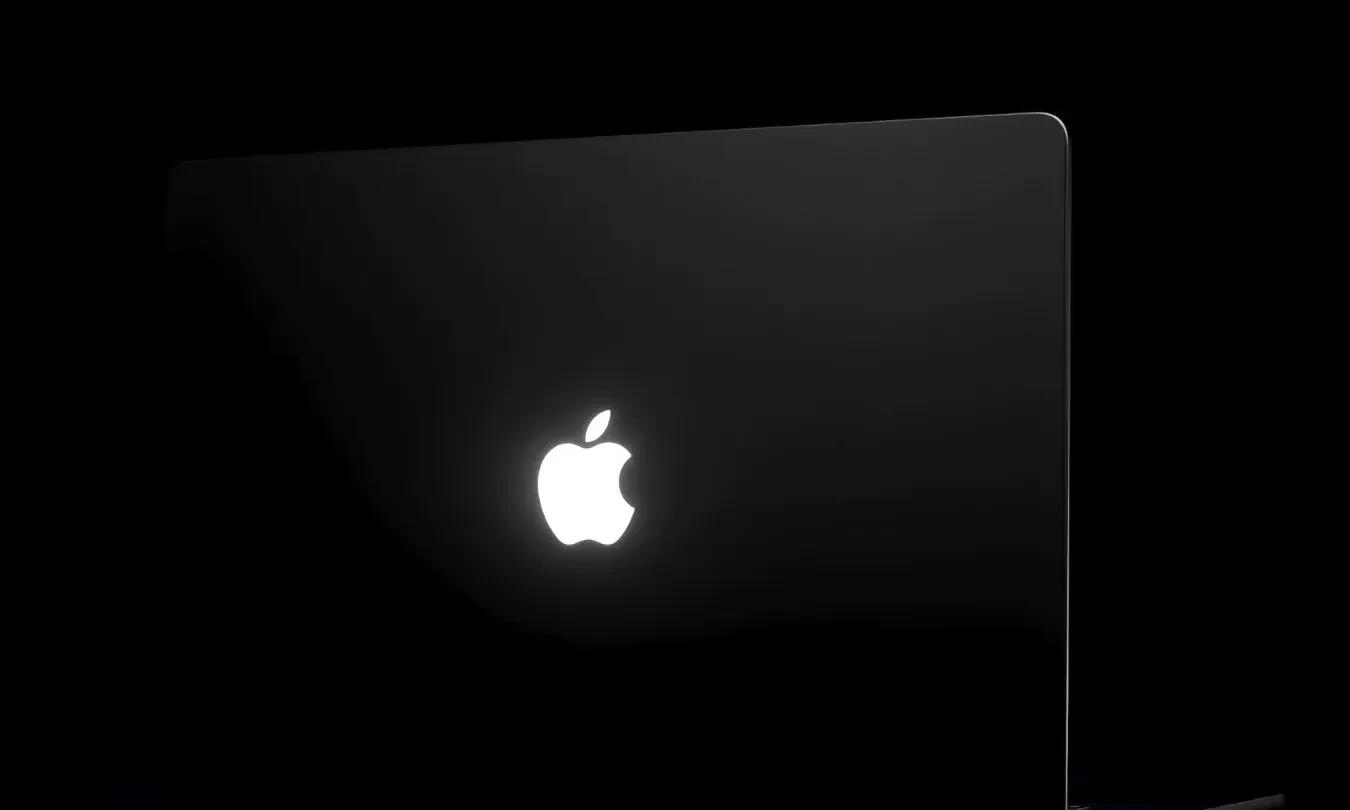
شرکت اپل یکی از محبوبترین المانهای طراحی خود را دوباره بازگردانده است. مکبوک پرو جدید مجهز به نمایشگر PROLED XDR دارای یک لوگوی اپل در پشت بدنه است که روشن میشود و بسیاری از کاربران قدیمی مک با دیدن آن حس نوستالژیک خاصی پیدا خواهند کرد.


به گزارش بخش اخبار فناوری زوم تک به نقل از Digital Trends، با این حال، همه کاربران نمیخواهند لپتاپشان در یک اتاق تاریک یا یک جلسه آرام نورپردازی داشته باشد. خوشبختانه راهی برای خاموش کردن آن وجود دارد، هرچند که این گزینه در جایی پنهان شده است که اکثر مردم به راحتی آن را پیدا نمیکنند.
لوگوی درخشان اپل چگونه کار میکند؟
تا زمانی که مکبوک پرو شما در حال استفاده باشد و به حالت خواب نرفته باشد، لوگوی روی درب دستگاه روشن میماند. همچنین نیازی نیست با هیچ تنظیماتی سر و کار داشته باشید، زیرا مک شما به تنهایی با بررسی میزان روشنایی صفحه نمایش و میزان نور موجود در اتاق، این موضوع را مدیریت میکند.
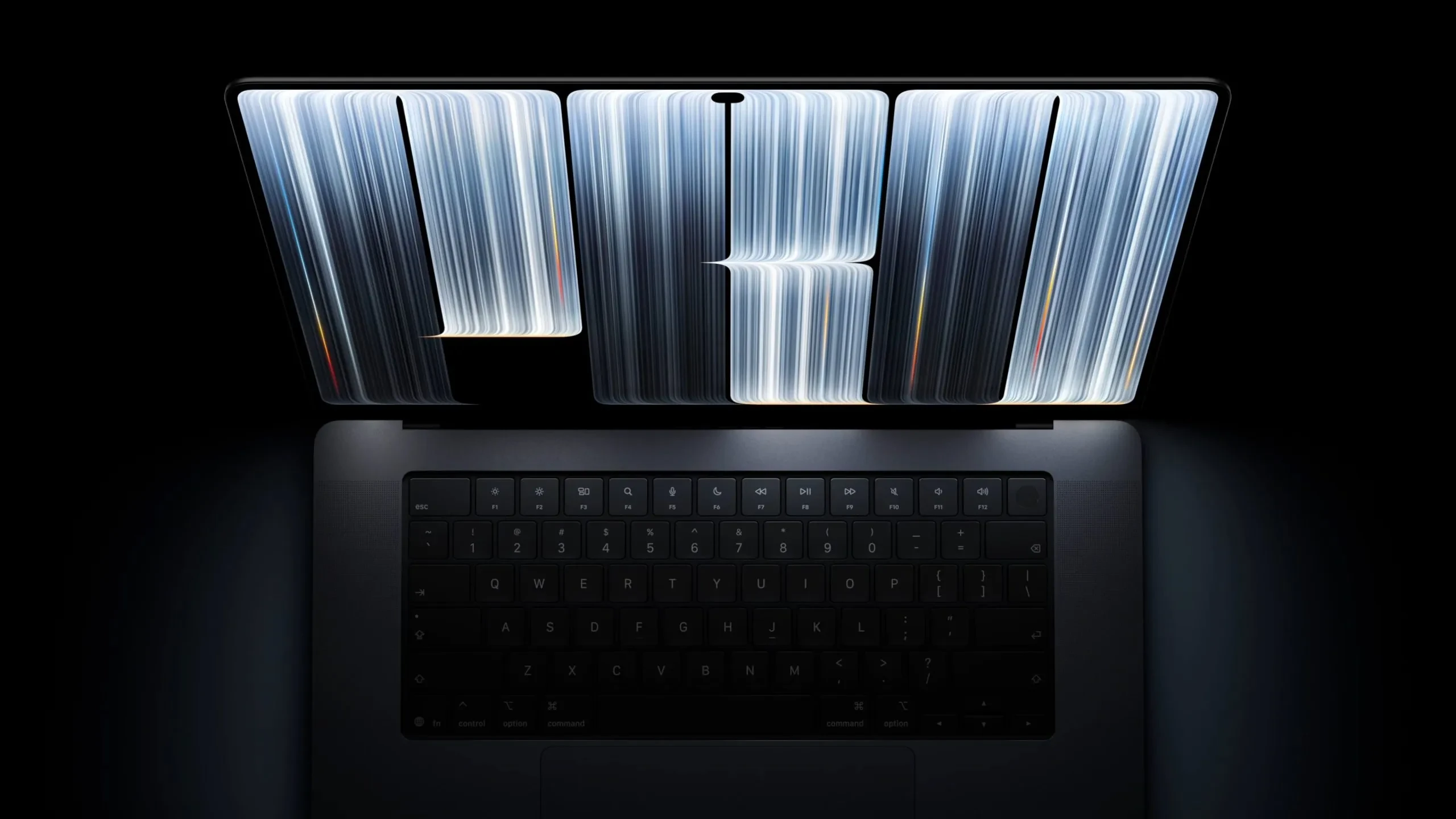
این یعنی لوگوی پشتی در شب کسی را که روبروی شما نشسته است خیره نخواهد کرد. هنگامی که نور محیط کم است، نور لوگو کاهش مییابد و وقتی در کنار یک پنجره آفتابی کار میکنید، پررنگتر و روشنتر میشود.
چگونه چراغ لوگوی اپل را خاموش کنیم؟
بله، اما این گزینه را در بخش تنظیمات سیستم (System Settings) پیدا نخواهید کرد. در عوض، باید از Terminal استفاده کنید. میتوانید آن را از پوشه Utilities در داخل پوشه Applications باز کنید یا به سادگی با استفاده از Spotlight آن را جستجو کنید. اکنون دستور زیر را کپی کرده و در ترمینال وارد کنید و کلید Return را فشار دهید:
sudo defaults write com.apple.CoreBrightness LEBacklightMode -int 0
سپس مک شما رمز عبور شما را درخواست میکند. آن را تایپ کرده و Return را بزنید. ممکن است در حین تایپ کردن به نظر برسد که هیچ اتفاقی نمیافتد، اما این صرفاً به این دلیل است که ترمینال رمز عبور شما را مخفی نگه میدارد. پس از انجام این کار، لوگو بلافاصله خاموش و تاریک میشود.
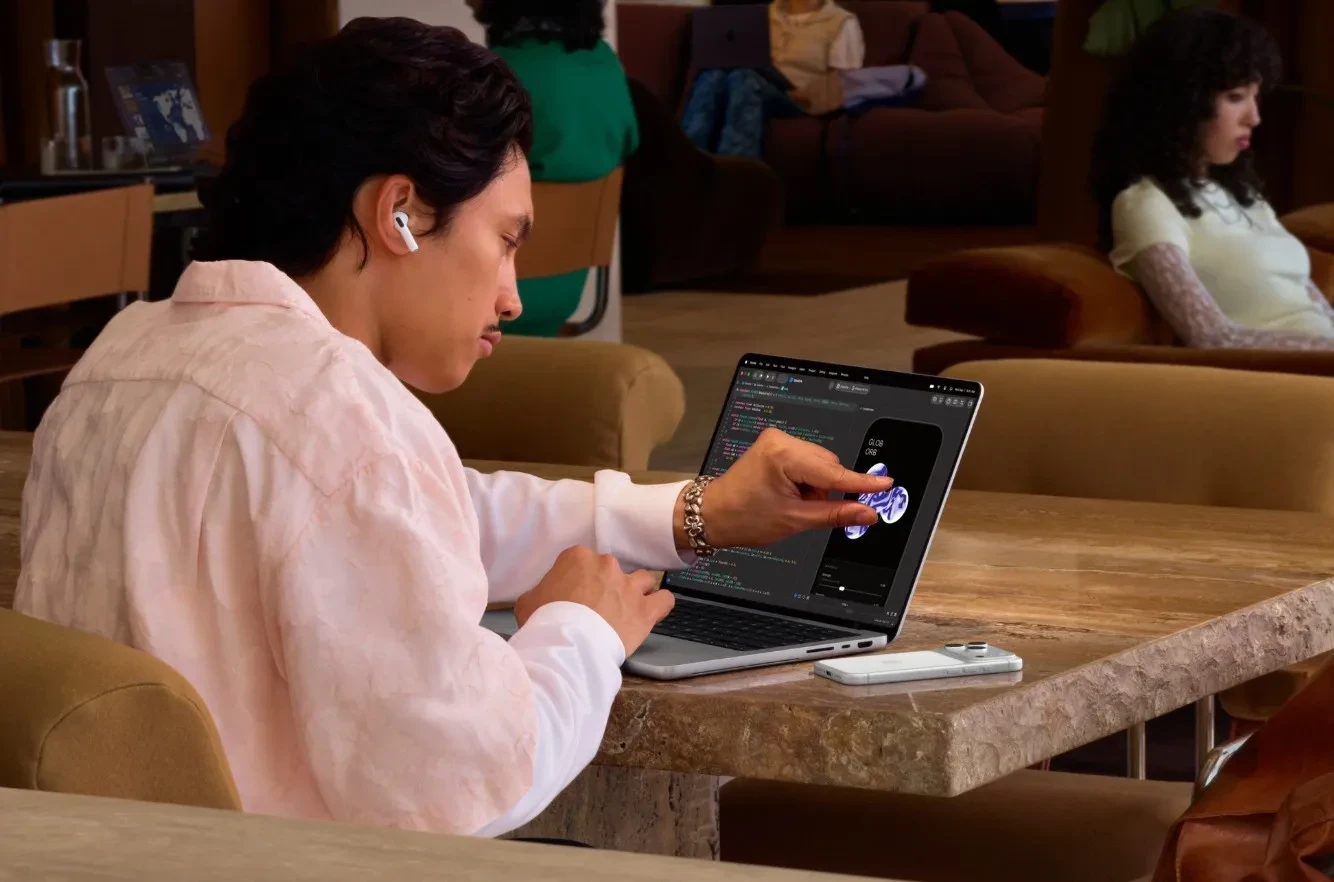
به خاطر داشته باشید که این تغییر فقط برای حساب کاربری شما اعمال نمیشود؛ هر کسی که وارد مک شما شود نیز لوگوی خاموش را خواهد دید، و اگر روزی اطلاعات خود را به یک مک جدید منتقل کنید، این تنظیمات همراه شما خواهد بود. اگر نظرتان عوض شد چه؟ برای بازگرداندن نور درخشان، این دستور را اجرا کنید:
sudo defaults delete com.apple.CoreBrightness LEBacklightMode
اگر روزی اقدام به نصب تمیز سیستمعامل macOS کنید، نور درخشان به طور خودکار بازخواهد گشت.
نظرات در مورد : آموزش نحوه کارکرد و غیرفعال کردن لوگوی درخشان اپل در مکبوک پرو