




 28 آذر ماه 1400
 1
Windows Spotlight یک ویژگی است که توسط مایکروسافت از طریق ویندوز 10 معرفی شده است. هنگامی که ویژگی Spotlight در رایانه های دارای Windows 10 یا Windows 11 فعال می شود، تصاویر روزانه از Bing دانلود می شوند. تصاویر به عنوان تصویر پس زمینه در صفحه lock رایانه استفاده می شود.


اگرچه Windows Spotlight یک ویژگی عالی برای معرفی تنوع به پس زمینههای صفحه قفل شما است، اما بدون چالش نیست . یکی از این چالش ها زمانی است که این ویژگی کار نمی کند بسیاری از کاربران گزارش داده اند که spotlight در سیستم آنها به درستی کار نمی کند و یا با عکس های قدیمی ای که spotlight تنظیم کرده، همانطور باقی مانده است و عکس جدیدی به صورت خودکار تنظیم نشده است یعنی تصاویر دیگر تغییر نمی کنند که می تواند دلایل مختلفی داشته باشد.
مشکل کار نکردن تصویر Windows Spotlight
اگر رایانه شما روی ویندوز 10 یا ویندوز 11 کار می کند و ویژگی Spotlight فعال نیست، ممکن است به دلیل یکی از موارد زیر باشد:
برنامه های پس زمینه غیرفعال
تصاویر خراب در پوشه Spotlight
تنظیمات زبان منطقه ای اشتباه
اتصال اینترنت معیوب
اکنون که میدانید چه چیزی باعث میشود تصاویر Spotlight ویندوز از کار بیفتند، برای رفع آن چه کاری میتوانید انجام دهید:
فعال کردن برنامه های پس زمینه
Windows Spotlight از تصاویر Bing برای تصویر پس زمینه صفحه قفل استفاده میکند. اگر Microsoft Edge (مرورگری که Bing را به عنوان موتور جستجوی پیش فرض اجرا می کند) کار نکند، ممکن است Spotlight ویندوز تحت تأثیر قرار گیرد. در ادامه نحوه رفع این مشکل آمده است:
مرحله 1: روی منوی Start کلیک کنید و آیکون چرخ دنده را که نشان دهنده تنظیمات است انتخاب کنید.

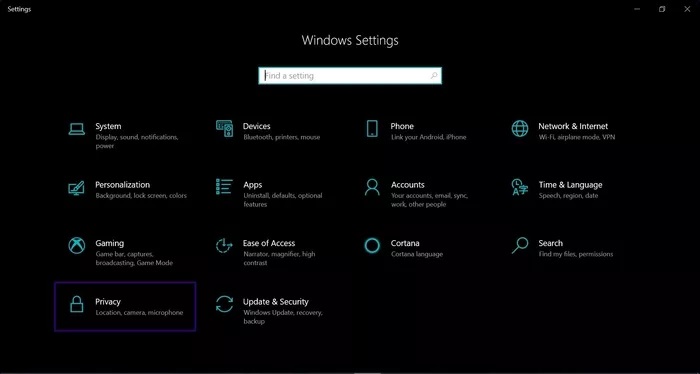
مرحله 2: در پنجره تنظیمات، روی Privacy کلیک کنید.
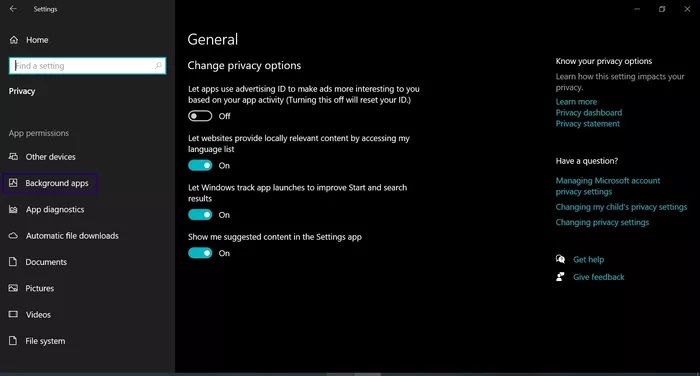
مرحله 3: در میان گزینه های زیر App Permissions اسکرول کنید و Background Apps را در قسمت سمت چپ انتخاب کنید.
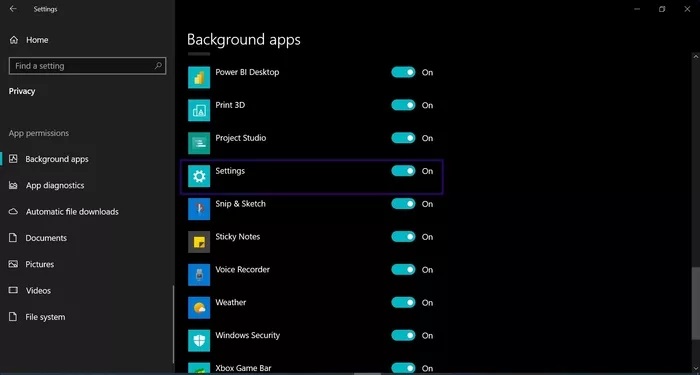
مرحله 4: در لیست برنامه ها به سمت پایین بروید و مطمئن شوید که تنظیمات و مایکروسافت اج روشن است.
پاک کردن تصاویرخراب Spotlight
تمیز کردن پوشه تصویر Spotlight یک راه آسان برای رفع مشکل کار نکردن تصویر Spotlight Windows است. برای استفاده از این روش می توانید مراحل زیر را دنبال کنید:
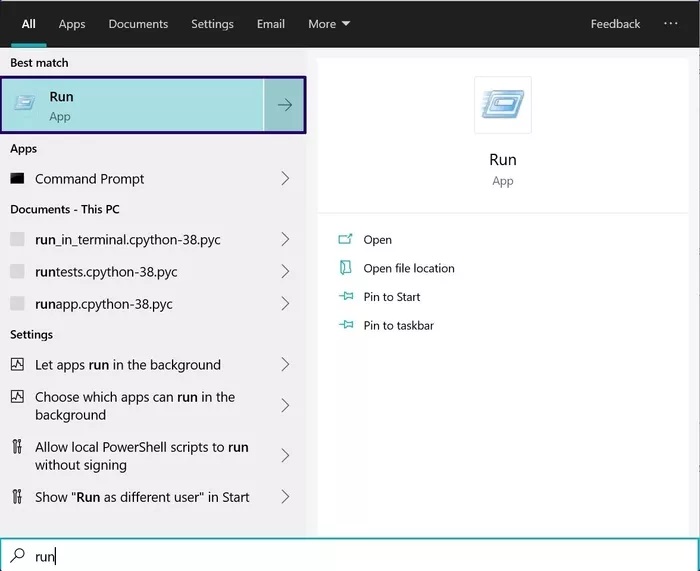
مرحله 1: روی دکمه Start کلیک کنید و Run را جستجو کنید. از طرف دیگر، می توانید کلیدهای Windows + R روی صفحه کلید خود را به طور همزمان فشار دهید.
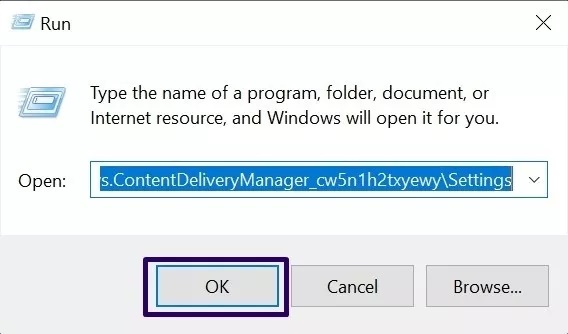
مرحله 2: مسیر فرمان زیر را در پنجره Run وارد کنید:
%USERPROFILE%/AppData\Local\Packages\Microsoft.Windows.ContentDeliveryManager_cw5n1h2txyewy\Settings
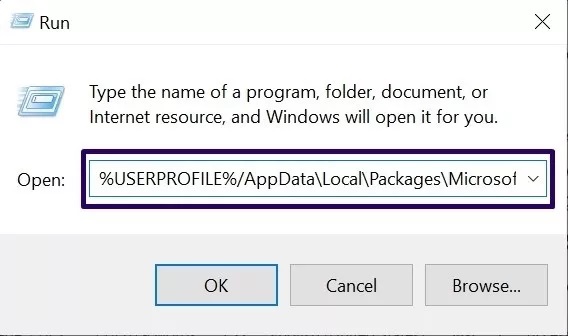
مرحله 3: Enter را روی صفحه کلید فشار دهید یا روی OK کلیک کنید تا پوشه تنظیمات PC باز شود.
مرحله 4: روی فایل settings.dat کلیک راست کرده و Rename را انتخاب کنید.
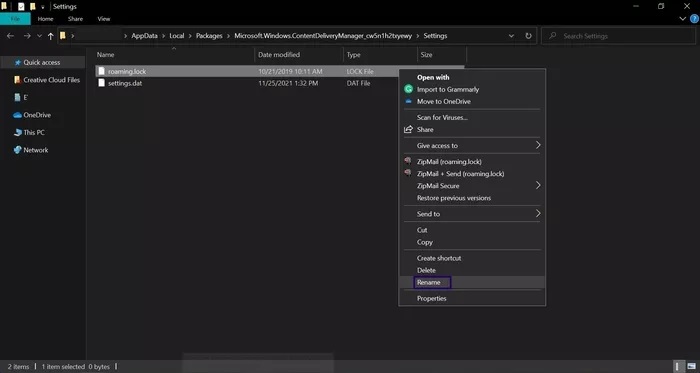
مرحله 5: نام فایل را به settings.dat.bak تغییر دهید.
مرحله 6: روی فایل roaming.lock کلیک راست کرده و Rename را انتخاب کنید.
مرحله 7: نام فایل را به roaming.lock.bak تغییر دهید.
مرحله 8: کامپیوتر را مجددا راه اندازی کنید.
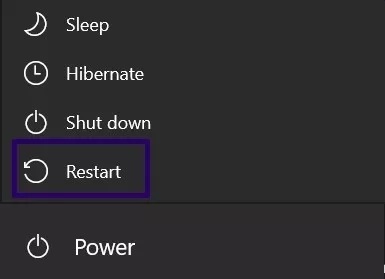
مرحله 9: پس از راه اندازی مجدد رایانه، روی منوی Start کلیک کرده و تنظیمات را انتخاب کنید.

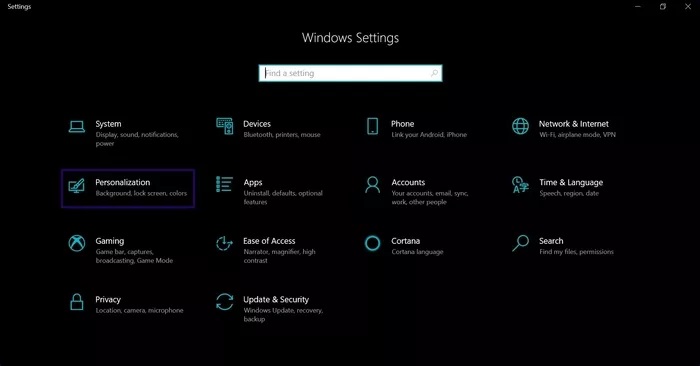
مرحله 10: از تنظیمات ویندوز، روی گزینه Personalization کلیک کنید.
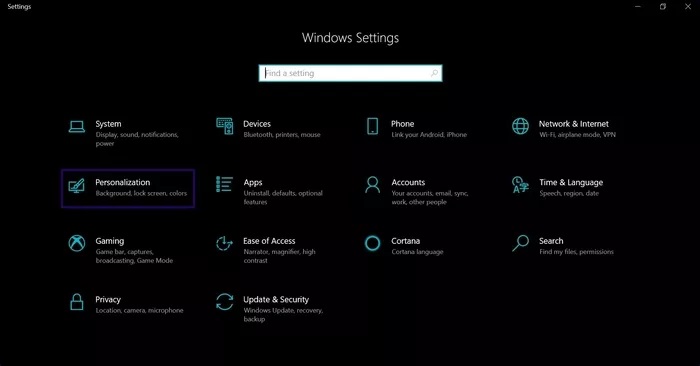
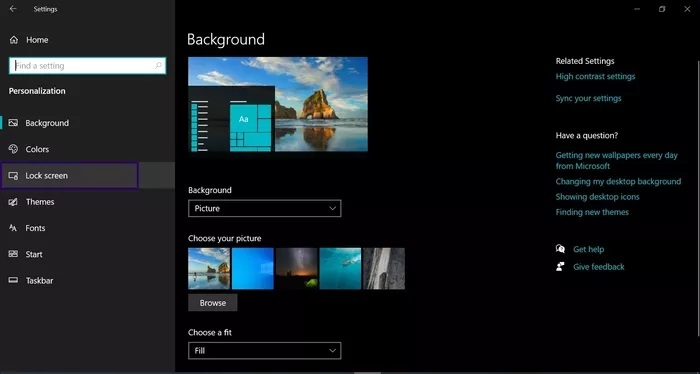
مرحله 11: در سمت چپ پنجره، Lock Screen را انتخاب کنید.
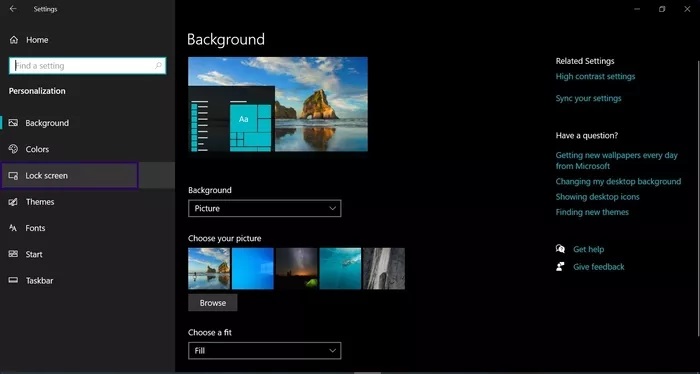
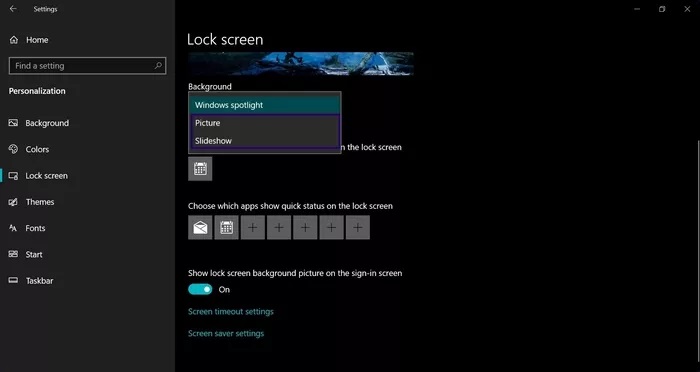
مرحله 12: روی منوی کشویی Background کلیک کنید و سپس Windows Spotlight را انتخاب کنید.
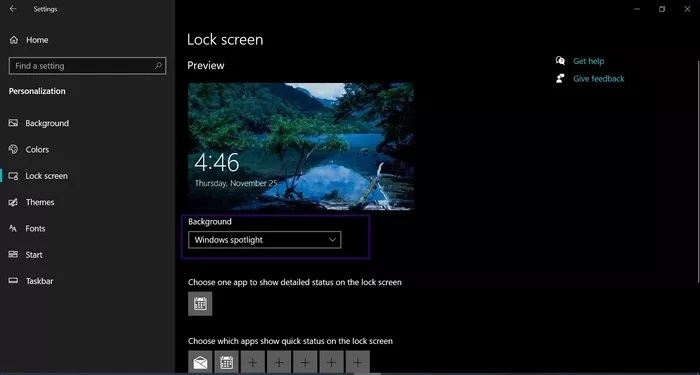
پس از انجام این مراحل، می توانید یک آزمایش سریع برای اطمینان از اینکه Windows Spotlight کار می کند انجام دهید به این صورت که با فشار دادن همزمان کلیدهای Windows + L روی صفحه کلید، رایانه خود را قفل کنید. هر بار که سعی می کنید وارد شوید، باید تصاویر جدیدی ببینید.
بازنشانی Windows Spotlight با استفاده از PowerShell
اگر روشهای دیگر کار نمیکنند، میتوانید Windows Spotlight را با استفاده از PowerShell بازنشانی کنید. در اینجا نحوه عملکرد آن آمده است:
مرحله 1: از تنظیمات ویندوز، روی گزینه Personalization کلیک کنید.
مرحله 2: در سمت چپ پنجره، Lock Screen را انتخاب کنید.
مرحله 3: روی منوی کشویی Background کلیک کنید و سپس Picture یا Slideshow را انتخاب کنید.
مرحله 4: روی Start کلیک کنید سپس PowerShell را جستجو کنید.
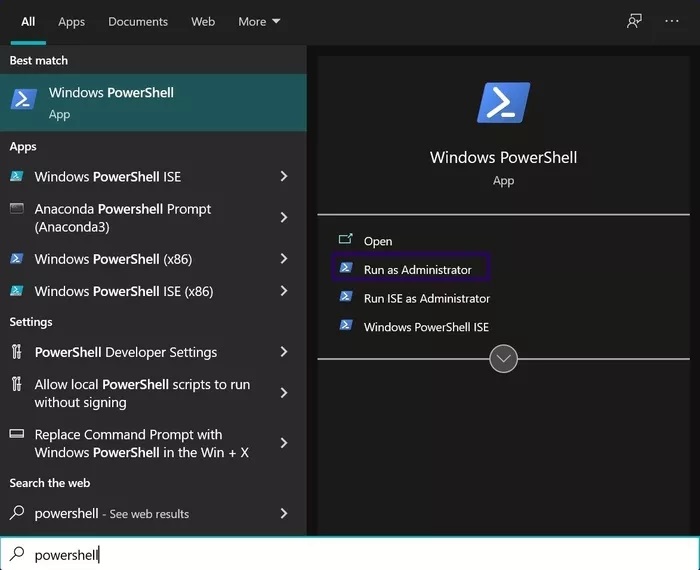
مرحله 5: به نتایج Windows PowerShell بروید سپس Run as Administrator را انتخاب کنید.
مرحله 6: دستور زیر را کپی و پیست کنید:
Get-AppxPackage -allusers *ContentDeliveryManager* | foreach {Add-AppxPackage “$($_.InstallLocation)\appxmanifest.xml” -DisableDevelopmentMode -register}
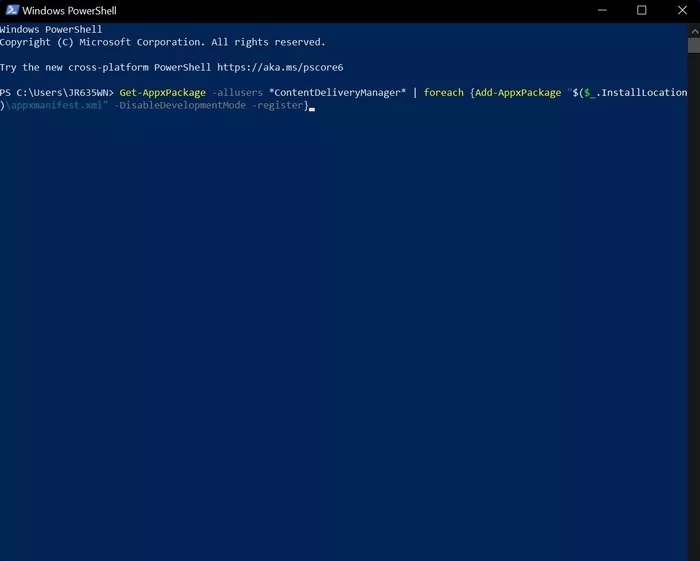
مرحله 7: Enter را فشار دهید.
مرحله 8: کامپیوتر را مجددا راه اندازی کنید.
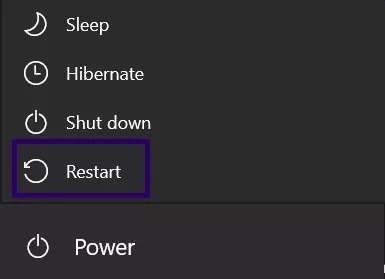
مرحله 9: از منوی استارت، تنظیمات ویندوز را اجرا کنید.

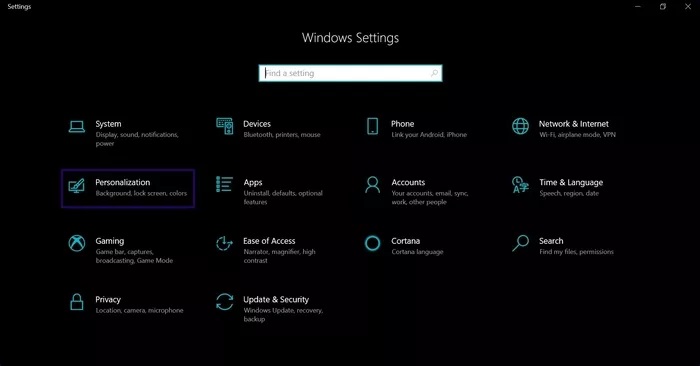
مرحله 10: از تنظیمات ویندوز، روی گزینه Personalization کلیک کنید.
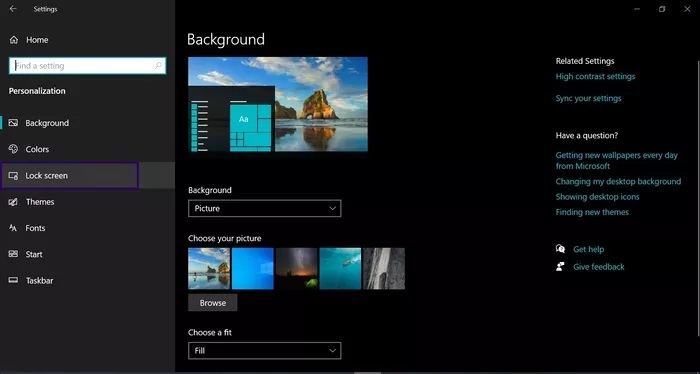
مرحله 11: در سمت چپ پنجره، Lock Screen را انتخاب کنید.
مرحله 12: روی منوی کشویی Background کلیک کنید و سپس Windows Spotlight را انتخاب کنید.
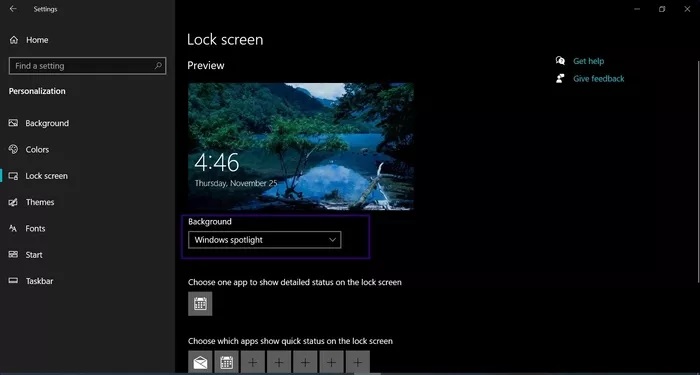
پس از تکمیل این فرآیند، Windows Spotlight باید به طور معمول شروع به کار کند.
ذخیره تصاویر در WINDOWS SPOTLIGHT
این برای رفع مشکل کار نکردن تصاویر Spotlight ویندوز است. هنگامی که ویژگی Windows Spotlight دوباره شروع به کار کرد، همچنین می توانید تصاویر Spotlight را به عنوان پس زمینه رایانه یا موارد دیگر ذخیره کنید.
سلام، یک راه حل دیگه هم وجود داره که برای من جواب داد
یک قند شکن خوب و پر سرعت مثل windscribe روی سیستم نصب کنید و هر بزارید که به صورت startup بالا بیاد و هروقت سیستمو روشن میکنین ویندسکرایب هم باهاش بالا بیاد
حالا سرور رو روی آمریکا تنظیم کنین و به قند شکن وصل بشین
یکمی که با سیستم کار کنین پشت صحنه عکس لاک اسکرین عوض میشه
ممنون از سایت خوبتون❤