




 18 مرداد ماه 1402
 0
0 
اگر سابقه جستجوی یوتیوب خود را روشن کردهاید، یا اگر در حین ورود به حساب گوگل خود از YouTube استفاده میکنید، به احتمال زیاد الگوریتم آن اولویتهای شما را انتخاب کرده و محتوا را بر اساس آن توصیه میکند. با این حال، ممکن است ویدیوهایی وجود داشته باشند که به طور تصادفی روی آنها کلیک کرده باشید و اکنون بخواهید از این لیست حذف کنید. برای انجام این کار، می توانید آن کانال های YouTube را مسدود کنید.


مسدود کردن کانال های یوتیوب در دسک تاپ و موبایل
دو راه برای مسدود کردن کانال یوتیوب وجود دارد. با حذف آنها از فید خود، می توانید بدون دیدن ویدیوهای آن کانال خاص، در صفحه اصلی یوتیوب خود پیمایش کنید. با این حال، برای حذف کانال از نتایج جستجوی خود نیز، باید کانال را به طور کامل مسدود کنید. بیایید نگاهی به نحوه انجام هر دو با استفاده از دسکتاپ YouTube و برنامه تلفن همراه بیندازیم.
روش 1: کانال یوتیوب را مسدود کنید تا در فید شما ظاهر نشود
اگر به سادگی میخواهید یک کانال YouTube را در فید خود مسدود کنید، کانال را با استفاده از گزینه توصیه نمیکنم کانال را ممنوع کنید. این اطمینان حاصل می کند که ویدیوهای این کانال در صفحه اصلی شما ظاهر نمی شوند، در حالی که همچنان کانال YouTube را از نتایج جستجو مشاهده می کنید. در اینجا نحوه انجام آن آمده است.
با استفاده از مرورگر وب
مرحله 1: YouTube را در مرورگر وب خود باز کنید.
مرحله 2: یا در صفحه اسکرول کنید تا ویدیویی را از کانال مربوطه جستجو کنید یا از نوار جستجو برای جستجوی آن استفاده کنید.
مرحله 3: سپس به ویدیو بروید و روی نماد سه نقطه کلیک کنید.
مرحله 4: در اینجا، روی «Don’t recommend channel» کلیک کنید.

این کار باعث میشود یوتیوب ویدیوهای این کانال را در فید شما به شما توصیه نکند. همچنین، اگر بهطور تصادفی کانال اشتباهی را مسدود کردهاید، بدون خروج از صفحه، روی «Undo » کلیک کنید.

این باعث می شود کانال بار دیگر در فید شما قابل مشاهده باشد. همچنین اگر در بارگیری فید YouTube خود با مشکل مواجه هستید، می توانید راهنمای ما را بررسی کنید.
استفاده از اپلیکیشن موبایل یوتیوب
مرحله 1: برنامه موبایل YouTube را باز کنید
مرحله 2: در اینجا، ویدیوی آپلود شده توسط کانال مربوطه را پیدا کنید یا از نوار جستجو برای جستجوی جداگانه کانال استفاده کنید.
مرحله 3: سپس روی نماد سه نقطه زیر ویدیو ضربه بزنید.
مرحله 4: «Don’t recommend channel» را انتخاب کنید.

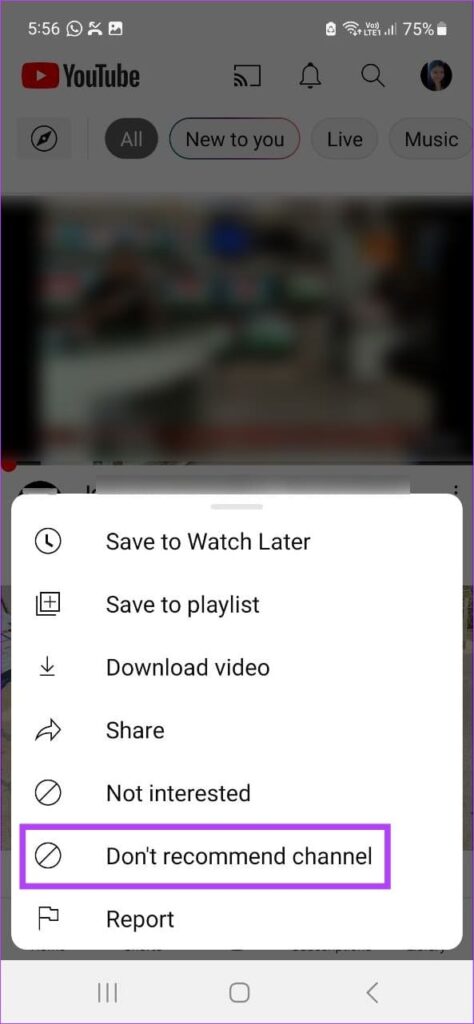
با این کار مطمئن شوید که ویدیوهای این کانال در فید YouTube شما ظاهر نمی شود. اگر میخواهید فوراً یک کانال یوتیوب را رفع انسداد کنید، میتوانید روی Undo ضربه بزنید.

این باعث رفع انسداد کانال می شود. با این حال، هنگامی که این گزینه ناپدید شد، باید از تنظیمات حساب Google خود برای رفع انسداد کانال استفاده کنید. برای دانستن نحوه انجام آن به ادامه مطلب بروید.
لغو مسدودی کانالهای YouTube از ظاهر شدن در فید شما
از آنجایی که هیچ راه مستقیمی برای انجام آن وجود ندارد، در عوض باید از برگه فعالیت حساب Google خود برای رفع انسداد کانالهایی که قبلاً مسدود کردهاید استفاده کنید تا در فید خود ظاهر نشوند. مراحل زیر را دنبال کنید.
توجه: با انجام این کار همه کانالهایی که قبلاً مسدود کردهاید از نمایش در فید خود باز میشود.
مرحله 1: صفحه Google My Activity را باز کنید.
مرحله 2: از گزینه های منو، روی Other Activity کلیک کنید.

مرحله 3: سپس، به بخش « Not interested « YouTube » بروید.
مرحله 4: در اینجا بر روی Delete کلیک کنید.

مرحله 5: دوباره بر روی Delete کلیک کنید.
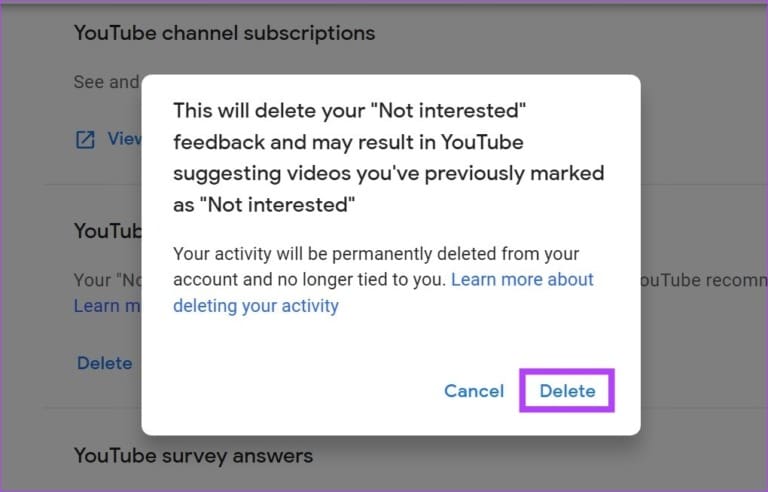
با این کار همه کانالهای YouTube که قبلاً از فید شما ممنوع شدهاند، رفع انسداد میشوند.
روش 2: مسدود کردن یک کانال در یوتیوب با استفاده از گزینه Block USER
گاهی اوقات، حتی کانال هایی که در حال حاضر مسدود شده اند تا در فید شما ظاهر شوند، در نتایج جستجوی شما ظاهر می شوند. بنابراین، برای جلوگیری از ظاهر شدن یک کانال YouTube در نتایج جستجو، می توانید کانال را به صورت جداگانه مسدود کنید. این همچنین باعث میشود که کانال در مورد ویدیوهای آپلود شده شما نظر بگذارد.
در اینجا نحوه انجام آن آمده است:
با استفاده از مرورگر وب
مرحله 1: یوتیوب را باز کنید و روی نوار جستجو کلیک کنید.
مرحله 2: نام کانالی را که می خواهید مسدود کنید تایپ کنید و اینتر را فشار دهید.

مرحله 3: پس از نمایش کانال، روی آن کلیک کنید.

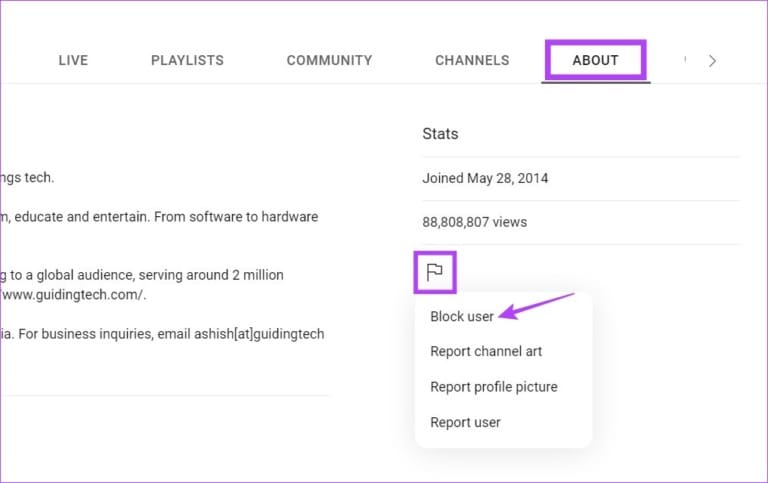
مرحله 4: از گزینه های منو، روی About کلیک کنید.
مرحله 5: در اینجا، به پایین اسکرول کنید و روی نماد پرچم کلیک کنید. اکنون Block user را انتخاب کنید.
مرحله 6: برای تایید بر روی Submit کلیک کنید.
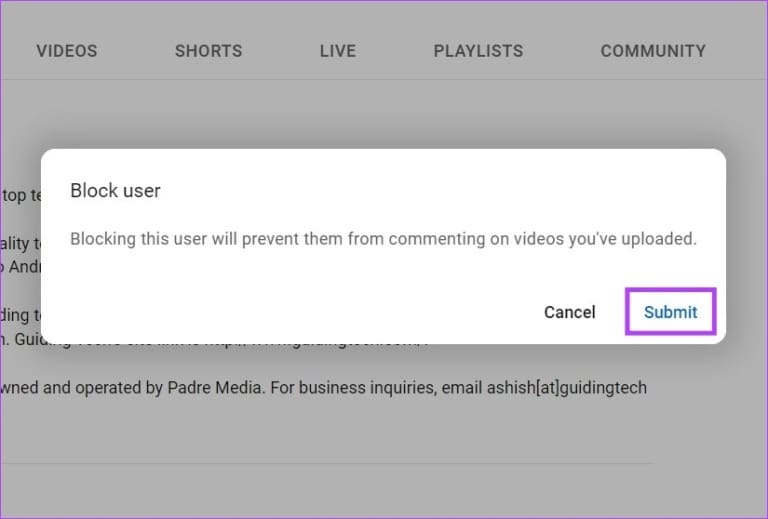
این باعث می شود کانال در نتایج جستجوی شما ظاهر نشود. حال اگر زمانی نیاز به رفع انسداد کانال مسدود شده داشتید، به سادگی مراحل بالا را دنبال کرده و پس از کلیک بر روی نماد پرچم، بر روی Unblock کلیک کنید. سپس بر روی Submit کلیک کنید. این فورا کانال را رفع انسداد می کند.
استفاده از برنامه YouTube در اندروید و آیفون
مرحله 1: برنامه موبایل YouTube را باز کنید و روی نماد جستجو ضربه بزنید.
مرحله 2: سپس نام کانال مربوطه را تایپ کرده و روی جستجو ضربه بزنید.

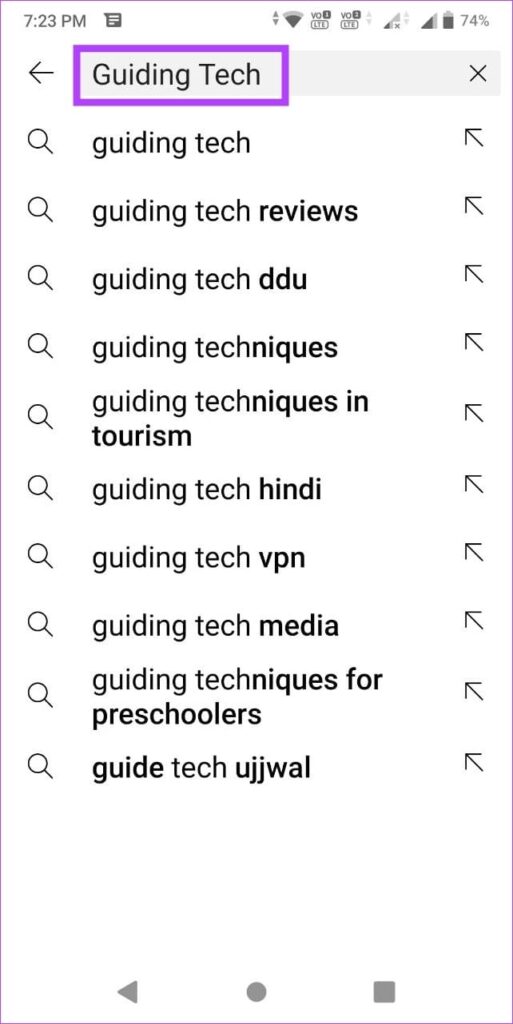
مرحله 3: از نتایج جستجو، روی کانالی که می خواهید مسدود کنید ضربه بزنید.
مرحله 4: در اینجا، روی نماد سه نقطه در گوشه بالا سمت راست ضربه بزنید.


مرحله 5: سپس روی Block user ضربه بزنید.
مرحله 6: برای تایید دوباره روی Block ضربه بزنید.


با این کار ویدیوهای YouTube از این کانال مسدود می شود. همچنین، میتوانید مراحل فوق را برای رفع انسداد کانالی که قبلاً مسدود شده است دنبال کنید. پس از باز کردن گزینه های منو، بر روی Unblock ضربه بزنید و سپس برای تایید دوباره روی Unblock ضربه بزنید. با این کار کانال رفع انسداد می شود و به آنها امکان می دهد دوباره روی ویدیوهای شما نظر بگذارند.
سخن پایانی
در حالی که الگوریتم یوتیوب مطمئناً در تشخیص مواردی که ممکن است دوست داشته باشید یا دوست نداشته باشید بهتر می شود، همیشه کانال های ناخواسته خاصی وجود دارند که موفق می شوند راه خود را باز کنند. بنابراین، امیدواریم مقاله ما به مسدود کردن این کانال های یوتیوب کمک کرده باشد.
سوالات متداول
- آیا کانال های مسدود شده YouTube می توانند ویدیوهای من را ببینند؟
کانالهای مسدود شده در YouTube همچنان میتوانند محتوای پستشده عمومی شما را ببینند. با این حال، آنها نمی توانند هیچ نظری روی ویدیوهای شما بگذارند.
- آیا می توانید کانال YouTube شخص دیگری را حذف کنید؟
در حالی که نمیتوانید مستقیماً کانال YouTube شخص دیگری را حذف کنید، میتوانید کانال را گزارش دهید یا درخواستی برای حذف کانال به Google ارسال کنید. سپس گوگل پرونده را بررسی می کند و در مورد اینکه آیا کانال باید حذف شود یا خیر تماس خواهد گرفت.
- برای بلاک کردن یک کانال یوتیوب چند گزارش لازم است؟
سه اخطار متوالی درباره دستورالعملهای انجمن در یک پنجره 90 روزه باعث میشود گوگل برای همیشه کانال یوتیوب را ممنوع و حذف کند.
نظرات در مورد : 2 راه برای مسدود کردن کانال های یوتیوب در دسکتاپ و موبایل