




 4 اسفند ماه 1404
 0
0 
هنگام تفکر در رابطه با ترفندهای مخفی و مشخصات کمتر شناخته شده در اندروید، احتمالاً گوگل پلی جزو اولین جاهایی نخواهد بود که به ذهنتان میرسد. اما دلیل آن چیست؟ فروشگاه گوگل پلی به نظر تنها یک ابزار ساده برای دانلود و یا آپدیت برنامههای دلخواه است. اما همانند اکثر بخشهای یک گوشی اندرویدی، گوگل پلی نیز حاوی اسرار و نکات خاصی بوده که میتواند شما را در استفاده هوشمندانهتر و مؤثرتر از گوشی یاری کند. با برخی از آنها میتوانید در زمان صرفهجویی کرده و با برخی دیگر برنامههای موجود در گوشی خود را تا حد زیادی کنترل کنید.


احتمالاً با دانستن این اسرار نسبت به بی خبر بودن از آنها در تمام این مدت متعجب خواهید شد. با اعمال این موارد تجربه شما در استفاده از اندروید به کلی دچار تغییر خواهد شد. برای آشنایی با آنها آماده هستید؟ در ادامه با ما همراه باشید.
1. نصب سریع برنامهها
اغلب اوقات ما برای پیدا کردن یک برنامه جدید که پیش از این با آن آشنایی نداشتهایم، به فروشگاه گوگل پلی میرویم. ممکن است با جستجو و یا صرفاً برخورد اتفاقی به برنامهای جالب، نسبت به نصب آن ترغیب شوید. خب در اینجا یک نکته کوچکی وجود داشته که کمتر کسی با آن آشناست:
از هر کجای فروشگاه گوگل پلی شامل صفحه اصلی، بخش دستهبندی و یا حتی لیست نتایج جستجو، میتوانید به سادگی انگشت خود را روی آیکون یا نام برنامه فشار داده و نگه دارید تا آن را در همین قسمت نصب کنید. دیگر نیازی به باز کردن صفحه اطلاعات اپلیکیشن و پیدا کردن گزینه Install یا نصب نخواهید داشت.
حال که با این راز کوچک آشنا شدهاید، دیگر آن را فراموش نخواهید کرد!
2. میانبر برای جستجوی سادهتر
هنگامی که به دنبال پیدا کردن و نصب برنامههای جدید در Google Play Store هستید، به این نکته بسیار ساده و در عین حال جذاب برای صرفهجویی در زمان نیز توجه کنید:
تا پیش از این برای جستجو در گوگل پلی احتمالاً روی گزینه موجود در پایین صفحه اصلی زده و صبر میکردید تا صفحه اصلی باز شود. سپس انگشت خود را به بالای صفحه برده و روی کادر جستجو کلیک میکردید! بجای تمامی اینها میتوانید تنها دو بار روی آیکون Search کلیک کنید؛ همین.
با انجام این کار مستقیماً به صفحه جستجو منتقل و حتی صفحه کلید نیز برای تایپ فوری باز خواهد شد. دیگر نیازی به جابجایی و اتلاف وقت نخواهید داشت.
3. مسیر سریعتر برای آپدیت
احتمالاً شما نیز همانند من بیشترین جایی که در فروشگاه گوگل پلی به آن سر میزنید، صفحه Manage apps & device برای بررسی شرایط بروزرسانی برنامههاست. بطور معمول برای رسیدن به این بخش از فروشگاه نیاز به طی کردن مراحل طولانی خواهید داشت: باز کردن گوگل پلی، کلیک روی تصویر پروفایل در بالا سمت راست صفحه اصلی و سپس انتخاب گزینه Manage apps & device. به هیچ عنوان این مراحل را نمیتوان روش مستقیم بشمار آورد.
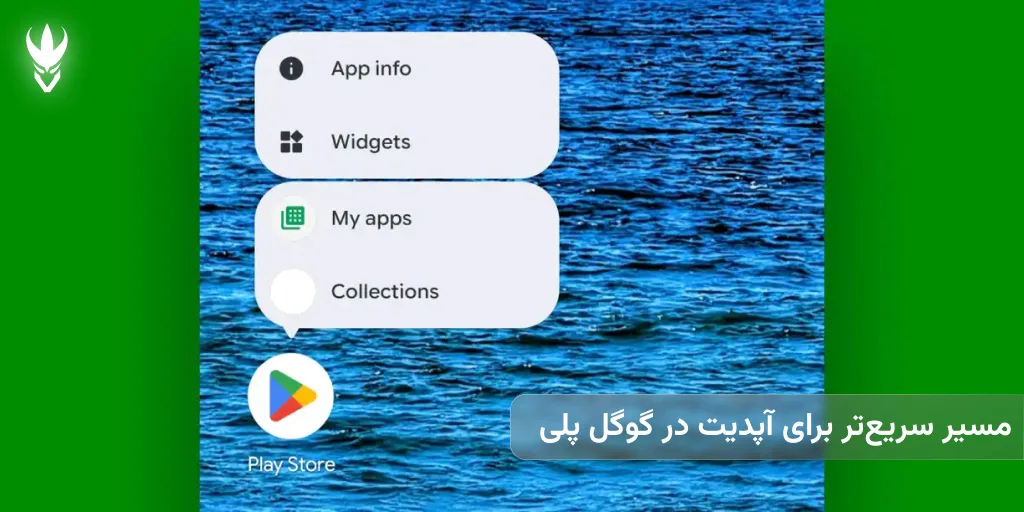
همانطور که حدس زدهاید، بله راه بهتری نیز برای این کار وجود دارد. بدین منظور تنها باید به قابلیت Shortcut برنامههای مختلف اندرویدی دسترسی پیدا کنید؛ قابلیتی بسیار مفید و در عین حال کاملاً فراموششده. نیاز به انجام کار خاصی نخواهید داشت. در هوم اسکرین گوشی و یا بخش مربوط به اپلیکیشنها، روی آیکون گوگل پلی فشار داده و چند ثانیه نگه دارید. با این کار یک منوی کوچک از گزینههای مختلف باز خواهد شد که یکی از آنها گزینه My Apps است. با کلیک روی این گزینه مستقیماً به بخش مدنظر خود هدایت خواهید شد، بدون هیچ کار یا تلاش اضافه.
4. باز کردن سریع صفحه برنامهها
حال که بحث Shortcut داغ شده، بهتر است به مورد مربوط به اپلیکیشنها نیز اشاره کنیم. تصور کنید میخواهید در فروشگاه گوگل پلی به صفحه یک اپلیکیشن از پیش نصب شده روی گوشی خود بروید. این عمل ممکن است به منظور بررسی آپدیت جدید یا بخشی از اطلاعات مرتبط با آن باشد. میتوانید بصورت میانبر روی آیکون برنامه در صفحه اصلی یا بخش برنامهها فشار داده و نگه دارید و سپس روی گزینه App info کلیک کنید.
با توجه به نوع گوشی خود، با دو حالت روبرو خواهید شد. در حالت اول بصورت مستقیم و در همان ابتدا گزینههای برای باز کردن صفحه برنامه در گوگل پلی مشاهده خواهید کرد. در حالت دوم باید روی گزینه Advanced کلیک کنید تا گزینه App Option نشان داده شود. در هر دو حالت بسیار سریعتر از روش عادی قادر به حل مسئله مدنظر خود خواهید بود.
5. آپدیت بدون توقف
تا همین بخش نیز نکات مفیدی در رابطه با آپدیت برنامهها در گوگل پلی ارائه کردهایم. با این حال میتوان به یک مورد کوچک و جزئی نیز اشاره کرد. آیا تا به حال متوجه شدهاید که وقتی برای اولین بار وارد قسمت Manage apps & device میشوید، اغلب چند ثانیه طول میکشد تا سیستم آپدیتهای در حال انتظار را جستجو کرده و گزینهای برای شما ارائه دهد؟
بهتر است بدانید که در این بخش نیازی به انتظار و صرف وقت نخواهید داشت. میتوانید فقط انگشت خود را در محلی که متن See Details باید باشد (و در نهایت نیز خواهد بود)، بزنید. به همین سادگی میتوانید چند ثانیه کوتاه را ذخیره کنید.
6. بررسی آپدیت داخلی خود فروشگاه
احتمالاً به میزانی که تا به حال به آپدیت برنامههای مختلف فکر کردهاید، بروزرسانی خود گوگل پلی استور به ذهنتان خطور نکرده است. اما بهتر است بدانید که گوگل پلی نیز هر چند وقت یک بار آپدیت میشود که بعضی از آنها نیز بسیار مهم هستند.
بطور معمول آپدیتهای گوگل پلی پس از آماده شدن بصورت خودکار صورت میپذیرند. با این حال در صورت کنجکاوی بیش از حد، خودتان نیز میتوانید بروزرسانیهای موجود برای فروشگاه محبوبتان را مورد بررسی قرار دهید! به پروفایل خود در گوگل پلی رفته و روی گزینه Settings کلیک کنید. حال با انتخاب About میتوانید بخش Play Store Version را مشاهده کنید. دقیقاً زیر آن میتوانید آپشن Update Play Store را انتخاب کنید. با کلیک روی آن، هر آپدیت احتمالی موجود از این فروشگاه به سرعت نصب خواهد شد. در صورت عدم وجود بروزرسانی نیز در همین بخش به شما اطلاع داده میشود.
7. حذف برنامههای متعدد
پاکسازی گوشی و حذف هر چند وقت یک بار برنامههایی که بطور فعال مورد استفاده قرار نمیگیرند، میتواند انتخاب مناسبی باشد. با این وجود حذف تعداد زیادی از برنامهها میتواند تا حدودی وقتگیر و طاقتفرسا باشد. البته تمامی اینها پیش از دانستن راز پیش رو خواهد بود:
گوگل پلی را باز کرده و در پروفایل خود در بالا و راست صفحه، به بخش Manage apps & device مراجعه کنید. البته که میتوانید از یکی از نکاتی که پیشتر ذکر کردیم برای باز کردن هرچه سریعتر این صفحه استفاده کنید! با انتخاب گزینه Manage در بالای صفحه، میتوانید تمامی برنامههایی که تاکنون روی گوشی خود نصب کردهاید را مشاهده کنید. برنامههای مدنظر خود را میتوانید برای حذف کردن در این بخش تیک بزنید. پس از انتخاب تمامی آنها، روی آیکون سطل آشغال در گوشه بالا و راست کلیک کنید. به همین راحتی مأموریت شما انجام خواهد شد.
8. بررسی اطلاعات برنامهها
اگر به دنبال راهی هستید که بدانید کدام برنامهها کمتر مورد استفاده قرار گرفتهاند و یا صرفاً میخواهید عادات استفاده از برنامههای مختلف را بررسی کنید، راز بعدی فروشگاه گوگل پلی را از دست ندهید. در همان صفحه Manage apps & devices، روی عبارت Recently updated در بالا کلیک کنید. با این کلیک، یک منوی مخفی به شما نشان داده میشود. در این منو میتوانید برنامههای خود را براساس حجم (در صورت اهمیت فضای ذخیرهسازی گوشی اندروید) و یا میزان استفاده مرتب کنید.
با انتخاب گزینه Least used، امکان بررسی برنامههایی که کمتر از سایرین مورد استفاده قرار گرفتهاند، فراهم خواهد شد. این حرکت برای انتخاب اپلیکیشنهای مناسب جهت حذف کاملاً کاربردی است. البته به یاد داشته باشید که برخی برنامههای مهم برای سیستم اندروید، بدون باز شدن و استفاده توسط شما در پسزمینه اجرا میشود. این برنامهها ممکن است در بالای لیست ظاهر شوند، درحالیکه عملکرد گوشی شما به آنها وابسته است.

9. تاریخچه مخفی برنامههای شما
حال که در این بخش هستیم، بهتر است یک راز مهم دیگر را نیز افشا کنیم. در این جا میتوانید یک لیست کامل از برنامههایی که تاکنون با اکانت گوگل پلی خود نصب کردهاید را مشاهده کنید، حتی آنهایی که در حال حاضر روی دستگاه فعلی شما نیستند. شناسایی مجدد چنین برنامههایی پس از هفتهها یا حتی سالها و نصب آنها روی گوشی فعلی بدون هیچگونه جستجو میتواند شگفتانگیز باشد.
در صفحه Manage apps & device و قسمت Manage، میتوانید روی گزینه This device در بالا کلیک کنید. امکان تمرکز بر دستگاههای مختلف قبلی و برنامههایی که پیش از داشتهاید نیز وجود خواهد داشت. از همین جا میتوانید روی هرکدام از برنامهها کلیک کرده و آن را نصب کنید. میتوانید تعداد بالاتری را نیز تیک زده و یک جا دانلود کنید.
10. مرتبسازی فهرست دستگاهها
اندروید پیش از این از آپشن نصب مستقیم اپلیکیشنها از طریق نسخه وب خود رونمایی کرده است. بدین ترتیب میتوانید برنامهای را بصورت مستقیم به گوشی خود بفرستید، درحالیکه به کامپیوتر خود نگاه میکنید! با این حال اگر سالهای طولانی از گوشیهای اندروید استفاده کرده باشید، لیست دستگاههای مرتبط با اکانت شما بلندبالا و نامنظم خواهد بود.
خوشبختانه راهکار سادهای برای این مشکل وجود دارد. البته تمامی افراد از این روش ساده مطلع نیستند. مقاله پیش رو در این زمینه نیز شما را راهنمایی خواهد کرد! حال به یاد داشته باشید: با مراجعه به بخش Devices در قسمت Library نسخه وب گوگل پلی خود، میتوانید دستگاههای مدنظر خود را انتخاب کرده و باقی را از لیست حذف کنید. تنها کاری که باید انجام بدهید، برداشتن یا نگه داشتن تیک در قسمت Show in menus مقابل نام هر دستگاه اندروید است.
برای راحتی و نظم بیشتر، میتوانید در صورت تمایل نام هر گوشی را نیز تغییر دهید. البته توصیه میشود که دستگاههای قدیمی خود را که دیگر مورد استفاده قرار نمیگیرند، از لیست مربوطه حذف کنید.
11. کشیدن انگشت برای تغییر اکانت
اگر بیش از یک اکانت گوگل روی دستگاه اندروید خود دارید، مثلاً یکی برای مسائل شخصی و دیگری کاری، یک روش مخفی ویژهای وجود داشته که با آن میتوانید به سرعت اکانت خود در گوگل پلی را تغییر دهید. تنها کافیست انگشت خود را روی آیکون پروفایل در بالا سمت راست صفحه اصلی، بالا و پایین کنید. اگر بیش از دو اکانت داشته باشید نیز میتوانید با این روش و به سرعت یکی از آنها را انتخاب کنید.
12. شورتکات ساده برای سینک
این راز مخفی اندروید مخصوص کاربرانی بوده که بیش از یک دستگاه دارند. این دستگاه اندرویدی میتواند گوشی همراه، تبلت ساعت هوشمند و یا تمامی آنها باشد! گوگل پلی یک آپشن پنهان داشته که با استفاده از آن میتوانید بصورت خودکار و مستمر اپلیکیشنهای خود را میان چند دستگاه موجود در اکانت سینک کنید. یعنی با نصب یک برنامه روی یک دستگاه، همان برنامه روی دستگاه دیگر شما نیز بصورت خودکار نصب خواهد شد.
به منظور فعالسازی این قابلیت مجدداً به بخش Manage apps & device در یکی از دستگاههای خود بروید. در بخش Overview، روی گزینه Sync apps to devices کلیک کنید. حال تنها باید دستگاههای مدنظر خود برای سینک و همگامسازی را انتخاب کنید.
13. تجربهای بهتر از بتا
احتمالاً با نحوه عضویت در سرویس بتای اپلیکیشنهای اندرویدی مختلف آشنا هستید. از این طریق میتوانید ویژگیها و تغییرات جدید برنامه را پیش از کاربران عادی بررسی کنید. بررسی پیشرفتهای جدید میتوان تا حد زیادی هیجانانگیز باشد. فروشگاه گوگل پلی در این زمینه 2 ایراد مهم دارد. ایراد اول اینکه بصورت یکجا و کامل اپلیکیشنهایی که آپشن بتا دارند را نشان نمیدهد. به همین دلیل باید آنها را به صورت جداگانه بررسی کنید. مسئله دوم نیز عدم نشان دادن برنامههاییست که سرویس بتای آنها را دریافت کرده و یا از دست دادهاید.
به منظور رفع این مشکل میتوانید از یک برنامه Third party به نام Beta Maniac استفاده کنید. با نصب این برنامه و عضویت در آن میتوانید فعالیت خود در زمینه بتا را به راحتی بررسی کنید. مدیریت اپلیکیشنهای مختلف در این زمینه نیز با سرعت بسیار بیشتری صورت خواهد پذیرفت. استفاده از بتا مانیاک رایگان است؛ البته که باید تبلیغات این برنامه را تحمل کنید. هرچند میتوانید با پرداخت اندکی هزینه، عضویت ماهانه آن را بدست آورده و تیم سازنده را نیز حمایت کنید.
14. پاکسازی تاریخچه برنامهها
در نهایت باید به یک راز کمتر شناختهشده فروشگاه گوگل پلی اشاره کنیم. برای استفادههای بعدی از فروشگاه، بهتر است این آپشن را در ذهن خود داشته باشید. ممکن است در تاریخچه خود برنامهای را مشاهده کنید که به هر دلیلی دیگر نمیخواهید به چشمتان بخورد! بار دیگر باید به بخش Manage apps & device رفته و گزینه Manage را انتخاب کنید. در یکی از کادرهای بالای صفحه عبارت Not installed نوشته شده و باید آن را انتخاب کنید. در این قسمت باید مقابل هر برنامهای که میخواهید از تاریخچه خود حذف کنید، تیک بزنید. در نهایت در بالا سمت راست روی آیکون سطل آشغال کلیک کنید. بدین ترتیب و به همین سادگی تمامی برنامههای انتخابشده برای همیشه از تاریخچه Google Play Store حذف خواهند شد.
نظرات در مورد : 14 راز فروشگاه گوگل پلی برای مدیریت هوشمندانهتر اپلیکیشنهای اندرویدی