




 24 تیر ماه 1402
 0
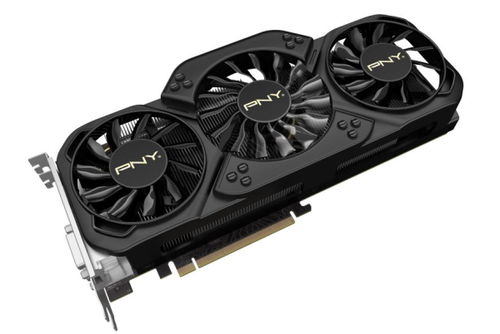
برخی از لپتاپها دارای تراشههای یکپارچه به نام پردازندههای گرافیکی یا GPU هستند. کارت گرافیک ممکن است نسخه یکپارچه باشد یا ممکن است یک کارت گرافیک اختصاصی باشد که می تواند عملکرد شما را افزایش دهد.


اگر متوجه شوید چه کارت گرافیکی روی لپ تاپ شما نصب شده است، کمک خواهد کرد. اگر می خواهید از لپ تاپ خود برای بازی کردن استفاده کنید یا اگر قرار است از برنامه های گرافیکی شدید استفاده کنید، این اطلاعات مورد نیاز است. علاوه بر این، باید بدانید که آیا کارت گرافیک لپ تاپ شما می تواند این نوع برنامه ها را انجام دهد یا خیر.
پیدا کردن مدل کارت گرافیک
این راهنما به شما نشان می دهد که چگونه می توانید به راحتی بفهمید کدام کارت گرافیک روی لپ تاپ شما نصب شده است. ما توضیح خواهیم داد که کارت گرافیک چیست و چگونه گرافیک لپ تاپ می تواند با گرافیک کامپیوتر رومیزی متفاوت باشد. همچنین روش های مختلفی را که می توانید برای شناسایی تنظیمات گرافیکی در لپ تاپ خود استفاده کنید، یاد خواهید گرفت.
کارت گرافیک چیست؟
در ابتدایی ترین سطح، کارت گرافیک سخت افزار کامپیوتری است که برای تولید تصاویر روی صفحه لپ تاپ خود به آن نیاز دارید. با این حال، اگر بدانید که کارتهای گرافیکی لپتاپها اغلب با کارتهایی که در رایانههای رومیزی استفاده میشوند، متفاوت هستند، مفید خواهد بود.
اگرچه ممکن است تفاوت های فیزیکی برای لپ تاپ ها و کارت های گرافیک دسکتاپ وجود داشته باشد، اما اصل یکسان است. هر دوی آنها کار یکسانی را برای رندر کردن تصاویر انجام می دهند تا بتوانید آنها را روی مانیتور یا صفحه نمایش ببینید.
یک کارت گرافیک می تواند یک قطعه سخت افزار جداگانه باشد که شامل یک واحد پردازش گرافیکی (GPU) جدا از CPU (واحد پردازش مرکزی) کامپیوتر است. به عنوان مثال، بسیاری از لپتاپها دارای کارتهای گرافیکی یکپارچه هستند که روی CPU تعبیه شده است (کامپیوترهای رومیزی میتوانند یک کارت گرافیک یکپارچه نیز داشته باشند).
اگر برای بازی کردن به یک کارت گرافیک قدرتمند در لپ تاپ خود نیاز دارید، بهتر است که کارت گرافیک یک قطعه سخت افزاری جداگانه با پردازنده گرافیکی مخصوص به خود باشد. این به این دلیل است که بسیار قدرتمندتر از یک کارت گرافیک یکپارچه خواهد بود.
برای افرادی که فقط از لپ تاپ خود برای برنامه های تجاری و وب گردی استفاده می کنند، یک کارت گرافیک یکپارچه در دستگاه خوب خواهد بود. اما اگر می خواهید از برنامه های کاربردی قوی تری استفاده کنید که به قدرت گرافیکی بالایی نیاز دارند، به یک کارت گرافیک مجزا در لپ تاپ خود نیاز دارید.
چند سال پیش، تهیه یک کارت گرافیک با کارایی بالا برای لپ تاپ تقریبا غیرممکن بود. با توجه به اینکه لپتاپها بسیار کوچکتر از رایانههای رومیزی هستند، فضای کافی برای یک کارت گرافیک عملکردی وجود نداشت. با این حال، این روزها میتوانید یک لپتاپ گیمینگ با یک کارت گرافیک محتاطانه بسیار قدرتمند در داخل آن تهیه کنید که تقریباً به خوبی یک دسکتاپ عمل میکند.
لپتاپهای دارای کارتهای گرافیکی با قدرت بالا باید بزرگتر و سنگینتر از لپتاپهای معمولی باشند تا سختافزار لازم را در خود جای دهند. در نتیجه، این لپتاپها نسبت به لپتاپهای معمولی گرانتر هستند و هزینه سختافزار آن نیز بیشتر است.
روش های پیدا کردن مدل کارت گرافیک
چند روش مختلف وجود دارد که می توانید برای تعیین کارت گرافیکی که روی لپ تاپ خود دارید استفاده کنید. همه این روش ها آسان هستند و آنچه را که باید بدانید را به شما می گویند. بیایید نگاهی به روش هایی بیندازیم که در صورت داشتن لپ تاپ ویندوز 10 می توانید از آنها استفاده کنید:
تنظیمات display
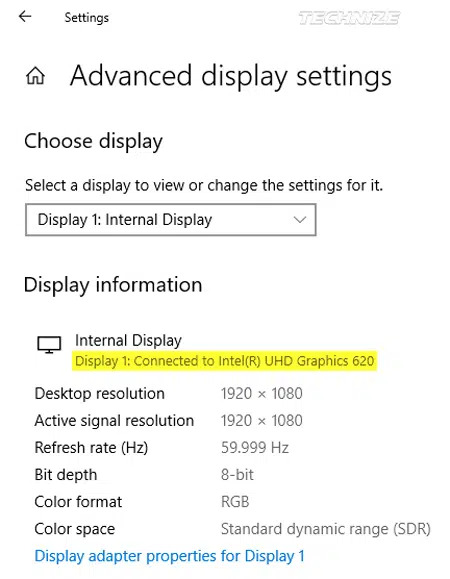
یکی از ساده ترین راه ها برای بررسی اینکه چه کارت گرافیکی روی لپ تاپ خود دارید، استفاده از تنظیمات نمایشگر در ویندوز است. برای دسترسی به تنظیمات صفحه نمایش خود، به سادگی روی دسکتاپ خود کلیک راست کرده و تنظیمات نمایش را از منو انتخاب کنید.
با باز شدن کادر Display Settings، به پایین اسکرول کنید تا Advanced display settings را بیابید و سپس روی این لینک کلیک کنید. سپس پیوندی برای ویژگی های آداپتور Display مشاهده خواهید کرد و باید روی آن کلیک کنید. در مرحله بعد، کادر دیگری آداپتوری که در اختیار دارید و اطلاعات دیگری مانند حافظه گرافیکی موجود و حافظه ویدیویی اختصاصی را نمایش می دهد.
اطلاعات سیستم
می توانید با باز کردن پنجره تنظیمات و انتخاب سیستم، همان اطلاعات فوق را بیابید. یک منو در سمت چپ خواهید دید و در بالا باید Display باشد. روی این کلیک کنید و میتوانید به پایین پیمایش کنید تا پیوند تنظیمات صفحه نمایش پیشرفته را دوباره پیدا کنید تا بتوانید مانند بالا، کادر خصوصیات کارت گرافیک خود را باز کنید.
DirectX Diagnostic Tool
در اکثر نسخه های ویندوز، می توانید ابزار تشخیصی DirectX را برای شناسایی جزئیات کارت گرافیک خود اجرا کنید. برای انجام این کار باید از خط فرمان یا برنامه Run استفاده کنید. به عنوان مثال، برای لپ تاپ ویندوز 10، روی کلید Windows کلیک کنید و حرف R را همزمان تایپ کنید.
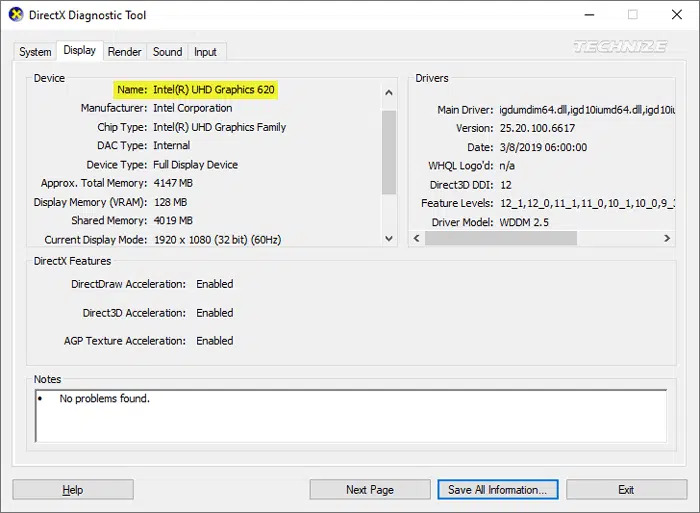
هنگامی که کادر محاورهای run را باز کردید، dxdiag را تایپ کنید و اینتر را بزنید یا OK کنید، پنجره ابزار تشخیصی باز میشود (اگر لپتاپ شما کمی کند باشد، ممکن است کمی طول بکشد). در بالای پنجره ابزار تشخیص، تعدادی برگه را مشاهده خواهید کرد. ابتدا تب Display را انتخاب کنید.
در اینجا می توانید اطلاعات جامعی در مورد کارت گرافیک خود مشاهده کنید. سازنده کارت، نوع تراشه، کل حافظه تقریبی موجود و حافظه نمایشگر را نشان می دهد. همچنین می توانید جزئیات درایور مورد استفاده برای کارت گرافیک و سایر اطلاعات مهم را مشاهده کنید.
Task Manager
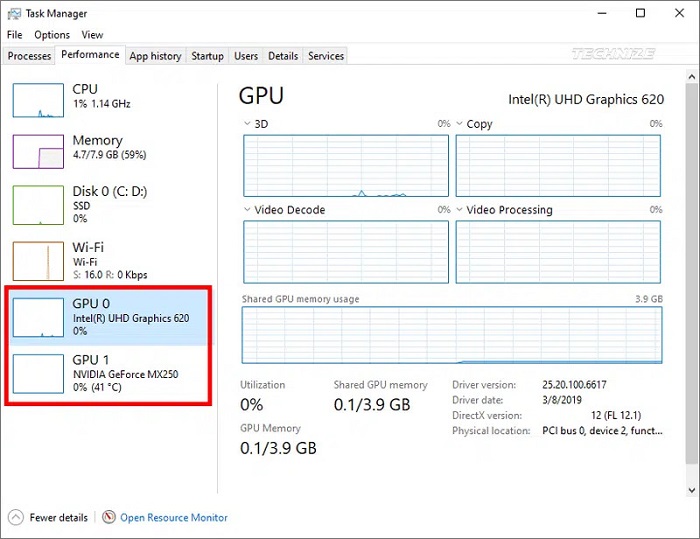
می توانید از Task Manager برای شناسایی کارت گرافیکی که در لپ تاپ خود دارید استفاده کنید. برای باز کردن Task Manager در ویندوز 10، کافیست روی نوار وظیفه خود راست کلیک کرده و آن را از منو انتخاب کنید. در بالای پنجره Task Manager برگه هایی وجود دارد و شما باید Performance را انتخاب کنید.
در اینجا خواهید دید که عناصر مختلف لپ تاپ شما چگونه عمل می کنند، مانند CPU، حافظه، فضای ذخیره سازی دیسک و GPU کارت گرافیک شما. اگر یک کارت گرافیک یکپارچه داشته باشید، گزینه عملکرد GPU را نخواهید دید زیرا CPU همه چیز را مدیریت می کند.
اگر گزینه عملکرد GPU وجود دارد، این را انتخاب کنید و نام کارت گرافیک خود را در گوشه سمت راست بالا مشاهده خواهید کرد. Task Manager جزئیات بیشتر از این را در اختیار شما قرار نمی دهد. اگر به اطلاعات بیشتری نیاز دارید، باید از یکی از روش های دیگر بالا استفاده کنید.
مدیر دستگاه
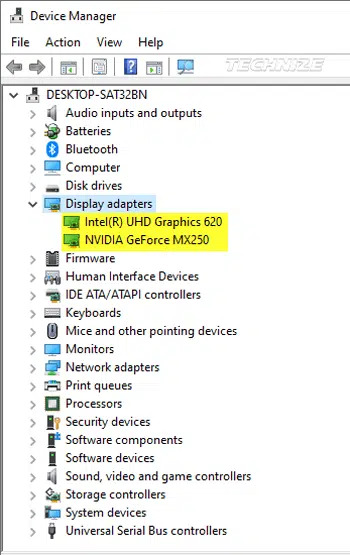
برای دسترسی به Device Manager با لپ تاپ ویندوز 10، روی کلید Windows و کلید X به طور همزمان کلیک کنید. در مرحله بعد، Device Manager را از منو انتخاب کنید. وقتی Device Manager را باز کردید، به دنبال Display adapters بگردید و روی نماد > کلیک کنید. با این کار نام کارت گرافیک شما باز می شود. در نهایت میتوانید دوبار کلیک کنید تا کادر خواص باز شود.
TechPowerUp GPU-Z
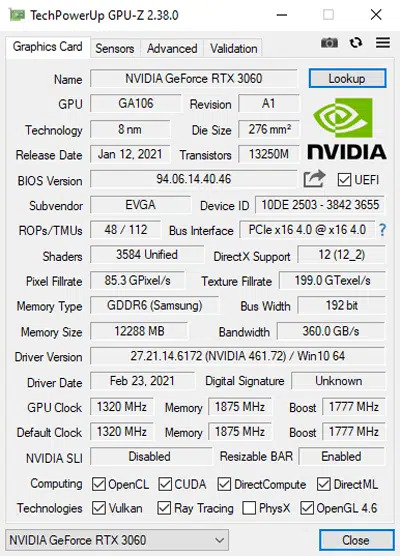
این یک برنامه رایگان است که می توانید اطلاعات مربوط به کارت گرافیک را روی لپ تاپ و پردازنده گرافیکی خود دانلود و نمایش دهید. آن را از اینجا دانلود کنید و سپس برنامه را اجرا کنید (نیازی برای نصب وجود ندارد). TechPowerUp GPU-Z روی لپتاپهایی اجرا میشود که دارای ویندوز XP تا ویندوز 10 هستند.
سخن پایانی
اگر میخواهید از برنامههای گرافیکی قوی روی لپتاپ خود استفاده کنید، مانند بازیها، باید مطمئن شوید که یک کارت گرافیک مناسب برای کار خود دارید. بازی یا برنامه باید به شما بگوید که حداقل نیازها چیست. ارتقاء کارت گرافیک لپ تاپ دشوار و پرهزینه (و گاهی غیرممکن) است، بنابراین باید هنگام خرید یک لپ تاپ جدید این کار را درست انجام دهید.
نظرات در مورد : پیدا کردن مدل کارت گرافیک