




 21 خرداد ماه 1402
 0
0 
Steam یا استیم یک پلتفرم دیجیتالی است که برای بازیهای کامپیوتری طراحی شده است. این پلتفرم توسط شرکت Valve Corporation عرضه شده است و به تعداد زیادی از بازیهای کامپیوتری، تمامی بخشهای آنلاین و تکنولوژیهای ارتباطی همچون چت همزمان، جستجوی آنلاین بازی، امتیازدهی و دنبال کردن دوستان متصل است.


کاربران Steam قادر به خرید و دانلود بازیها هستند و بازیهای خود را به حساب کاربری خود اضافه کرده و آنها را با دوستان خود به اشتراک بگذارند. بازیهای Steam برای اکثر سیستمهای عامل کامپیوتری در دسترس است و با بهرهگیری از پلتفرم Steam، کاربران میتوانند بازیهای مورد علاقه خود را در هر زمان و مکانی بازی کنند.
با حذف Steam رچه اتفاقی می افتد
محبوبیت Steam در جامعه بازیها افزایش یافته است. برنامه رسمی این شرکت لانچری است که به شما امکان می دهد بازی های محبوب را در ویندوز خود دانلود و بازی کنید. با این حال، مواقعی وجود دارد که لازم است Steam را از رایانه خود حذف کنید. اگر تا به حال با چنین موقعیتی مواجه شدید، در این مقاله پیامدهای حذف نصب Steam در ویندوز را بخوانید.
بازی های دانلود شده شما ممکن است فضای زیادی را در رایانه شما اشغال کنند. اگر فضای ذخیرهسازی شما کم است، حذف نصب Steam راهی موثر برای بازگرداندن مقداری فضا است. همچنین یک ترفند مفید برای رفع مشکلات رایج Steam در ویندوز است. وقتی Steam را حذف می کنید چه اتفاقی می افتد.
آیا حذف نصب استیم، بازی ها را حذف می کند
وقتی بازیها را از فروشگاه Steam در ویندوز دانلود میکنید، لانچر بازیهای شما را در درایو C:/ ذخیره میکند. هنگامی که Steam را در ویندوز حذف می کنید، پوشه و تمام بازی های شما حذف می شود.
حذف نصب Steam داده های ذخیره شده و همه فایل های دانلود شده را از رایانه شما حذف می کند.
STEAM را حذف کنید اما بازی های خود را نگه دارید و داده های خود را ذخیره کنید
قبل از اینکه استیم را حذف کنید، مهم است که از همه بازی های خود در یک پوشه دیگر نسخه پشتیبان تهیه کنید. اگر قصد ندارید Steam را مجددا نصب کنید، میتوانید این مراحل را رد کنید و بدون پشتیبانگیری از بازیها، استیم را حذف کنید. اما اگر می خواهید بازی ها و داده های ذخیره شده خود را حفظ کنید، از مراحل زیر استفاده کنید.
بکاپ گیری Steam چگونه کار می کند
هنگامی که Steam را نصب می کنید و بازی ها را دانلود می کنید، برنامه یک پوشه در درایو C:/ ایجاد می کند و تمام داده ها را ذخیره می کند. باید پوشه را در درایو خارجی دیگری ذخیره کنید. راه های مختلفی برای پشتیبان گیری از بازی های Steam در ویندوز وجود دارد.
با استفاده از Files Explorer از بازی های Steam نسخه بکاپ تهیه کنید
این یکی از ساده ترین و موثرترین راه ها برای پشتیبان گیری از بازی های Steam در ویندوز است. اگر Steam باز نمی شود، از برنامه File Explorer برای پشتیبان گیری از داده ها استفاده کنید.
مرحله 1: میانبر صفحه کلید Windows + I را فشار دهید تا File Explorer باز شود.
مرحله 2: درایو C:/ را انتخاب کرده و Program Files (x86) را باز کنید.

مرحله 3: پوشه Steam را باز کنید.

مرحله 4: پوشه steamapps را از منوی زیر پیدا کنید. آن را به مکان دیگری (پارتیشن یا درایو) در رایانه شخصی خود منتقل کنید.

میتوانید استیم را بدون تأثیرگذاری بر بازیها و دادههای ذخیرهشده حذف نصب کنید.
بکاپ گیری از فایل های بازی با استفاده از Steam
اگر نمیخواهید از همه بازیهای خود نسخه پشتیبان تهیه کنید، از ابزار پشتیبان Steam برای پشتیبانگیری از عناوین انتخاب شده استفاده کنید. در اینجا چیزی است که شما باید انجام دهید.
مرحله 1: Steam را در رایانه شخصی خود باز کنید.
مرحله 2: روی Steam در نوار منو کلیک کنید. روی Backup and Restore Games کلیک کنید.

مرحله 3: دکمه رادیویی را در کنار « Backup currently installed programs » فعال کرده و Next را بزنید.

مرحله 4: می توانید برنامه هایی را که می خواهید در نسخه پشتیبان قرار دهید انتخاب کنید. توجه داشته باشید که فقط برنامه هایی که به طور کامل دانلود شده و به روز شده اند برای پشتیبان گیری در دسترس هستند.

اگر دانلود در صف یا بازی های قدیمی در Steam دارید، نمی توانید از آنها نسخه پشتیبان تهیه کنید.
مرحله 5: Next را بزنید، یک پوشه مقصد را در درایو دلخواه خود انتخاب کنید و بازی های خود را ذخیره کنید.
در مرحله بعد، میتوانید بدون از دست دادن/حذف بازیها و دادههای ذخیرهشده استیم را حذف نصب کنید.
STEAM را روی ویندوز حذف کنید
قبل از حذف برنامه باید استیم را کاملا ببندید. در غیر این صورت، همچنان با خطا مواجه خواهید شد. میتوانید روی نماد فلش بالا در نوار وظیفه کلیک کنید و روی Steam کلیک راست کنید تا برنامه بسته شود. اگر Steam را در پایین صفحه پیدا نکردید، از Task Manager برای بستن اجباری برنامه و همه سرویسهای مرتبط استفاده کنید.

مرحله 1: روی ویندوز کلیک راست کنید تا Task Manager باز شود.

مرحله 2: Steam را انتخاب کنید و روی End Task در گوشه بالا سمت راست کلیک کنید.

مرحله 3: برای باز کردن تنظیمات، کلیدهای Windows + I را فشار دهید. به Apps بروید و منوی برنامه های نصب شده را باز کنید.

مرحله 4: به Steam بروید و روی منوی سه نقطه کنار برنامه کلیک کنید. روی Uninstall کلیک کنید و تصمیم خود را تأیید کنید.

اگر قصد دارید دوباره لانچر Steam را نصب کنید، از مراحل زیر برای بازیابی بازی های خود استفاده کنید.
مرحله 1: Steam را باز کنید و در نوار منو روی Steam کلیک کنید. Backup and Restore را انتخاب کنید.

مرحله 2: ” Restore a previous backup ” را انتخاب کنید و مسیر پشتیبان گیری خود را از منوی زیر انتخاب کنید.

بازی های خود را بررسی کنید و تاریخچه خرید در وب استیم
برای بررسی بازی ها و تاریخچه خرید خود نیازی به نصب برنامه Steam ندارید. میتوانید با استفاده از وب Steam نیز به آن نگاه کنید.
مرحله 1: از وب سایت Steam دیدن کنید و با جزئیات حساب خود وارد شوید.
مرحله 2: به حساب خود بروید و سابقه خرید را مشاهده کنید.
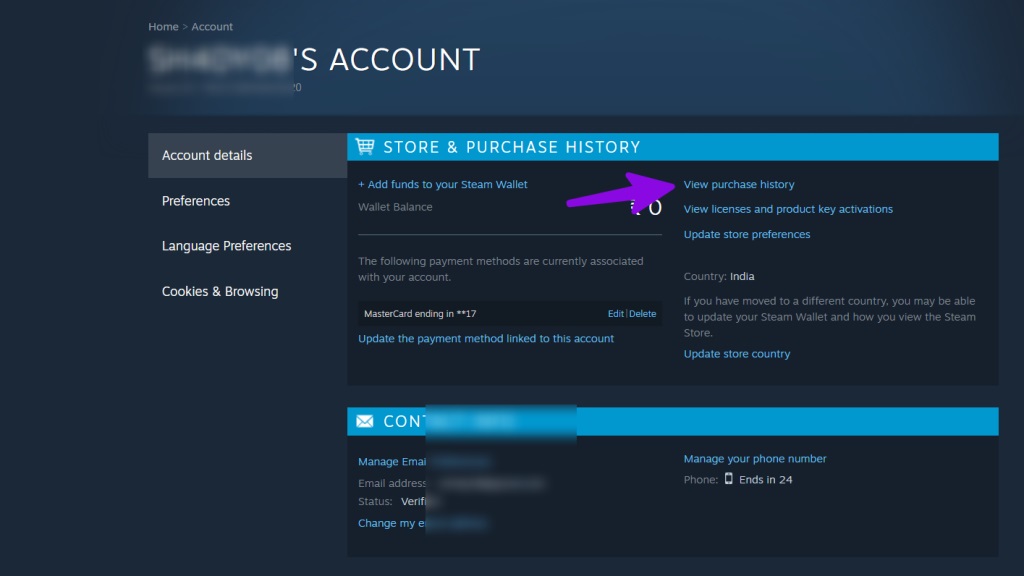
مرحله 3: می توانید نام کاربری خود را در بالا انتخاب کنید و Games را باز کنید تا همه بازی های خود را بررسی کنید.

خلاصه مطلب
مشکلاتی مانند خراب شدن Steam یا عدم اتصال به اینترنت می تواند شما را مجبور کند که برنامه را دوباره روی رایانه خود نصب کنید. قبل از اینکه آن را حذف کنید، موارد گفته شده را بخوانید و اقدامات لازم را بر اساس آن انجام دهید.
نظرات در مورد : وقتی Steam را حذف می کنید چه اتفاقی می افتد