




 1 خرداد ماه 1403
 0
0 
Manage Tabs by Domain به سازماندهی چندین برگه از یک وب سایت کمک می کند و مدیریت نوار برگه شما را بدون دخالت دستی ساده می کند. کروم به طور پیش فرض از این ویژگی پشتیبانی نمی کند. برای فعال کردن آن، باید یک افزونه شخص ثالث برای کروم به نام Manage Tabs by Domain دانلود کنید.


نحوه بستن همه برگه ها از یک وب سایت در کروم
علاوه بر این، زمانی که نیاز به بستن برگههای دیگر از همان وبسایت فعال دارید، این افزونه Google Chrome به شما این امکان را میدهد که این کار را با یک میانبر صفحه کلید انجام دهید.
افزودن افزونه به Google Chrome
مرحله 1: ابتدا افزونه Manage Tabs by Domain را از فروشگاه وب کروم به Google Chrome اضافه کنید.
مرحله 2: در مرحله بعد، روی افزودن به کروم کلیک کنید.
مرحله 3: سپس کروم از شما می خواهد تأیید کنید که برنامه افزودنی می تواند به سابقه مرور شما دسترسی داشته باشد. اگر با این کار راحت هستید، روی Add Extension کلیک کنید.

مرحله 4: همین است افزونه اکنون به مرورگر کروم شما اضافه شده است و می توانید شروع به استفاده از آن کنید.
نحوه استفاده از Manage Tabs by Domain Extension
مرحله 1: برای مشاهده نحوه عملکرد آن، چندین تب را از یک وب سایت باز کنید. به عنوان مثال، من چندین برگه از Guiding Tech را برای مرجع باز کرده ام.
مرحله 2: برای گروه بندی چندین تب با هم، میانبر CMD/CTRL + Shift + L را فشار دهید. این عمل همه برگه های یک وب سایت را با هم جمع می کند.
مرحله 3: برای بستن تمام برگه های دیگر که متعلق به وب سایت تب فعال هستند، از میانبر CMD/CTRL + SHIFT + X استفاده کنید.
مرحله 4: از طرف دیگر، اگر ترجیح می دهید از میانبرها استفاده نکنید و می خواهید برگه ها را جمع آوری کنید، برنامه افزودنی را به صورت دستی باز کنید و روی Gather کلیک کنید.
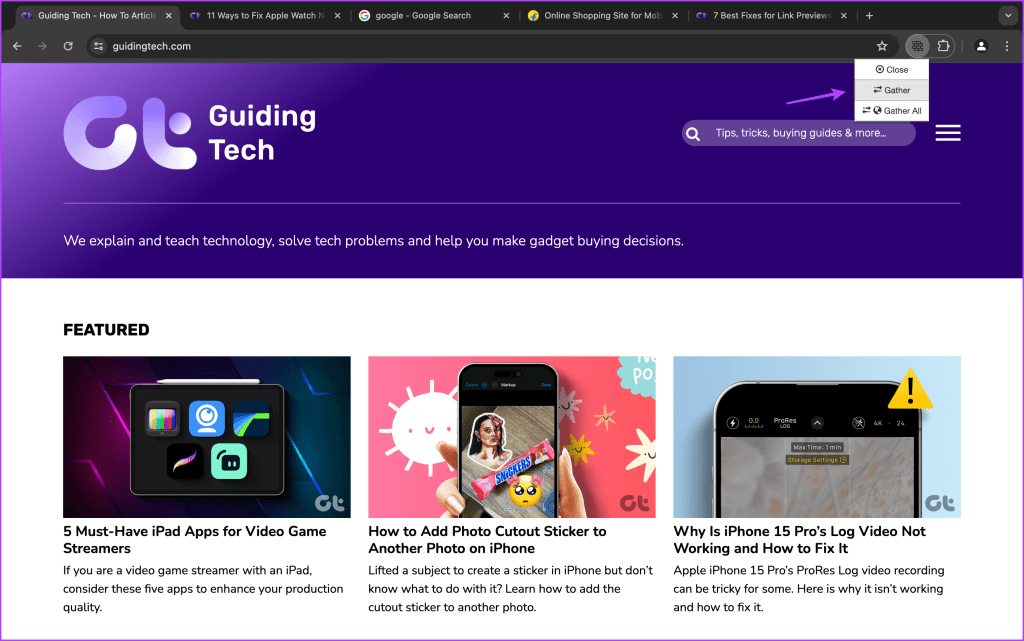
نحوه جمع آوری برگه ها
توجه: میتوانید برگهها را از منوی برنامه افزودنی ببندید، اما ابتدا باید آنها را جمع آوری کنید، برخلاف زمانی که از میانبر صفحه کلید استفاده میکنید (که نیازی به جمعآوری قبلی برگهها ندارد).
تنظیم میانبرهای سفارشی
این افزونه همچنین به شما امکان می دهد میانبرهای صفحه کلید سفارشی را برای جمع آوری و بستن برگه ها در تنظیمات برنامه افزودنی در کروم تنظیم کنید. در اینجا چگونه است:
مرحله 1: روی نماد برنامه افزودنی در نوار ابزار کلیک کنید.
مرحله 2: روی Manage Extensions کلیک کنید.
مرحله 3: در اینجا، به دنبال میانبرهای صفحه کلید بگردید و روی آن کلیک کنید.
مرحله 4: اکنون، می توانید برای انتخاب میانبرهای سفارشی، روی نمادهای ویرایش برای اقدامات مربوطه کلیک کنید.
کروم به صورت بومی از چه چیزی پشتیبانی می کند؟
در حالی که Chrome برخی از گزینههای مدیریت برگهها را ارائه میکند، مانند بستن همه برگههای دیگر یا بستن برگهها در سمت راست برگه فعال، ممکن است به اندازه بستن برگههای دیگر از همان وبسایت که برگه فعال است، مفید نباشند. با این وجود، در اینجا نحوه انجام آن آمده است:
مرحله 1: هنگامی که چندین برگه باز دارید، روی یک برگه کلیک راست کنید. گزینه Close Other Tabs را انتخاب کنید تا همه برگه های دیگر به جز برگه فعال بسته شوند.
مرحله 2: از طرف دیگر، Close Tabs to Right را انتخاب کنید تا هر برگه سمت راست برگه فعال بسته شود.
سوالات متداول
آیا می توانید تب Active را با استفاده از این افزونه ببندید؟
نه، برگه فعال باز می ماند. فقط برگه های وب سایت برگه فعال بسته خواهد شد.
آیا می توانید از آن در حالت ناشناس استفاده کنید؟
بله، اما باید در تنظیمات برنامه کلید را فعال کنید.
آیا این افزونه دارای هزینه است؟
خیر، استفاده از این افزونه رایگان است.
نظرات در مورد : نحوه بستن همه برگه ها از یک وب سایت در کروم؟