




 31 تیر ماه 1403
 0
0 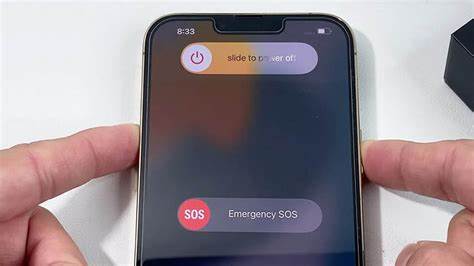
هر بار که اپل بهروزرسانیهای جدیدی را ارائه میکند، ما هم میخواهیم آیفونهای خود را بهروزرسانی کنیم تا ویژگیها و عملکردهای جدید را بررسی کنیم. به طور معمول، فرآیند بهروزرسانی روان است و بدون هیچ مانعی تکمیل میشود. با این حال، گاهی اوقات به دلایل زیادی، ممکن است خود را در شرایطی بیابید که iPad/iPhone بهروزرسانی نمیشود.


دلایل رایجی که میتوانند در بهروزرسانی آیفون مشکل ایجاد کنند عبارتند از:
- فضای ذخیرهسازی ناکافی
- اتصال Wi-Fi ضعیف
- باتری کم
- سرور بهروزرسانی غیرقابل دسترسی
دلایل دیگری نیز وجود دارد که ممکن است مانع بهروزرسانی آیفون به یک iOS جدید شود. میتوانید تمام راهحلهای ذکر شده در زیر را بررسی کنید و آیفون خود را بهروزرسانی کنید.
چرا آیفون 13 بروزرسانی نمیشود؟
همه افراد نرمافزار جدید را روی گوشیهای خود میخواهند. با این حال، سختافزار دستگاه باید قابلیت مدیریت بهروزرسانی را داشته باشد. قبل از تلاش برای بهروزرسانی آیفون، مطمئن شوید که از نسخه نرمافزار جدید پشتیبانی میکند.

در مورد iOS 13، میتوانید لیست دستگاههای پشتیبانیشده را که در سایت رسمی اپل ارائه شده است، بررسی کنید. فهرست دستگاههای سازگار با iOS 13
شما همچنین می توانید جزئیات را اینجا بررسی کنید. خب، اگر مدل شما در لیست وجود دارد و همچنان آیفون شما به روز نمی شود، باید اصلاحات ذکر شده در زیر را امتحان کنید.
راه حلی که ممکن است برای شما کارساز باشد به مشکلی بستگی دارد که باعث عدم به روز رسانی آیفون شده است. راه حل های ذکر شده در زیر می توانند برای همه نسخه های iOS، چه iOS 13، 12 یا قبل از آن کار کنند. بیایید با راه حل های سریع ذکر شده در زیر، آیفون شما را تعمیر و به روز کنیم.
راه اندازی مجدد آیفون
اگر یک مشکل فنی جزئی در آیفون وجود داشته باشد و آیفون شما به روز نشود، یک راه اندازی مجدد سریع می تواند مشکل آپدیت نشدن آیفون را برطرف کند. برای راه اندازی مجدد آیفون، دکمه پاور را نگه دارید تا گزینه “slide to power off” را ببینید. حالا، دکمه پاور را رها کنید و گزینه خاموش کردن را از چپ به راست بلغزانید.

پس از خاموش شدن گوشی، دکمه پاور را نگه دارید تا روشن شود. سپس می توانید بررسی کنید که آیا می توانید آیفون خود را به روز کنید. اگر دوباره با همان مشکل مواجه شدید و آیفون شما به روز نمی شود، سایر اصلاحات ذکر شده در زیر را بررسی کنید.
بررسی فضای ذخیره سازی موجود
هر به روز رسانی به فضای کافی روی گوشی شما نیاز دارد. اگر فضای ذخیره سازی کافی در دسترس نباشد، آیفون شما به روز نمی شود.
شما میتوانید فضای ذخیرهسازی را با رفتن به «Settings » ➜ «General » ➜ « iPhone Storage» بررسی کنید.
شما میتوانید برای آزاد کردن فضای کافی روی آیفون خود، حجم بهروزرسانی را بررسی کنید. برای بررسی حجم بهروزرسانی، به « Settings » ➜ « General » ➜ « Software Update » بروید. در زیر شماره نسخه بهروزرسانی، میتوانید حجم آن را مشاهده کنید.
شما باید فضای بیشتری نسبت به حجم بهروزرسانی خالی نگه دارید. هنگامی که فضای کافی برای به روز رسانی خود ایجاد کردید، دوباره سعی کنید آیفون خود را به روز کنید. اگر کمبود فضا مشکل بوده باشد، به احتمال زیاد این کار آن را حل می کند.
اتصال مجدد وای فای
یک مشکل جزئی در شبکه نیز می تواند دانلود را متوقف کند و در نتیجه آیفون شما به روز نمی شود. صرف نظر از نسخه، نصب به روز رسانی iOS شما انجام نخواهد شد. می توانید اتصال وای فای که در حال حاضر به آن متصل هستید را فراموش کنید و سپس دوباره آن را وصل کنید. این کار می تواند در صورت وجود، مشکلات شبکه متصل را برطرف کند.
برای قطع اتصال وای فای و همچنین فراموش کردن شبکه، به «تنظیمات» ➜ «وای فای» بروید. روی شبکه متصل کلیک کنید و سپس «فراموش کردن این شبکه» را انتخاب کنید.
توجه: برای اتصال مجدد شبکه پس از فراموش کردن آن، به اطلاعات ورود شبکه وای فای نیاز خواهید داشت.
پس از قطع شدن شبکه، می توانید با انتخاب آن از لیست شبکه های نشان داده شده در بخش «انتخاب شبکه» دوباره وصل شوید.
پس از اتصال مجدد به شبکه وای فای، سعی کنید آیفون خود را به روز کنید.
روشن کردن به روز رسانی خودکار

حتی بعد از ارسال هشدار در مورد به روز رسانی برای شما، آیفون شما به طور خودکار به روز نمی شود، مگر اینکه به روز رسانی خودکار خاموش باشد. اگر می خواهید آیفون شما به محض در دسترس بودن به روز رسانی را نصب کند، می توانید به روز رسانی خودکار را روشن کنید.
برای فعال کردن یا روشن کردن به روز رسانی خودکار، به « Settings » ➜ « General » ➜ « Software Update » ➜ « Automatic Updates » بروید.
پس از باز شدن «به روز رسانی خودکار»، کلید را برای روشن کردن آن تغییر دهید تا سبز شود.
باشه، زمانی که آیفون شما به وای-فای و شارژر متصل است، به طور خودکار iOS را به روز رسانی می کند. با دنبال کردن همین مراحل می توانید به روز رسانی خودکار را خاموش کنید.
خاموش کردن محدودیت های محتوا و حریم خصوصی

هنگامی که دسترسی به برنامههای خاص مانند iTunes را محدود کردهاید، ممکن است این موضوع در هنگام بهروزرسانی نسخه iOS مشکل ایجاد کند و در نتیجه، آیفون شما بهروزرسانی نمیشود. میتوانید محدودیتهای محتوا و حریم خصوصی را به طور موقت خاموش کنید و سعی کنید آیفون را به روز کنید.
به «تنظیمات» ➜ «زمان صفحه» ➜ «محدودیتهای محتوا و حریم خصوصی» بروید.
ممکن است لازم باشد در صورت فعال بودن، رمز عبور Screen Time را برای ورود به تنظیمات محتوا و حریم خصوصی اضافه کنید. پس از وارد کردن تنظیمات مورد نیاز، کلید کنار «محدودیتهای محتوا و حریم خصوصی» را خاموش کنید.
بعد از اینکه آیفون شما به روز رسانی شد، می توانید دوباره محدودیت های محتوا و حریم خصوصی را روشن کنید.
با استفاده از آیتونز، آیفون خود را به روز رسانی کنید

اگر برای به روز رسانی گوشی خود از تنظیمات آیفون استفاده می کنید، می توانید به استفاده از آیتونز روی بیاورید.
برای به روز رسانی آیفون با استفاده از آیتونز، دستورالعمل های زیر را دنبال کنید:
مرحله 1: با استفاده از کابل لایتنینگ یا کابل شارژ، آیفون خود را به مک یا کامپیوتر ویندوز وصل کنید.
مرحله 2: آیتونز را باز کرده و روی آیکون گوشی کلیک کنید.
مرحله 3: در پنل سمت راست، روی «به روز رسانی» کلیک کنید.
مرحله 4: هنگامی که از شما تایید خواسته شد، به روز رسانی را تایید کنید.
این روش ممکن است مشکل به روز نشدن آیفون شما را حل کند.
- با استفاده از برنامه تنظیمات، آیفون خود را به روز رسانی کنید
برای به روز رسانی آیفون خود می توانید از برنامه تنظیمات به جای آیتونز استفاده کنید. اگر با آیتونز مشکل دارید، برنامه تنظیمات می تواند به کمک شما بیاید.
به Settings ➜ General ➜ Software Updates بروید و روی «Download and Install» کلیک کنید.

این کار به شما امکان می دهد تا به روز رسانی را دانلود و نصب کنید، البته به شرطی که فضای ذخیره سازی کافی داشته باشید، همانطور که در بالا ذکر شد.
- راه اندازی مجدد اجباری آیفون
گاهی اوقات، راهاندازی مجدد معمولی مشکل فنی آیفون شما را برطرف نمیکند و در نتیجه آیفون شما به روز نمیشود. در چنین مواقعی، باید آیفون را به طور اجباری راه اندازی مجدد کنید. خوب، مدلهای مختلف، روشهای مختلفی برای راهاندازی اجباری دارند. میتوانید به جدول زیر مراجعه کنید و راه مناسب برای آیفون/آیپدی که دارید را پیدا کنید.
پس از انجام راهاندازی مجدد اجباری، میتوانید با استفاده از iTunes یا برنامه تنظیمات، آیفون را بهروزرسانی کنید. اگر همچنان iOS شما به روز نمی شود، باید سایر راه حل های موجود در لیست را امتحان کنید.
- بررسی کنید که آیا سرورهای بهروزرسانی کار میکنند
وقتی بهروزرسانی جدیدی عرضه میشود، همه آن را میخواهند. در چنین سناریوهایی، سرورهای اپل ممکن است بیش از حد بارگذاری شوند و iPad/iPhone شما به روز نشود. برای بهروزرسانی آیفون خود، باید کمی صبر کنید و چند روز صبر کنید.
گاهی اوقات، سرورها به دلیل برخی مشکلات ممکن است از کار بیفتند. و ممکن است برای تأیید و دانلود به سرورها دسترسی نداشته باشید. می توانید با فروشگاه Apple Care در مورد سرورهای اپل صحبت کنید. آنها به شما اطلاع می دهند که آیا سرورها از کار افتاده یا بیش از حد بارگذاری شده اند و در واقع چه زمانی می توانید گوشی های خود را به روز کنید.
- حذف به روز رسانی
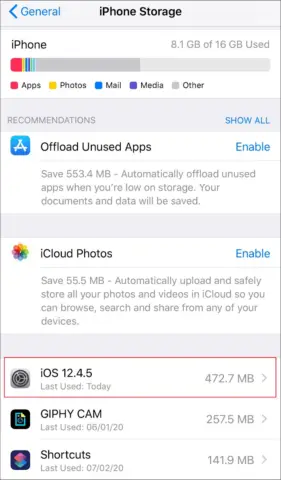
اگر قادر به نصب بهروزرسانی جدید نیستید، میتوانید سعی کنید بهروزرسانی دانلود شده را حذف کنید. بهروزرسانی دانلود شده، بهروزرسانی است که هنوز نصب نشده است. پس از نصب، نمی توانید آن را حذف کنید.
برای حذف بهروزرسانی دانلود شده، به Settings ➜ General ➜ iPhone Storage بروید.
حالا، برای حذف آن از آیفون خود، روی «حذف بهروزرسانی» کلیک کنید.
پس از حذف بهروزرسانی، میتوانید آن را دانلود کرده و سعی کنید روی iPad/iPhone خود نصب کنید.
۱۱. تنظیمات شبکه را بازنشانی کنید
اگر بهروزرسانی شما به طور ناگهانی در بین کار متوقف میشود، ممکن است تغییر اخیر در تنظیمات شبکه باعث ایجاد مشکل شود و iPad/iPhone شما به روز نشود. می توانید تنظیمات شبکه را بازنشانی کنید. بازنشانی تنظیمات شبکه، اطلاعات شخصی شما را از تلفن حذف نمی کند.
تنها دستگاههای بلوتوث جفتشده، شبکههای Wi-Fi متصل و سایر تنظیمات مرتبط با شبکه از دستگاه شما پاک میشوند.
برای بازنشانی تنظیمات شبکه، به settings ➜ General ➜ Reset بروید.

در مرحله بعد، روی «Reset Network Settings» کلیک کنید. برای ادامه بازنشانی، باید کد عبور را وارد کنید.
آیفون خود را راه اندازی مجدد کنید و بررسی کنید که آیا مشکل به روز رسانی iPad/iPhone با این بازنشانی برطرف شده است.
۱۲. تمام تنظیمات را بازنشانی کنید
آیا اخیراً تغییراتی در تنظیمات آیفون خود داده اید؟ اگر بله، پس شاید این کار به خوبی پیش نرفت و به همین دلیل iPad/iPhone شما به روز نمی شود. می توانید تمام تنظیمات آیفون را بازنشانی کنید.
برای بازنشانی تمام تنظیمات، بهSettings ➜ General ➜ Reset بروید. روی «Reset All Settings» کلیک کنید. هنگام درخواست، رمز عبور را وارد کنید. تمام تنظیمات شما پاک خواهد شد.
پس از انجام این کار، آیفون خود را راه اندازی مجدد کنید. اگر تنظیمات باعث این مشکل شده باشند، راهاندازی مجدد آن را برای شما حل میکند.
۱۳. بازیابی آیفون

یکی از راه حل های نهایی، بازیابی آیفون است. اگر برنامه های کاربردی یا سایر مسائل وجود داشته باشند و به درستی کار نکنند، بازیابی به شما در رفع آن کمک می کند. قبل از بازیابی آیفون، از آن پشتیبان تهیه کنید.
برای بازیابی آیفون، آن را با استفاده از کابل شارژ به مک/ویندوز وصل کنید. iTunes/Finder را باز کنید و روی آیکون گوشی، همانطور که در راهحل ۶ نشان داده شده است، کلیک کنید. روی «بازیابی آیفون» کلیک کنید.
پس از بازیابی، ممکن است بتوانید آن را به روز کنید.
۱۴. ریکاوری DFU
با این حال، پس از امتحان کردن تمام راه حل ها، آخرین راه حل انجام یک بازیابی DFU است. خب، این حیاتی ترین بازیابی است که می توانید روی آیفون خود انجام دهید.
نحوه ورود به حالت DFU در آیفون (گوشیهای iPhone 8/X/11/12)
مرحله 1. گوشی را به کامپیوتر خود وصل کنید.
مرحله 2. ابتدا کلید افزایش صدا و سپس کلید کاهش صدا را فشار دهید.
مرحله 3. کلید Side را نگهداشته و وقتی صفحه سیاه شده آن را رها کنید.
مرحله 3. کلید کاهش صدا و Side را به مدت 5 ثانیه فشار داده و نگه دارید. بعد از 5 ثانیه، کلید Side را رها کنید اما کلید کاهش صدا را حداقل 5 ثانیه نگه دارید.
نتیجه
اکنون باید نسخه جدیدی از سیستم عامل را روی آیفون خود داشته باشید. راهحلهای بالا ممکن است به شما در رفع مشکلی که iPad/iPhone شما به روز نمیشود، کمک کرده باشد. هر زمان که بهروزرسانی جدیدی منتشر میشود، باید بررسی کنید که آیا دستگاه شما از آن پشتیبانی میکند یا خیر. هنگامی که حداکثر نسخه iOS را که آیفون شما پشتیبانی می کند، متوجه شدید، می توانید اقدامات مناسب را پیدا کنید.
نظرات در مورد : راهنمای کامل مشکل آپدیت نشدن آیفون – سریعترین راهکار