




 13 آذر ماه 1404
 0
0 
بهترین ویژگی استفاده از یک دستگاه اندرویدی همواره قابلیت شخصی سازی و تغییرات گستردهای بوده که به کاربران ارائه می دهد. با این حال، هرچقدر هم که باور آن سخت باشد، آیفون ها اخیراً گزینه های شخصی سازی بیشتری را ارائه کردهاند.


به گزارش بخش اخبار فناوری زوم تک به نقل از Android Police، سیستم عامل iOS احتمالاً آیکون های تم دار (Themed Icons) بهتری نسبت به اندروید ارائه می دهد و من شخصاً حالت فوکوس (Focus Mode) در آیفون را بیشتر از گوگل پیکسل ۱۰ پرو خودم ترجیح میدهم. یکی دیگر از ویژگی هایی که دستگاه های اندرویدی در حال حاضر به طور پیش فرض ارائه نمیدهند، اما در آیفون موجود است، ویجت های صفحه قفل است.
ویجت ها در دوران اندروید جلیبین (Jelly Bean) بخشی از این سیستم عامل بودند، اما با انتشار اندروید لالی پاپ در سال ۲۰۱۴، گوگل این ویژگی را حذف کرد. خوشبختانه، این وضعیت دیگر ادامه نخواهد داشت، زیرا ویجت های صفحه قفل با انتشار اندروید ۱۶ نسخه QPR2 در حال بازگشت به اکوسیستم اندروید هستند. پس از دریافت این به روزرسانی در پیکسل ۱۰، میتوانید به راحتی ویجت ها را به صفحه قفل خود اضافه کرده و تغییر دهید.
پیش نیازهای استفاده از ویجت های لاک اسکرین در پیکسل ۱۰
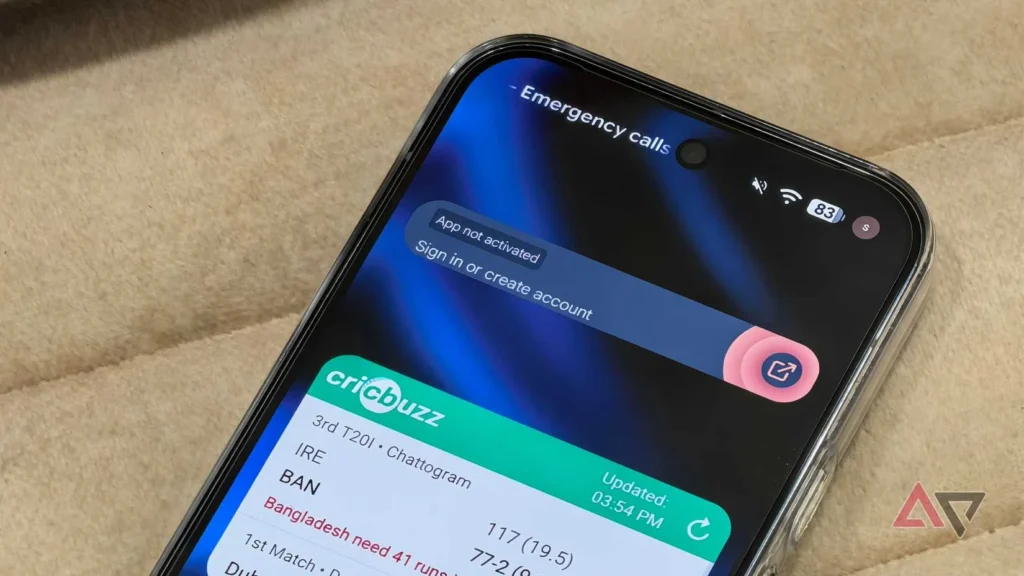
قبل از اینکه اقدام به افزودن ویجتها به صفحه قفل Pixel 10 خود کنید، باید اصول اولیه را بررسی نمایید تا مطمئن شوید که نسخه نرمافزاری صحیح را برای استفاده از این ویژگی اجرا میکنید.
ویجتهای صفحه قفل به طور پیشفرض در سری پیکسل ۱۰ یا هر دستگاه پیکسل دیگری (به جز تبلت پیکسل) در دسترس نیستند. این ویجتها با بهروزرسانی Android 16 QPR2 به گوشیهای اندروید و پیکسل بازمیگردند. با این حال، اندروید ۱۶ نسخه QPR2 هنوز در کانال پایدار در دسترس نیست. گوگل همچنان در حال آزمایش این نرمافزار است و آخرین نسخه موجود، Android 16 QPR2 Beta 3.3 میباشد.
بنابراین، تنها راه استفاده از ویجتهای صفحه قفل در پیکسل ۱۰ شما، نصب آخرین نسخه بتای اندروید ۱۶ (QPR2) روی دستگاه است که برای استفاده روزمره نسبتاً پایدار و روان است؛ یا اینکه منتظر نسخه نهایی و پایدار بمانید که انتظار میرود در دسامبر ۲۰۲۵ با چندین ویژگی جدید علاوه بر ویجتهای صفحه قفل عرضه شود.
زمانی که روی نسخه نرمافزاری صحیح باشید (نسخه QPR2 یا بالاتر)، میتوانید مراحل زیر را برای افزودن و تغییر ویجتها انجام دهید.
نحوه فعال سازی و افزودن ویجت ها در صفحه قفل پیکسل ۱۰
پس از اطمینان از اجرای اندروید ۱۶ نسخه QPR2 (یا بالاتر)، میتوانید به راحتی ویجتها را به صفحه قفل پیکسل ۱۰ خود اضافه کنید. با این حال، شایان ذکر است که این یک فرآیند دو مرحلهای است که در آن ابتدا باید این ویژگی را در برنامه تنظیمات فعال کنید و سپس در صفحه قفل به آن دسترسی داشته باشید.
برای فعالسازی ویجتهای صفحه قفل، مراحل زیر را دنبال کنید:
- برنامه Settings (تنظیمات) را باز کنید.
- گزینه Display & touch (نمایشگر و لمس) را انتخاب کرده، سپس در بخش Lock display، گزینه Lock screen را انتخاب نمایید.
- سوییچ گزینه Widgets on lock screen را فعال کنید.


پس از فعال کردن این ویژگی، دستگاه خود را قفل کنید. حالا دوباره صفحه را روشن کنید، اما قفل آن را باز نکنید و مراحل زیر را برای دسترسی به ویجتها دنبال نمایید:
- در صفحه قفل، انگشت خود را به سمت چپ بکشید تا صفحه جدیدی به نام Explore hub mode را ببینید. با استفاده از ورودی بیومتریک خود احراز هویت کنید.
- روی گزینه Let’s go ضربه بزنید.
- در پنجره پاپآپی که ظاهر میشود، روی Got it ضربه بزنید.


نکته مهم: گوگل هشدار میدهد که برخی از اطلاعات ویجتها در صفحه قفل نمایش داده میشوند، بنابراین اگر ویجتی حاوی دادههای حساس است، مراقب باشید.
نحوه تغییر و شخصی سازی ویجت ها
به طور پیشفرض، پیکسل شما چند ویجت فعال از جمله ویجت جمنای (Gemini)، آبوهوا و موارد دیگر خواهد داشت. برای تغییر این ویجتها مراحل زیر را انجام دهید:
- برای حذف ویجتها، روی آنها ضربه بزنید و گزینه Remove را در بالا انتخاب کنید، یا دقیقاً مانند صفحه اصلی، اندازه آنها را تغییر دهید.
- برای افزودن یک ویجت جدید، روی یک ناحیه خالی ضربه بزنید و گزینه Add widget را از گوشه بالا سمت چپ انتخاب کنید.

- اکنون لیستی از ویجتهای صفحه قفل را مشابه صفحه اصلی مشاهده خواهید کرد.
- میتوانید از بین ویجتهای ویژه (Featured)، جستجو از طریق نوار جستجو، یا مرور همه گزینهها در تب Browse انتخاب کنید.


- برای افزودن یک ویجت، روی آن ضربه بزنید و سپس دکمه Add را در زیر ویجت لمس کنید.


کار تمام است. اکنون میتوانید ویجتها را مطابق میل خود اضافه کرده و اندازه آنها را تغییر دهید، درست همانطور که در صفحه اصلی انجام میدهید. هرچه ویجتهای بیشتری اضافه کنید، صفحات بیشتری در سمت راست صفحه اصلی ویجت مشاهده خواهید کرد.
با این حال، در حال حاضر هیچ راهی برای مرتبسازی مجدد ویجتها به طور مستقیم در این صفحه وجود ندارد. تنها روش این است که آنها را حذف کرده و دوباره به ترتیبی که ترجیح میدهید اضافه کنید. با این وجود، این ویژگی راهی آسان برای دسترسی به ویجتهای مورد علاقه بدون باز کردن قفل دستگاه ارائه میدهد.
جمع بندی: بازگشت شکوهمند ویجت ها
من شخصاً از ویجتهای صفحه قفل در پیکسل ۱۰ خود برای بررسی آخرین نتایج ورزشی، دسترسی به VPN و در دسترس نگه داشتن دکمه باز کردن قفل هوشمند خانهام استفاده میکنم. دیدن بازگشت ویجتها به اندروید بسیار عالی است. پس از استفاده از این ویژگی در ماه گذشته، برایم سوال شده که چرا گوگل زودتر آن را بازنگردانده بود، اما حالا بالاخره اینجاست.
نظرات در مورد : آموزش فعال سازی و تغییر ویجت های صفحه قفل در گوگل پیکسل ۱۰؛ بازگشت قابلیت محبوب اندروید