




 30 آبان ماه 1405
 0
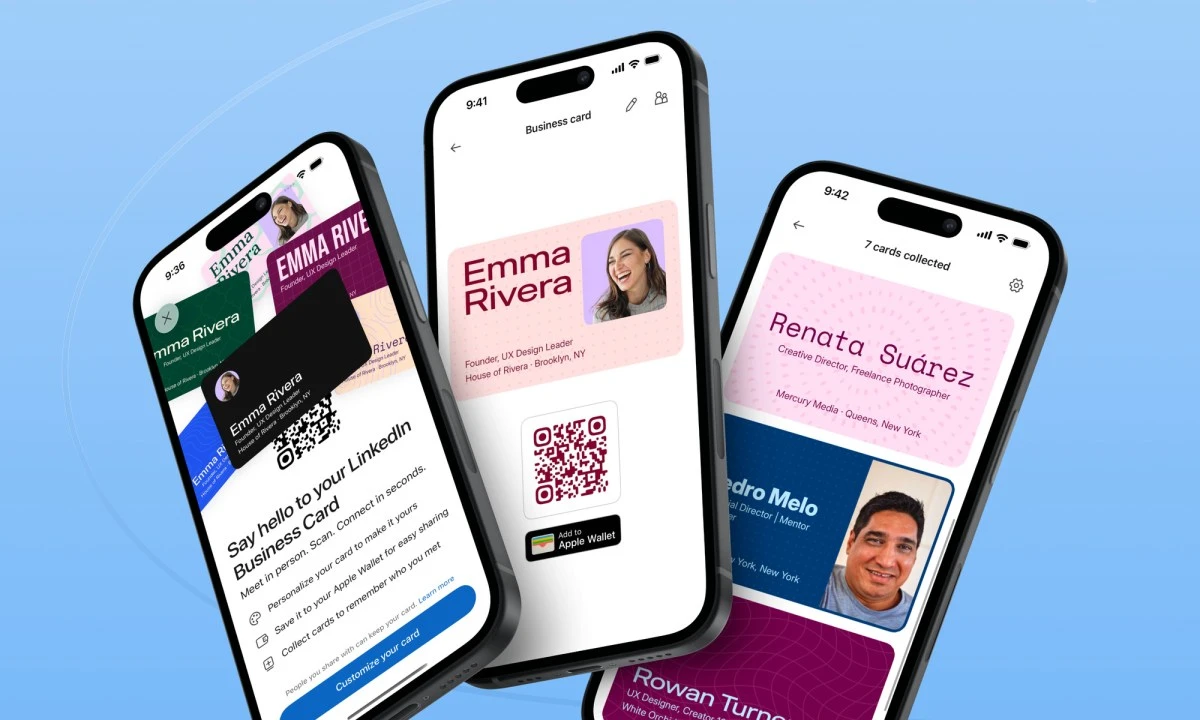
شبکه اجتماعی لینکدین (LinkedIn) از یک کارت ویزیت دیجیتال رونمایی کرده است که میتوانید هنگام ملاقات حضوری با افراد به اشتراک بگذارید و ارتباط خود را سادهتر حفظ کنید. این یک کارت قابل سفارشیسازی است که میتوان آن را به Apple Wallet یا Google Wallet اضافه کرد و از طریق اسکن با دیگران به اشتراک گذاشت. در حال حاضر، این قابلیت تنها در اپلیکیشن موبایل لینکدین و به زبان انگلیسی در دسترس است و این شرکت اعلام کرده که قصد دارد در آینده آن را برای دستگاهها و زبانهای بیشتری عرضه کند.


به گزارشبخش اخبار فناوری زوم تک به نقل از Digital Trends ، کوین آرکارا، طراح ارشد محصول، و لوک میلر، شریک محصول، متوجه شدند که افرادی که در رویدادها شرکت میکنند، از کد QR کمتر شناختهشده لینکدین برای تبادل اطلاعات تماس استفاده میکنند. آرکارا در یک پست در لینکدین گفت از آنجا که پیدا کردن آن کار آسانی نبود، مردم راهحلهای جایگزینی برای به اشتراک گذاشتن اطلاعات خود پیدا میکردند؛ «از کدهای QR گرفته تا حتی تگهای NFC در ناخنهایشان.»
چرا لینکدین تصمیم گرفت کارت ویزیت را دوباره احیا کند؟
او افزود که کارکنان لینکدین در کن دقیقاً همین کار را انجام میدادند، موضوعی که ایده افزودن کد QR به Apple Wallet را به ذهن تیم رساند. بلافاصله یک نمونه اولیه ساخته شد و با همکاران حاضر در رویداد به اشتراک گذاشته شد که ظرف چند ساعت پروفایلهای خود را در کیف پولهایشان قرار دادند. این تیم متوجه شد که تبادل اطلاعات در رویدادها شباهت زیادی به تحویل دادن یک کارت ویزیت سنتی به فرد مقابل دارد. آرکارا نوشت: «این موضوع ما را به این فکر انداخت که اگر کد QR شما بیشتر شبیه یک کارت ویزیت دیجیتال باشد، چه میشود؟»
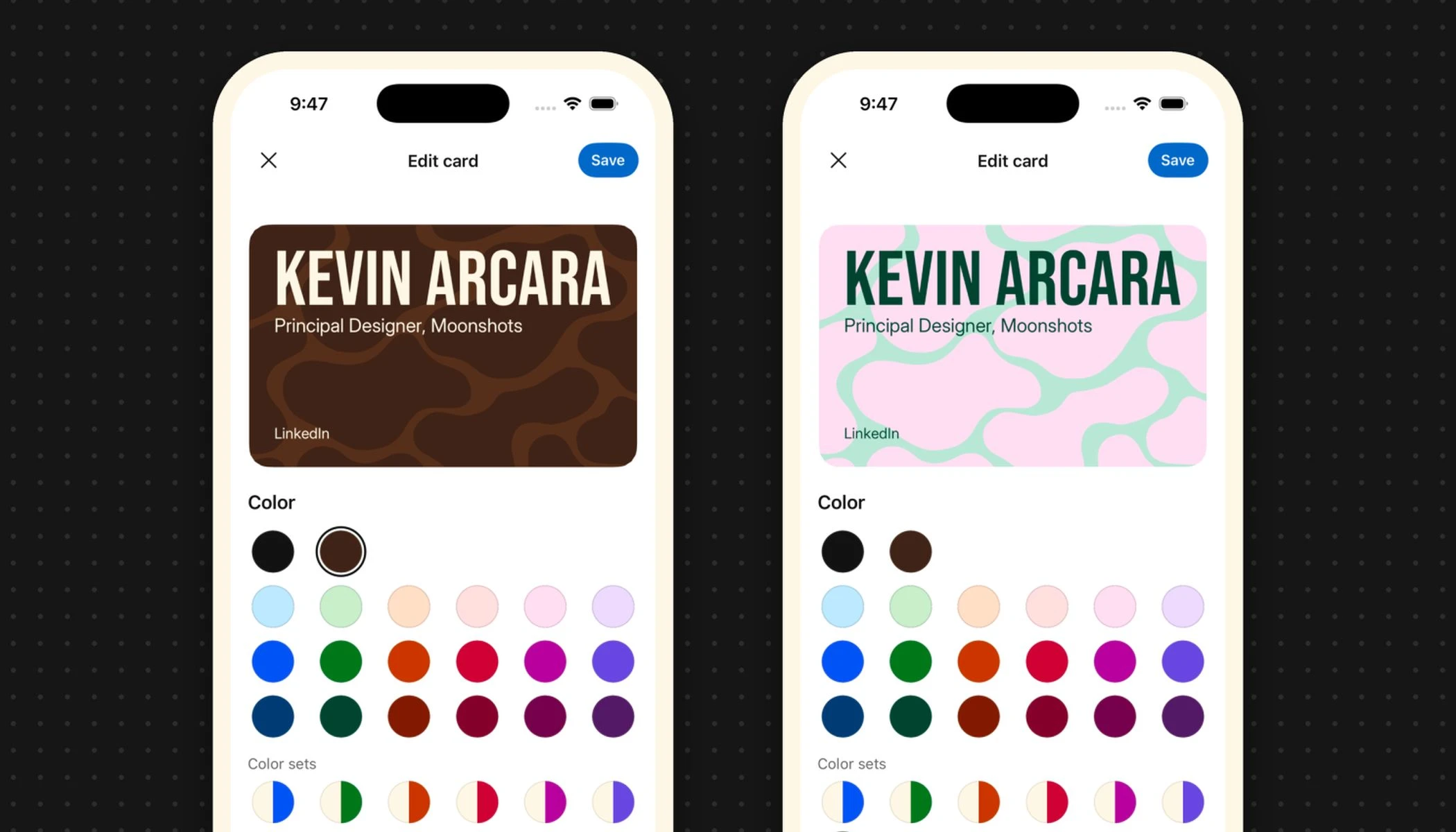
آموزش ساخت و اشتراکگذاری کارت ویزیت لینکدین در اپلیکیشن موبایل
در ادامه، مراحل ساخت و به اشتراکگذاری یک کارت ویزیت لینکدین (LinkedIn Business Card) را مشاهده میکنید:
- اپلیکیشن لینکدین را باز کنید و روی عکس پروفایل خود در گوشه بالا سمت چپ ضربه بزنید، سپس روی کد QR در بالای پروفایل خود ضربه بزنید تا کارت ویزیت لینکدین شما باز شود.
- روی آیکون ویرایش (Edit) ضربه بزنید و از گزینههای پایین صفحه برای شخصیسازی کارت خود استفاده کنید؛ از جمله جزئیاتی مانند چیدمان (Layout)، فونت (Font)، رنگها (Colors)، الگو (Pattern)، استیکرها (Stickers) و طراحی دستی (Doodle).
- در مرحله بعد، کارت را بکشید (Swipe) تا هر دو روی آن را بررسی کنید و سپس روی ذخیره (Save) ضربه بزنید.
- روی افزودن به کیف پول (Add to Wallet) ضربه بزنید و دستورالعملهای روی صفحه را دنبال کنید تا کارت به Apple Wallet یا Google Wallet اضافه شود.
- برای به اشتراکگذاری آن، کد QR خود را به فرد مقابل نشان دهید تا آن را اسکن کرده و اطلاعات لینکدین شما را دریافت کند. همچنین میتوانید روی آیکون بیشتر (More) در گوشه بالا سمت راست ضربه بزنید، وارد تنظیمات اشتراکگذاری (Share settings) شوید و کلید تبادل خودکار هنگام اسکن (Auto-swap when you scan) را روشن کنید تا کارتها با یک اسکن مبادله شوند.
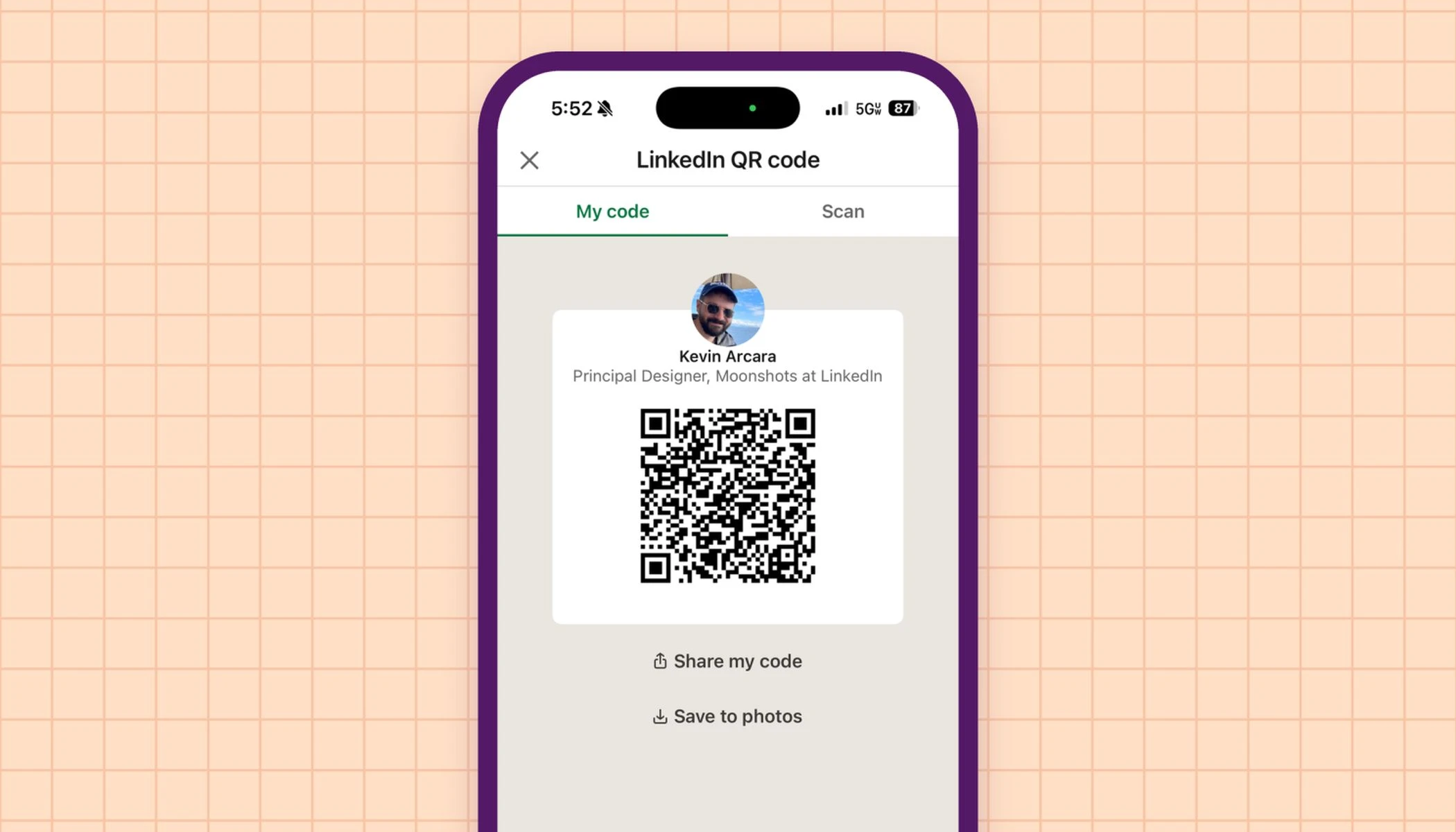
نکات مهم درباره ذخیره و تبادل کارت های دیجیتال لینکدین
به خاطر داشته باشید که تبادل کارتها به منزله ارسال درخواست ارتباط (Connection) یا دنبال کردن (Follow) نیست. کارتهای جمعآوریشده را میتوان بعدها از طریق آیکون کارت ویزیت در گوشه پایین سمت راست یا از بخش شبکه من (My Network)، سپس مدیریت شبکه من (Manage My Network) و در نهایت کارتهای ویزیت (Business Cards) باز کرد.
نظرات در مورد : لینکدین امکان ساخت کارت ویزیت دیجیتال اختصاصی را فراهم کرد؛ آموزش ساخت در اپلیکیشن