




 14 دی ماه 1400
 0
0 
هر دستگاه خارجی در رایانه شما از درایورهای خاصی استفاده می کند. درایورها معمولاً هنگام اتصال به سیستم توسط آن قابل تشخیص می باشند. اما در مواقعی ممکن است مشکلاتی در هنگام نگاشت درایوها وجود داشته باشد. اگر با خطای “could not reconnect all network drives ” در رایانه خود مواجه هستید، راه هایی برای رفع آن وجود دارد.


خطای “could not reconnect all network drives “
این خطا بیشتر در صورت تاخیر اتصال دستگاه خارجی مانند فلش یا هر دستگاه دیگری به درایو رخ می دهد. همچنین اگر دستگاه خارجی که به سیستم وصل می کنید معیوب یا اتصال آن قطع شده باشد، ممکن است اتفاق بیفتد. برای حل این خطا می توانید این شش راه حل را امتحان کنید.
تغییر Local group policy
اگر خطا به این دلیل رخ می دهد که ویندوز سعی می کند درایوها را قبل از در دسترس بودن مپ کند، می توانید ویندوز را مجبور کنید تا برای شبکه منتظر بماند. برای انجام این کار، Local group policy را تغییر دهید.
مرحله 1: کلیدهای Windows + R را فشار دهید تا کادر محاوره ای باز شود.
مرحله 2: gpedit.msc را در کادر باز شده متن، تایپ کنید و روی OK کلیک کنید تا پنجره Local group policy editor باز شود.

مرحله 3: روی Computer configuration کلیک کنید، روی Administrative Templates انتخاب کنید، سپس System را انتخاب کنید و در آخر Logon را کلیک کنید.
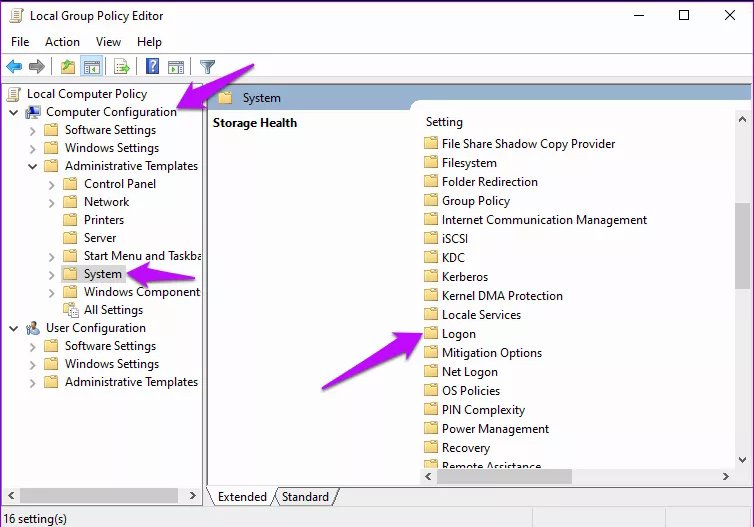
مرحله 4: در قسمت سمت راست، روی «Always wait for the computer startup and logon network » راست کلیک کرده و گزینه Edit را انتخاب کنید.

مرحله 5: دکمه Enabled را انتخاب کنید، سپس OK و Apply را فشار دهید.

مرحله 6: رایانه خود را مجدداً راه اندازی کنید تا تغییراتی که انجام دادید بروزرسانی شود.
برای مپ درایوها از اسکریپت های فرمان استفاده کنید
راه حل دیگر ایجاد اسکریپت هایی است که در هنگام راه اندازی اجرا می شوند. در ادامه نحوه انجام این کار آمده است:
مرحله 1: Notepad را باز کنید و این اسکریپت را Paste کنید.
PowerShell -Command “Set-ExecutionPolicy -Scope CurrentUser Unrestricted” >> “%TEMP%\StartupLog.txt” 2>&1
PowerShell -File “%SystemDrive%\Scripts\MapDrives.ps1” >> “%TEMP%\StartupLog.txt” 2>&1

مرحله 2: روی گزینه File کلیک کنید، Save as را انتخاب کنید و فایل را به صورت cmd. نام گذاری کنید تا ذخیره شود.

مرحله 3: صفحه Notepad دیگری را باز کنید و این اسکریپت را کپی و پیست کنید.
$i=3
while($True){
$error.clear()
$MappedDrives = Get-SmbMapping |where -property Status -Value Unavailable -EQ | select LocalPath,RemotePath
foreach( $MappedDrive in $MappedDrives)
{
try {
New-SmbMapping -LocalPath $MappedDrive.LocalPath -RemotePath $MappedDrive.RemotePath -Persistent $True
} catch {
Write-Host “There was an error mapping $MappedDrive.RemotePath to $MappedDrive.LocalPath”
}
}
$i = $i – 1
if($error.Count -eq 0 -Or $i -eq 0) {break}
Start-Sleep -Seconds 30
}

مرحله 3: نام فایل را DriveMap.ps1 بگذارید.
کامپیوتر خود را مجددا راه اندازی کنید و آن اسکریپت ها در هنگام راه اندازی اجرا می شوند.
درایو شبکه را قطع کنید
گاهی اوقات، قطع کردن تمام درایوهای شبکه می تواند راه حلی باشد که برای پاک کردن خطا به آن نیاز دارید. در اینجا نحوه انجام این کار آمده است.
مرحله 1: File Explorer را باز کنید، روی گزینه This PC کلیک راست کرده و Disconnect network drive را فشار دهید.
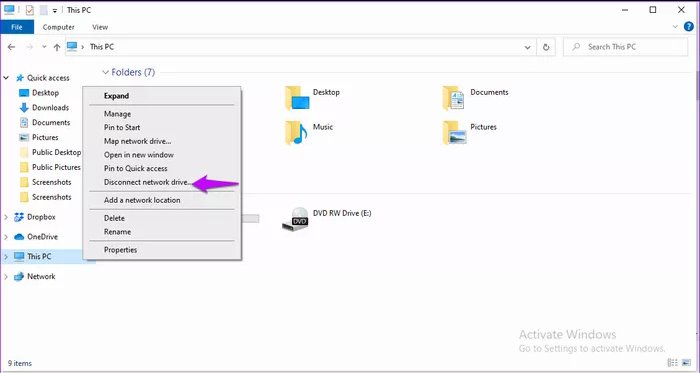
مرحله 2: درایو شبکه ای که مشکل دارد را پیدا کنید. روی آن کلیک راست کرده و گزینه Disconnect را انتخاب کنید.

توجه: به طور معمول، درایو مشکل دار دارای یک نماد قرمز X روی آن است.
مرحله 3: رایانه خود را مجدداً راه اندازی کنید و شبکه شما فقط دستگاه های متصل را مپ می کند.
درایو خارجی را دوباره وصل کنید

اگر این خطا ناشی از یک دستگاه خارجی غیرفعال باشد، می تواند دوباره با وصل مجدد آن را چک کنید. با وصل کردن مجدد درایو خارجی یا قرار دادن صحیح، به رایانه اجازه می دهید دوباره آن را تشخیص دهد.
اعلان ها را در راه اندازی ویندوز غیرفعال کنید
غیرفعال کردن اعلان ها همچنین می تواند به رفع خطای « could not reconnect all network drives » کمک کند. برای تغییر تنظیمات مراحل زیر را دنبال کنید.
مرحله 1: کلیدهای Windows + R را فشار دهید و regedit را در کادر محاوره ای Run تایپ کنید.

مرحله 2: آدرس زیر را جستجو کرده و روی آن کلیک کنید.
HKEY_LOCAL_MACHINE\SYSTEM\CurrentControlSet\Control\NetworkProvider

مرحله 3: در قسمت سمت راست، بر روی Restore Connection دوبار کلیک کنید و مقدار را روی 0 قرار دهید. برای ذخیره تغییرات روی OK کلیک کنید.
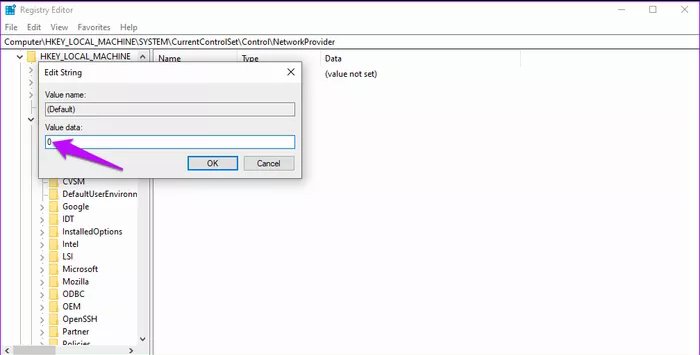
اگر Restore Connection در دسترس نباشد، می توانید آن را از طریق گزینه Network Provider اضافه کنید.
نحوه اضافه کردن Restore Connection
مرحله 1: به سمت پایین اسکرول کنید و Network provider را پیدا کنید.
مرحله 2: روی آن کلیک راست کنید و New سپس مقدار D-Word را انتخاب کنید و نام پوشه جدید را به Restore Connection تغییر دهید. مقدار را روی 0 قرار دهید.
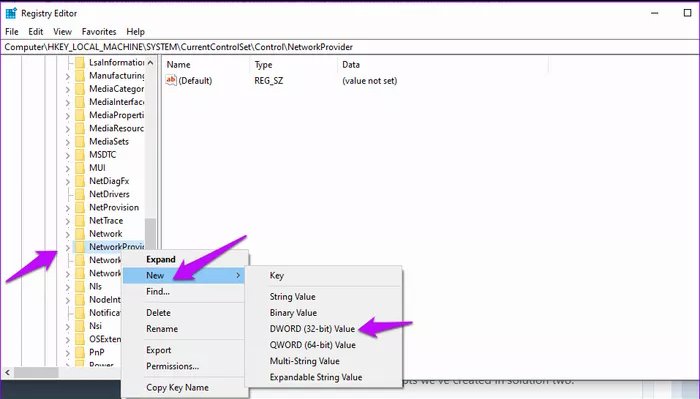
بعد، کامپیوتر خود مجددا راه اندازی کنید.
برای مپ کردن درایوها ، از Task Scheduler در استارت استفاده کنید
می توانید با Task Scheduler ، خطا را برطرف کنید. مراحل آن بصورت زیر است:
مرحله 1: فایل اکسپلورر را باز کنید و از برگه جستجو برای یافتن پوشه DriveMap.ps1 که در راه حل بالا ایجاد شده است استفاده کنید. فایل را کپی کنید.
مرحله 2: به نوار جستجوی ویندوز بروید، Task scheduler را تایپ کنید و برنامه را باز کنید.

مرحله 3: گزینه Action را باز کرده و Create task را انتخاب کنید.
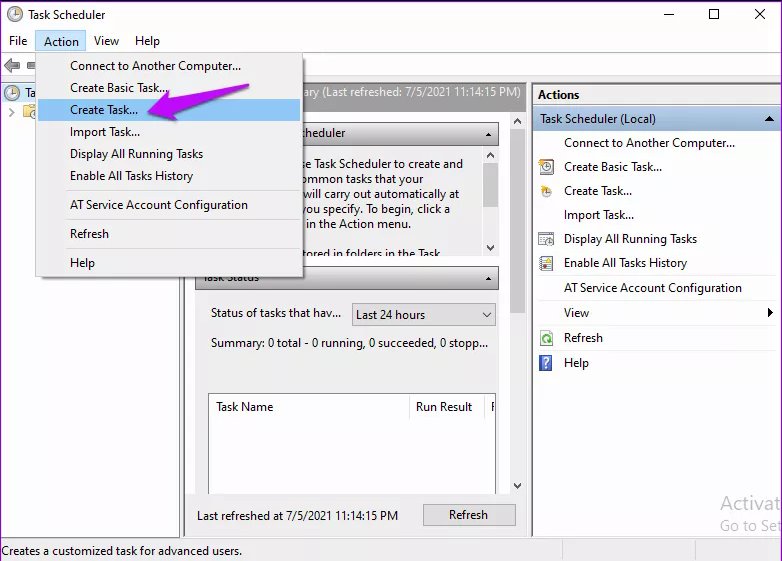
مرحله 4: به تب General بروید و نام فایل را بگذارید.
مرحله 5: برای انتخاب Change User یا Group ، دکمه Change User or Group فشار دهید.
مرحله 6: به پایین صفحه بروید و گزینه Run with the high privileges را علامت بزنید و سپس روی OK کلیک کنید.

مرحله 7: به بالای صفحه بروید و برگه Triggers را انتخاب کنید.

مرحله 8: در گزینه Begin the task، At log on را انتخاب کرده و OK را کلیک کنید.

مرحله 9: به تب Actions بروید و New را فشار دهید.

مرحله 10: با انتخاب گزینه Start a program مشخص کنید که چه اقداماتی انجام دهید.
مرحله 11: اسکریپت PowerShell خود را جایگذاری کنید و OK را فشار دهید.
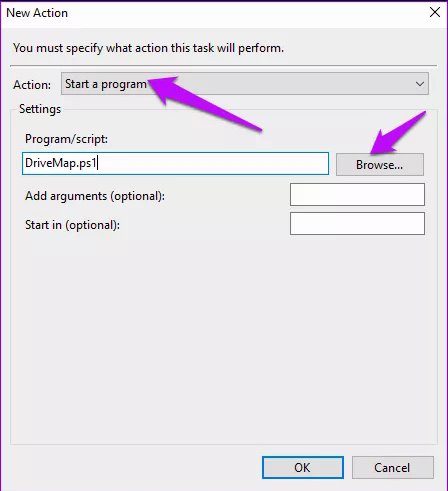
مرحله 12: تب Conditions را انتخاب کرده و به سمت پایین به Network بروید.
مرحله 13: Start only if the following network is available راعلامت بزنید.
مرحله 14: از منوی کشویی، Any network را انتخاب کرده و OK را کلیک کنید.

برای بررسی اینکه آیا خطا از بین رفته رایانه را مجدداً راه اندازی کنید.
خطای “could not reconnect all network drives “
می توان با forcing Windows to wait for network خطای « could not reconnect all network drives » پاک کرد. گاهی اوقات، قطع کردن و وصل کردن مجدد درایورهای خارجی به سیستم می تواند به رفع خطا کمک کند. در مواقع دیگر، اجرای اسکریپتها می تواند به مپ کردن درایوها در هنگام راهاندازی کمک کند.
نظرات در مورد : 6 راهکار عالی برای رفع خطای “could not reconnect all network drives ” در ویندوز 10