




 5 بهمن ماه 1400
 0
0 
Microsoft Paint 3D ,ورژن جدیدتر Paint است. این یک نسخه بهبود یافته از Paint است. به عنوان مثال، می توانید از آن برای ایجاد لوگو، برش تصویر، و غیره استفاده کنید. با این حال، Paint 3D برای برخی از کاربران زمانی که آن را روی رایانه ویندوز 10 خود باز می کنند، مانند Paint که کار نمی کند، خراب می شود. اگر Paint 3D روی رایانه شما کار نمی کند، 9 راه حل برای رفع مشکل در این مقاله توضیح می دهیم.


حل مشکلات پینت 3D
به گفته کاربران Paint 3D هنگامی که یک مدل سه بعدی تولید می کند یا یک فایل PNG معمولی را برای برخی از کاربران ذخیره کنند، خراب می شود. برخی دیگر خطاهایی مانند “There’s a problem with Paint 3D” دریافت می کنند. و «Paint 3D is currently not available in your account. خطای 0x803F8001.’
علت هر چه باشد، یکی از راه حل های زیر باید مشکل کار نکردن Paint 3D را برطرف کند. بیایید راه حل ها را بررسی کنیم.
راه اندازی مجدد کامپیوتر
قبل از اینکه راه حل های دیگر ذکر شده در اینجا را امتحان کنید، کامپیوتر خود را مجددا راه اندازی کنید. گاهی اوقات، ما تمایل داریم کامپیوتر خود را بدون راه اندازی مجدد، حالت خواب قرار دهیم. اگر اینطور است، اکنون رایانه خود را مجدداً راه اندازی کنید .
اعطای مجوزهای ضروری
Paint 3D ممکن است به دلیل عدم وجود مجوزهای لازم از کار بیفتد. برای اعطای آنها، مراحل زیر را دنبال کنید:
نکته: مراحل زیر در روش های بعدی نیز استفاده خواهد شد.
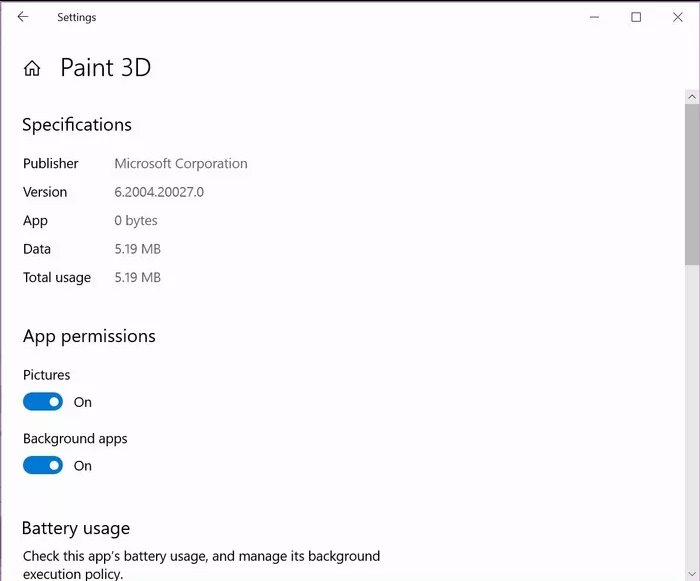
مرحله 1: تنظیمات را در رایانه خود باز کنید. برای باز کردن تنظیمات می توانید از میانبر Windows key + I استفاده کنید. به Apps بروید.
مرحله 2: روی Apps & features از نوار کناری سمت چپ کلیک کنید. سپس در زیر لیست برنامه ها، روی Paint 3D کلیک کنید تا آن را گسترش دهید. روی گزینه های پیشرفته کلیک کنید.

مرحله 3: سویچ کنار Pictures و Background apps را فعال کنید.
بستن و تنظیم مجدد Paint 3D
پس از اعطای مجوزها لازم به برنامه، برنامه Paint 3D در حال اجرا را ببندید. برای آن، دو مرحله اول از روش بالا را دنبال کنید. به Settings > Apps > Apps & features > Paint 3D > Advanced options بروید.

به پایین اسکرول کنید و روی Terminate کلیک کنید.
اگر مشکل حل نشد، باید برنامه Paint 3D ریست کنید. ریست برنامه، پروژههای Paint 3D که قبلا ایجاد شده بود را حذف می کند. گزینه Reset در زیر دکمه Terminate قرار دارد. روی آن کلیک کنید.
عیب یابی برنامه های فروشگاه مایکروسافت
در مرحله بعد، از عیب یاب ویندوز برای یافتن هرگونه مشکل در برنامه Paint 3D استفاده کنید. مراحل زیر را برای اجرای عیب یاب در ویندوز دنبال کنید:
مرحله 1: تنظیمات را در رایانه خود باز کنید و به Update & Security بروید.
مرحله 2: از نوار کناری سمت چپ روی Troubleshoot کلیک کنید. اگر مشکلات ها ظاهر شدند، روی Store apps ویندوز کلیک کنید. در غیر این صورت، روی Additional troubleshooters و سپس Windows Store apps کلیک کنید.
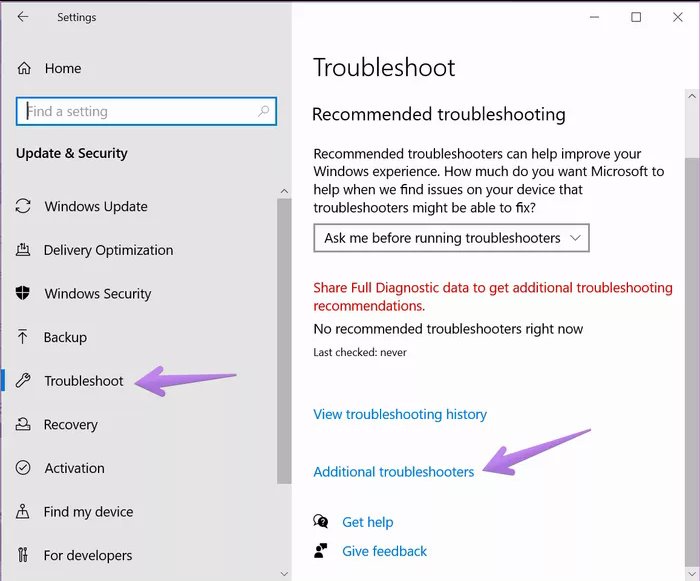
مرحله 3: روی Run the troubleshooter در زیر Windows Store apps کلیک کنید. از دستورالعمل های روی صفحه پیروی کنید.

ریست کردن حافظه کش فروشگاه مایکروسافت
گاهی اوقات، مشکل مربوط به فایل های موقت مایکروسافت استور است. بنابراین باید کش آن را بازنشانی کنید تا مشکلات مربوط به برنامه های دانلود شده از آن را برطرف کنید.
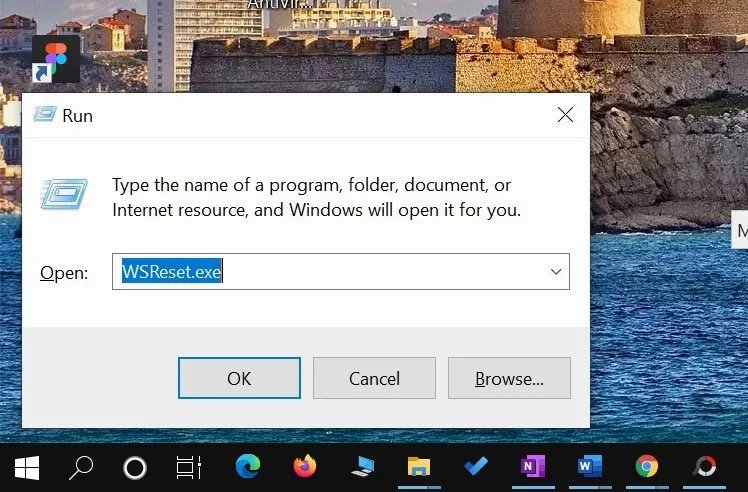
برای این کار، Run prompt را با فشردن کلید Windows + R باز کنید. WSReset.exe را تایپ کنید و Enter را بزنید. پس از تنظیم مجدد، Paint 3D را باز کنید.
فونت های اخیراً نصب شده را بررسی کنید
آیا اخیراً فونت جدیدی روی رایانه شخصی خود نصب کرده اید؟ اگر بله، ممکن است برنامه Paint 3D را خراب کند. با رفتن به تنظیمات، فونت های اخیراً نصب شده را نگاه کنید.
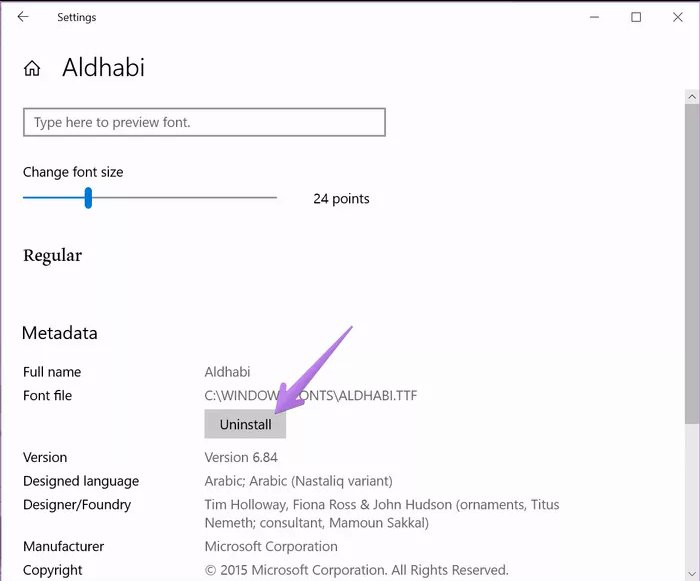
به Settings > Personalization > Fonts بروید.

در صفحه بعدی بر روی Uninstall کلیک کنید. تنظیمات را ببندید و برنامه Paint 3D را دوباره راه اندازی کنید.
بروز رسانی PAINT 3D
اغلب اوقات، برنامهها کار نمی کنند زیرا یا در حین بروزرسانی برنامه گیر کرده است یا به دلیل وجود اشکال بروز رسانی برنامه ای مانند Paint 3D مشکلات را حل می کند.
برای بروزرسانی Paint 3D، مایکروسافت استور را باز کنید. روی نماد سه نقطه در بالا کلیک کنید و Downloads and updates را انتخاب کنید.

به دنبال بروزرسانی موجود برای Paint 3D باشید. برای نصب روی آن کلیک کنید. یا روی Get updates در بالا کلیک کنید و Update را در کنار Paint 3D بزنید.

بروزرسانی سیستم
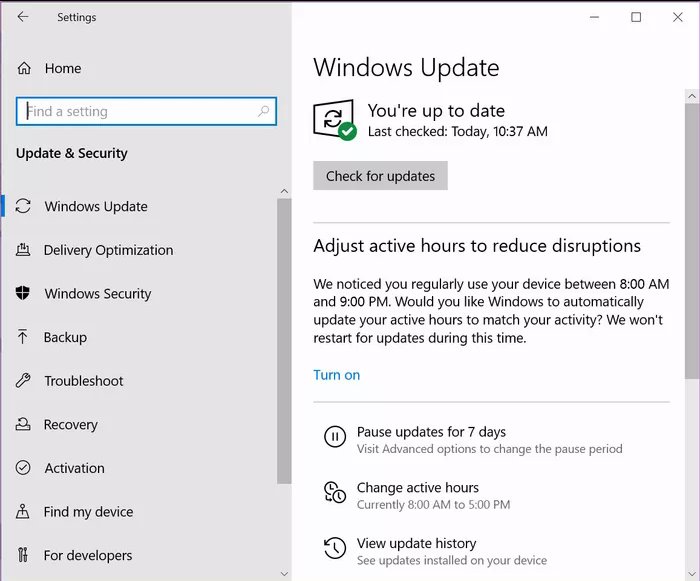
باید بررسی کنید که آیا به روز رسانی برای رایانه موجود است یا خیر. گاهی اوقات حتی بروزرسانیهای ویندوز مشکلات برنامه مایکروسافت را حل می کنند. برای بررسی وجود بروزرسانی، به Settings > Updates & Security بروید. بر روی Check for updates کلیک کنید. بروز رسانی های موجود را نصب کنید.
حذف PAINT 3D
اگر روش های بالا کار نکرد، باید Paint 3D را از رایانه خود حذف کنید. ساده ترین راه این است که به Settings > Apps > Apps & Features > Paint 3D > Advanced options بروید. به پایین اسکرول کنید و روی Uninstall کلیک کنید.
اگر دکمه Uninstall برنامه را حذف نمی کند، این مراحل را برای حذف Paint 3D دنبال کنید:
مرحله 1: جستجوی ویندوز را باز کنید و Windows PowerShell را جستجو کنید. روی آن کلیک راست کرده و Run as administrator را انتخاب کنید.
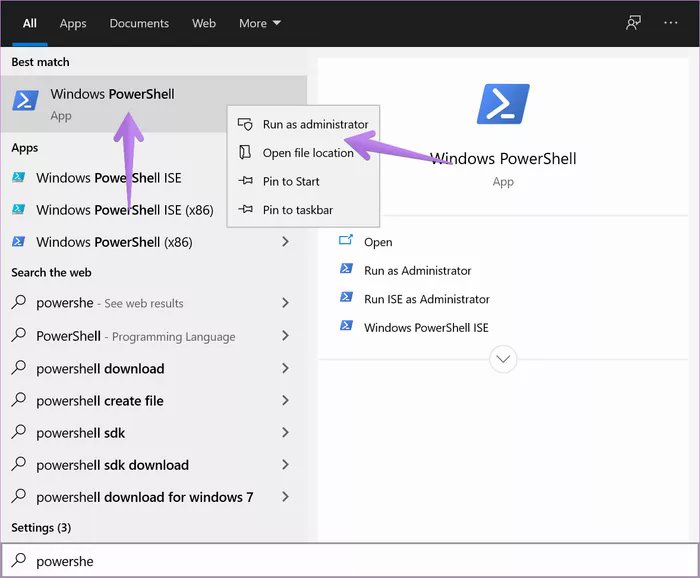
مرحله 2: هنگامی که پنجره PowerShell باز شد، دستور زیر را کپی و پیست کنید و Enter را بزنید.
Get-AppxPackage Microsoft.MSPaint | Remove-AppxPackage
مرحله 3: پس از حذف، آن را دوباره از لینک زیر نصب کنید.
ایجاد پروفایل جدید
در صورتی که برنامه Paint 3D همچنان کار نمی کند، آخرین راه حل ایجاد یک پروفایل کاربری جدید در رایانه شما خواهد بود. البته، این راه حل مناسبی نیست، اما اگر میخواهید از Paint 3D استفاده کنید، این کار را انجام می دهد. برای ایجاد کاربر، به Settings > Accounts > Family & other users > Add a family member بروید. اگر با ایده ایجاد یک پروفایل جدید مشکل دارید، سایر برنامه های ویرایش عکس را برای ویندوز 10 امتحان کنید.
نظرات در مورد : 10 روش ساده برای رفع مشکلات Paint 3D هنگام باز کردن در ویندوز 10