




 24 بهمن ماه 1401
 1
1 
گاهی اوقات اندروید شما حتی پس از اتصال به شبکه وای فای به اینترنت دسترسی ندارد. این یک مشکل رایج است که ممکن است در هر دستگاهی رخ دهد. اما، لازم نیست دیگه همیشه از دادههای تلفن خود استفاده کنید یا به سرعتهای پایینتر بسنده کنید، زیرا راههای مختلفی برای رفع مشکل وصل بودن وای فای ولی کار نکردن آن وجود دارد.


کار نکردن اینترنت با وجود اتصال وای فای در گوشی
اگر قبلاً شانس خود را با راه حلهای اساسی مانند راهاندازی مجدد تلفن یا روتر امتحان کردهاید، وقت آن رسیده است که عمیقتر بگردید. اگر اندروید شما به Wi-Fi متصل است اما اینترنت کار نمی کند، در اینجا چند راه حل وجود دارد.
وارد شبکه شوید
اگرچه استفاده از اکثر شبکههای وای فای عمومی رایگان است، برخی از آنها از شما میخواهند با آدرس ایمیل یا شماره تلفن خود وارد سیستم شوید و شرایط و ضوابط خاصی را بپذیرید. اگر به چنین شبکهای وصل شدهاید، اندروید شما اعلانی را نمایش میدهد که از شما میخواهد وارد سیستم شوید. روی آن اعلان ضربه بزنید و برای ورود به شبکه، اعلانهای روی صفحه را دنبال کنید. پس از آن، ممکن است بتوانید از طریق تلفن خود به اینترنت دسترسی داشته باشید.
شبکه وای فای را روی دستگاه دیگری تست کنید
آیا سعی کرده اید از همان شبکه وای فای در دستگاه دیگری استفاده کنید؟ اگر اینترنت روی هیچ دستگاهی کار نمی کند، بررسی کنید که آیا طرح اینترنت شما منقضی شده است یا به سهمیه ماهانه شما رسیده است.
اگر به نظر می رسد وای فای در دستگاه های دیگر کار می کند، راه حل های زیر را ادامه دهید.
شبکه وای فای UNMETERED
اگر طرح اینترنت شما دارای محدودیت داده باشد، ممکن است شبکه وای فای UNMETERED روی تلفن خود تنظیم کرده باشید. این میتواند باعث شود که دانلودها و فعالیتهای اینترنتی پس زمینه در اندروید شما کار نکنند. میتوانید شبکه Wi-Fi خود را بهعنوان یک اتصال بدون اندازهگیری تنظیم کنید تا بررسی کنید که آیا کمک میکند یا خیر.
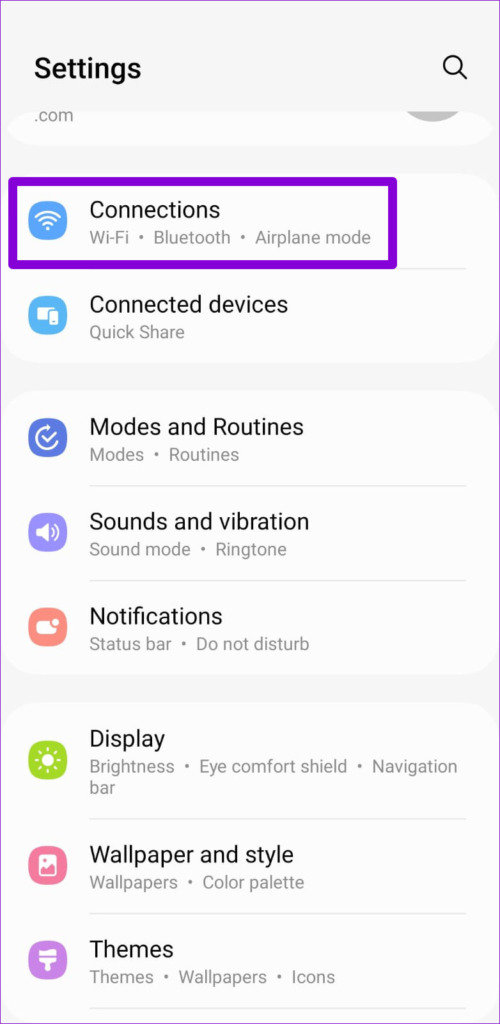
مرحله 1: برنامه تنظیمات را در تلفن اندروید خود باز کنید. به Connections بروید و روی Wi-Fi ضربه بزنید.

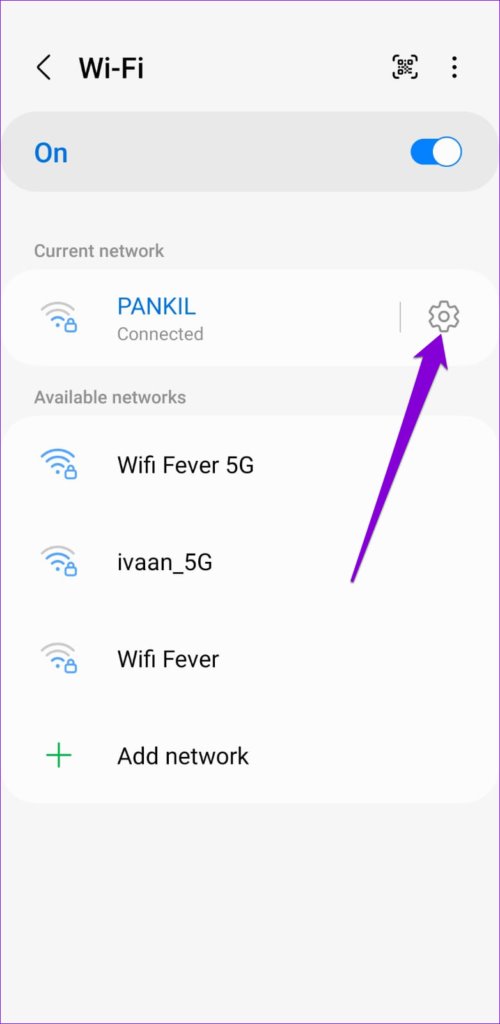
مرحله 2: روی نماد چرخ دنده در کنار شبکه Wi-Fi خود ضربه بزنید.
مرحله 3: روی گزینه View more ضربه بزنید.

مرحله 4: روی شبکه Metered ضربه بزنید و “Treat as unmetered” را انتخاب کنید.

توجه: بسته به نسخه اندروید، ساخت و مدل آن، گزینهها و رابط در تلفن Android شما ممکن است متفاوت به نظر برسند.
دوباره به شبکه وای فای متصل شوید
این یک نکته عیب یابی کلاسیک است که تقریباً همیشه کار می کند. میتوانید تلفن خود را از شبکه Wi-Fi جدا کنید و دوباره به آن ملحق شوید تا مشکلات ناشی از اشکالات جزئی یا تنظیمات نادرست را برطرف کنید.
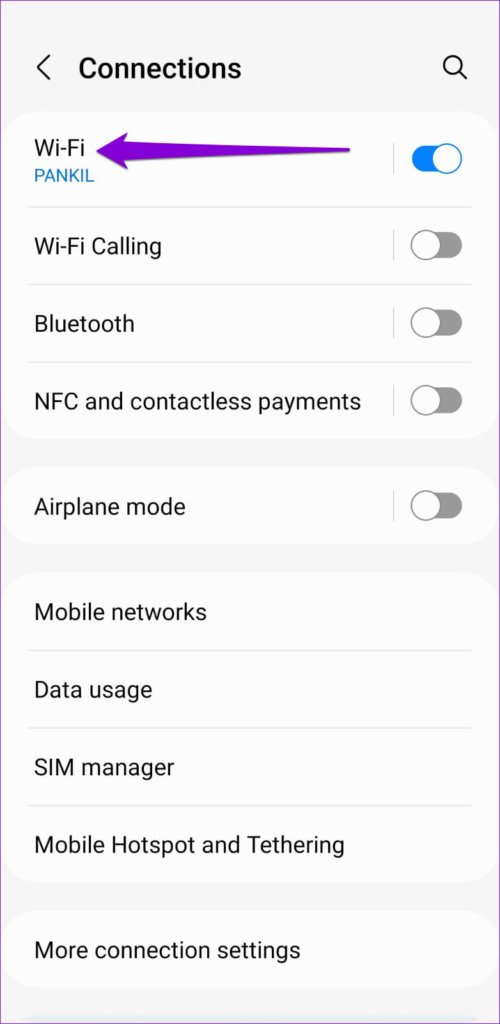
مرحله 1: برنامه تنظیمات را باز کنید، به Connections بروید و روی Wi-Fi ضربه بزنید.

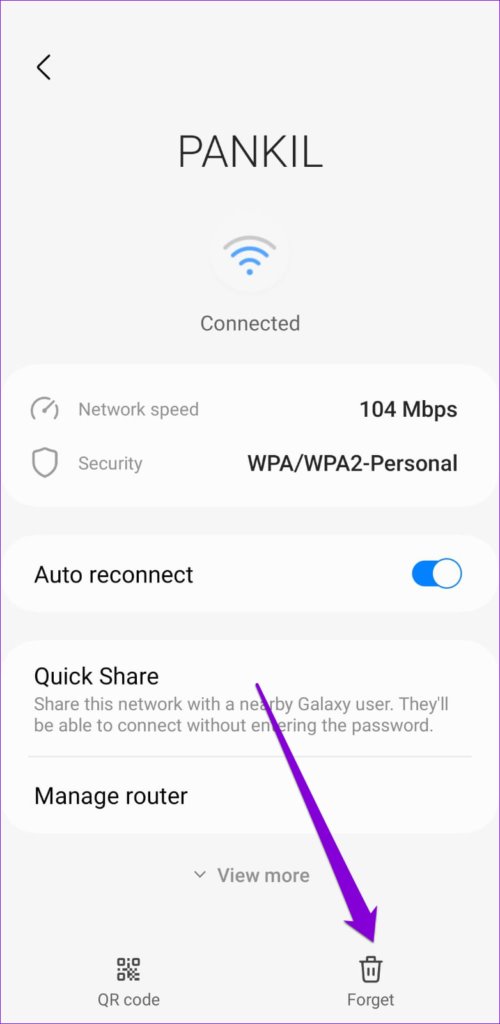
مرحله 2: روی نماد چرخ دنده در کنار شبکه Wi-Fi خود ضربه بزنید و روی گزینه Forget در گوشه پایین سمت راست ضربه بزنید.

فیلتر مک را خاموش کنید
اکثر روترهای مدرن دارای یک گزینه فیلتر آدرس MAC (کنترل دسترسی رسانه) هستند که به شما امکان می دهد دسترسی به اینترنت را برای دستگاه های خاص محدود کنید. اگر شما یا شخص دیگری دستگاه اندرویدی خود را به لیست بلاک اضافه کرده باشید، ممکن است با چنین مشکلاتی روبرو شوید. برای رفع این مشکل می توانید تنظیمات روتر خود را بررسی کرده و فیلتر مک را غیرفعال کنید. برای دستورالعمل های غیرفعال کردن فیلتر MAC به راهنمای کاربر روتر خود مراجعه کنید.
تاریخ و ساعت را روی تلفن خود تصحیح کنید
تاریخ یا زمان نادرست همچنین می تواند از اتصال اندروید و برنامه های آن به اینترنت جلوگیری کند. با پیکربندی تلفن خود برای استفاده از تاریخ و زمان ارائه شده توسط شبکه، می توانید به راحتی از چنین مشکلاتی جلوگیری کنید.
مرحله 1: برنامه تنظیمات را باز کنید و به مدیریت عمومی بروید.

مرحله 2: روی تاریخ و زمان ضربه بزنید و کلید “Automatic date and time” را از صفحه زیر فعال کنید.


از سرور DNS دیگری استفاده کنید
مشکلات سرور DNS پیش فرض در اندروید شما نیز می تواند باعث از کار افتادن اینترنت شود. سعی کنید به سرور DNS دیگری تغییر دهید تا ببینید آیا این وضعیت را بهبود می بخشد.
مرحله 1: برنامه تنظیمات را در تلفن خود باز کنید و به Connections بروید.
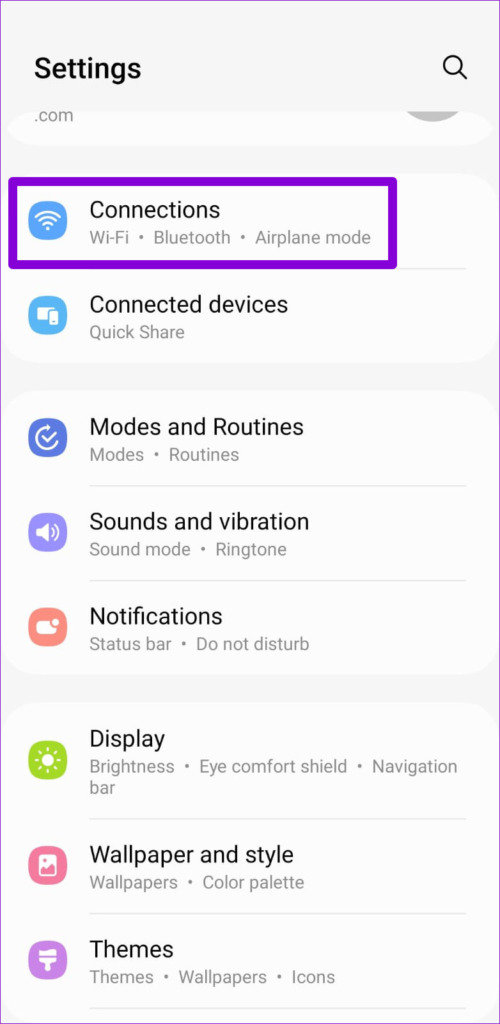
مرحله 2: روی More connection settings ضربه بزنید و از منوی زیر Private DNS را انتخاب کنید.
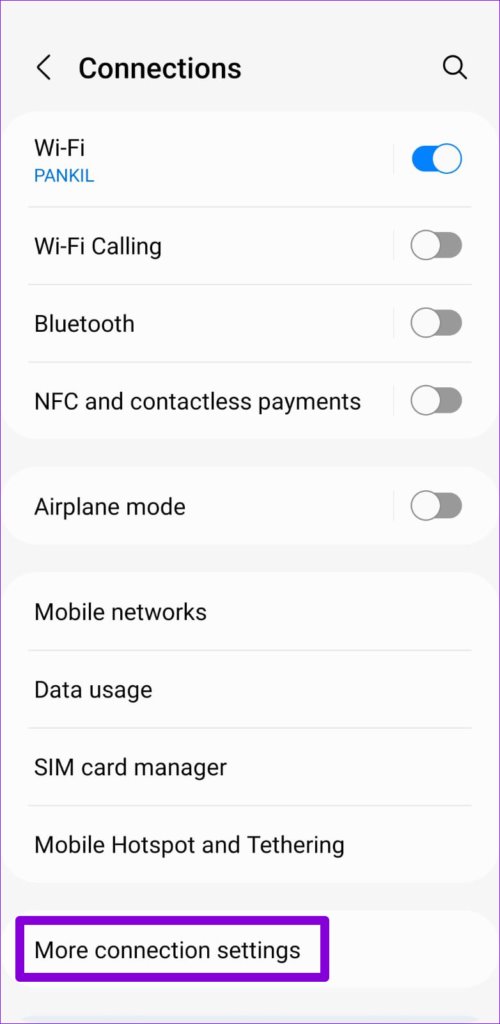

مرحله 3: “Private DNS provider hostname” را انتخاب کنید و یک نام میزبان TLS را در کادر وارد کنید. برای مثال، اگر میخواهید از سرورهای DNS عمومی Google استفاده کنید، اگر گزینه ارائه نام میزبان ارائهدهنده DNS را میبینید، در فیلد متنی dns.google را تایپ کنید.


در آخر روی Save ضربه بزنید.
تنظیمات شبکه را به تنظیمات اولیه برگردانید
اگر هنوز نمی توانید به اینترنت وصل شوید، می توانید تنظیمات شبکه را در اندروید خود بازنشانی کنید. با این کار تمام تنظیمات شبکه به مقادیر پیشفرضشان برمیگردد و هر مشکلی برطرف میشود. توجه داشته باشید که این فرآیند تمام شبکه های وای فای ذخیره شده و دستگاه های بلوتوث جفت شده شما را حذف می کند.
مرحله 1: برنامه تنظیمات را باز کنید و به General Management بروید.

مرحله 2: روی Reset ضربه بزنید و از منوی زیر گزینه Reset network settings را انتخاب کنید.


مرحله 3: برای تایید روی دکمه Reset settings ضربه بزنید.
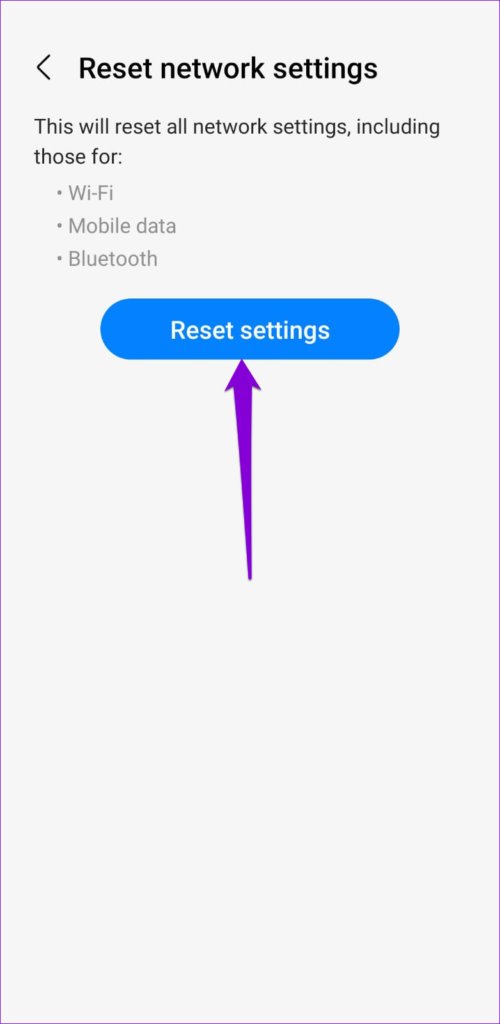
پس از تنظیم مجدد تنظیمات شبکه، دوباره به شبکه وای فای خود متصل شوید و بدون مشکل به اینترنت دسترسی پیدا کنید.
خلاصه مطلب
مشکلات اتصال به اینترنت شما می تواند جریان کاری شما را مختل کند و شما را در تمام طول روز درگیر کند. خوشبختانه، بسیاری از مشکلات وای فای، از جمله این مورد، به راحتی قابل حل هستند. راه حل های بالا را برای بازیابی دسترسی به اینترنت در اندروید خود اعمال کنید
عالی جواب داد