




 13 اردیبهشت ماه 1405
 0
0 


مرحله اول: بررسی وجود گواهیهای جدید در سیستم
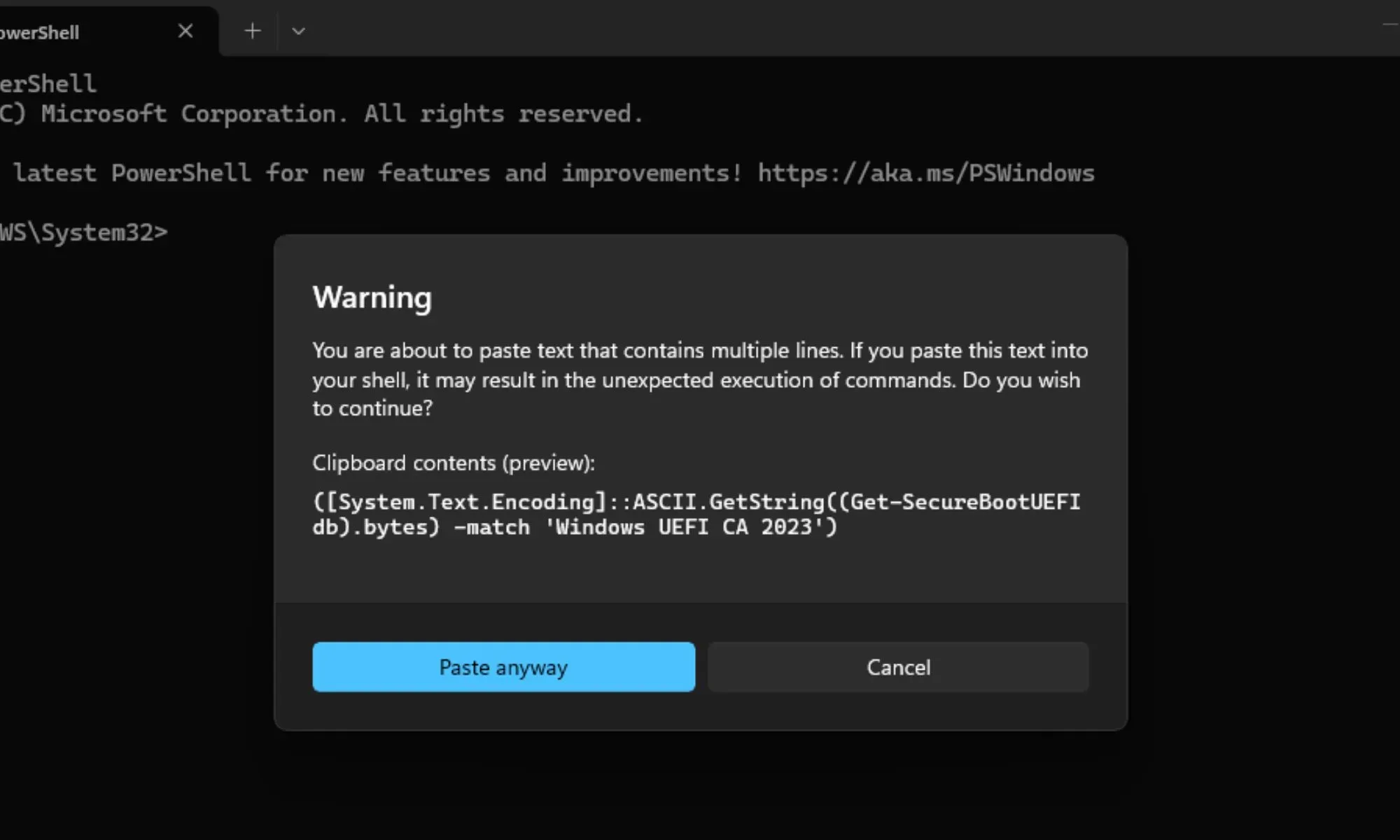
پیش از هر اقدامی، باید مشخص کنید سیستم شما در چه وضعیتی قرار دارد. سریعترین روش استفاده از PowerShell است. منوی Start را باز کرده، عبارت PowerShell را جستوجو کنید و گزینه «Run as administrator» را انتخاب کنید. سپس دستور زیر را دقیقاً وارد کرده و اجرا کنید:
([System.Text.Encoding]::ASCII.GetString((Get-SecureBootUEFI db).bytes) -match 'Windows UEFI CA 2023')نتیجه اجرای این دستور یکی از دو حالت True یا False خواهد بود. اگر خروجی True باشد، یعنی گواهیهای جدید سال ۲۰۲۳ روی سیستم شما نصب شده و مشکلی وجود ندارد. اما اگر نتیجه False باشد، سیستم شما همچنان از گواهیهای قدیمی استفاده میکند و باید مراحل بعدی را دنبال کنید.
مرحله دوم: بررسی بهروزرسانی ویندوز و فریمور سازنده
در صورت دریافت نتیجه False، ابتدا به بخش Windows Update مراجعه کرده و وجود بهروزرسانیهای جدید را بررسی کنید. برای بسیاری از کاربران ویندوز ۱۱، گواهیهای جدید از همین طریق ارائه میشوند و ممکن است تنها با یک بهروزرسانی ساده مشکل برطرف شود.
اگر این روش نتیجه نداد، بهویژه در سیستمهای قدیمیتر، ممکن است نیاز باشد به وبسایت سازنده دستگاه (OEM) مراجعه کنید. شرکتهایی مانند Dell، HP، Lenovo و ASUS معمولاً بهروزرسانیهای فریمور و درایورها را برای مدلهای مختلف ارائه میدهند. البته همه سیستمهای قدیمی پشتیبانی نمیشوند، اما بررسی این گزینه توصیه میشود.
مرحله سوم: استفاده از روش دستی رجیستری در صورت نبود بهروزرسانی فریمور
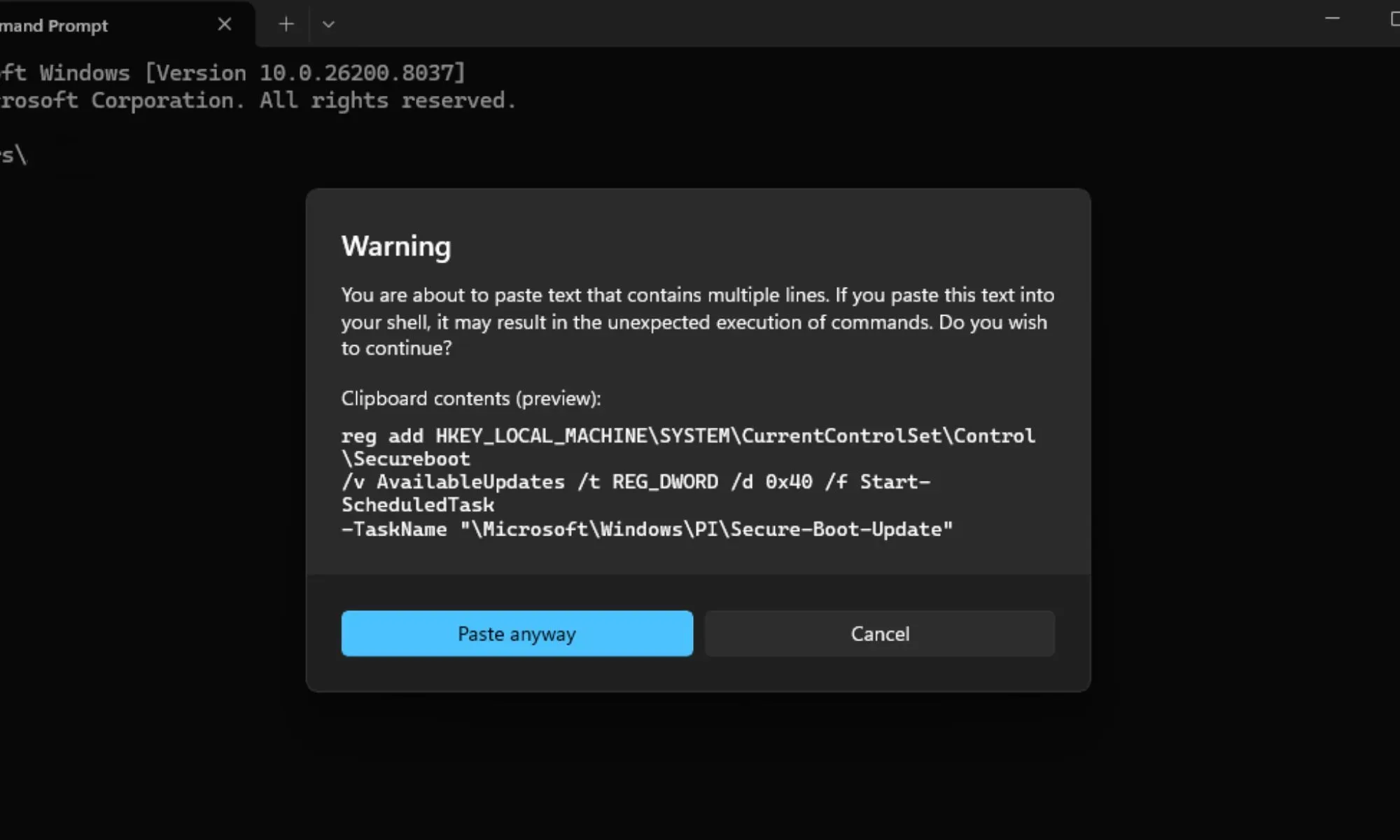
در شرایطی که بهروزرسانی فریمور در دسترس نیست اما سیستم همچنان از نسخه پشتیبانیشده ویندوز ۱۱ استفاده میکند، مایکروسافت یک راهکار جایگزین ارائه کرده است که بدون نیاز به تغییرات BIOS قابل اجراست.
برای این کار، Command Prompt را با دسترسی Administrator باز کرده و دستور زیر را اجرا کنید:
reg add HKEY_LOCAL_MACHINE\SYSTEM\CurrentControlSet\Control\Secureboot /v AvailableUpdates /t REG_DWORD /d 0x40 /f
Start-ScheduledTask -TaskName "Microsoft\Windows\PI\Secure-Boot-Update"
پس از اجرای این دستورات، لازم است سیستم را چند بار راهاندازی مجدد کنید. سپس دوباره دستور مرحله اول را اجرا کرده و از نصب موفق گواهیهای جدید اطمینان حاصل کنید.
نکته مهم برای کاربران ویندوز ۱۰
مایکروسافت اعلام کرده نسخههای پشتیبانینشده ویندوز گواهیهای جدید Secure Boot را دریافت نخواهند کرد. بنابراین اگر از ویندوز ۱۰ بدون اشتراک Extended Security Update (ESU) استفاده میکنید، روشهای فوق برای شما کارساز نخواهد بود. در این شرایط، ثبتنام در برنامه ESU پیش از مهلت ۱۴ اکتبر ۲۰۲۶ تنها راه دریافت این بهروزرسانیها است و میتواند زمان بیشتری برای ارتقا به ویندوز ۱۱ در اختیار شما قرار دهد.
نظرات در مورد : چگونه بررسی کنیم کامپیوتر ویندوزی ما برای انقضای گواهی Secure Boot در ژوئن ۲۰۲۶ آماده است؟