




 25 مرداد ماه 1401
 0
0 
اکثر دستگاههای هوشمند مانند رایانههای دارای سیستم عامل ویندوز، مک و اندروید دارای ویژگیهای خاصی هستند که به دسترسی همه نوع کاربران کمک میکند. یک مثال Windows Narrator است، یک صفحه خوان که محتوای صفحه را برای کاربران توصیف می کند. اطلاعات توصیف شده به نوبه خود به کاربر کمک می کند تا دستگاه خود را هدایت کند. مک نیز چیزی مشابه به نام VoiceOver دارد.


روشن کردن توضیحات تصویر
در حال حاضر، برای استفاده از اسکرین ریدر یا یک صفحه خوان به محتوای صفحه دارای توضیحات متکی است. به همین دلیل است که تصاویر اغلب دارای تگ Alt هستند. در جایی که تصویر فاقد توضیحات است، گوگل کروم یک ویژگی را برای کمک به دریافت آن معرفی کرده است. در اینجا نحوه روشن کردن توضیحات تصویر در Chrome برای رایانه و اندروید آمده است
متاسفانه تنظیم روشن کردن توضیحات تصویر در Chrome برای iPhone در دسترس نیست.
نحوه روشن کردن توضیحات تصویر در گوگل کروم برای رایانه
با استفاده از ویژگی روشن کردن توضیحات تصویر، تصاویر به گوگل ارسال میشوند تا به ایجاد آن کمک کند. وقتی که گوگل نتواند این کار را انجام دهد، صفحهخوان می گوید که توضیحی در دسترس نیست. دو راه برای روشن کردن توضیحات تصویر در گوگل کروم برای رایانه وجود دارد. آنها عبارتند از:
با استفاده از منوی context
اگر در صفحهای هستید و میخواهید در سریعترین زمان ممکن توضیحات یک تصویر را دریافت کنید، اینجاست که منوی زمینه وارد میشود. منوی زمینه Chrome میتواند برای سفارشی کردن تجربه مرور شما استفاده شود. برای باز کردن منوی زمینه و روشن کردن ویژگی، باید میانبر را بدانید. در اینجا مراحلی وجود دارد که باید دنبال کنید:
مرحله 1: در رایانه خود، روی منوی Start کلیک کنید و Chrome را جستجو کنید.
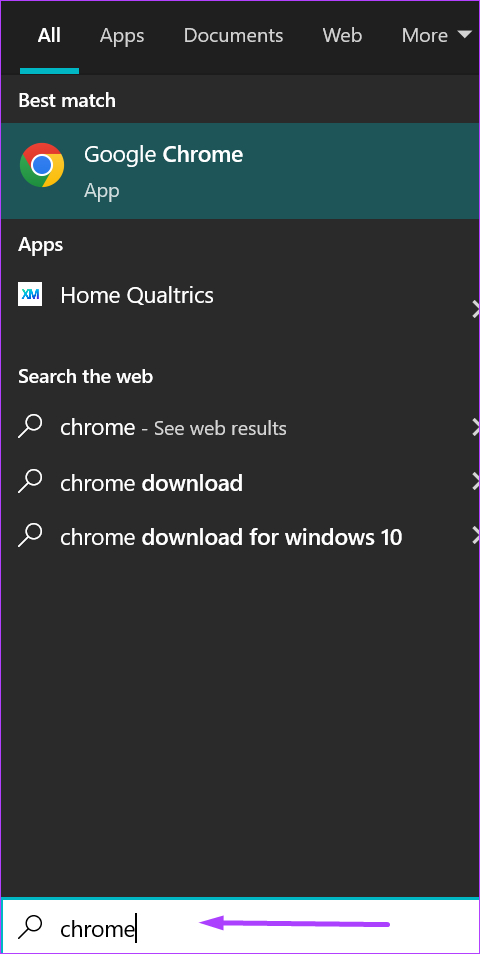
مرحله 2: روی Open کلیک کنید تا برنامه Chrome از نتایج راه اندازی شود.

مرحله 3: آدرس صفحه وب حاوی تصویر را بدون توضیح وارد کنید.

مرحله 4: روی صفحه کلید خود، کلیدهای Shift + F10 به طور همزمان فشار دهید تا منوی کانتکست اجرا شود. همچنین میتوانید روی کروم کلیک راست کنید تا منو ظاهر شود.
مرحله 5: روی منوی کشویی کنار گزینه « Get image descriptions from Google» کلیک کنید. بین گزینه های Always و Just Once یکی را برای توضیحات تصویر انتخاب کنید.

مرحله 6: برای تأیید روی ” Yes I’m in ” کلیک کنید.
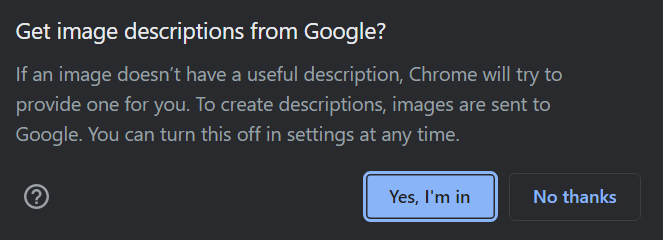
پس از فعال کردن این تنظیم، صفحهخوان شما نباید مشکلی در توصیف تصویر داشته باشد، مگر اینکه Chrome نتواند توضیحی ارائه دهد.
با استفاده از تنظیمات کروم
اکثر ویژگیهای Chrome از طریق منوی تنظیمات قابل دسترسی هستند. در اینجا مراحلی وجود دارد که باید برای روشن کردن توضیحات تصویر از تنظیمات در ویندوز 11 دنبال کنید.
مرحله 1: در رایانه خود، روی منوی Start کلیک کنید و Chrome را جستجو کنید.

مرحله 2: روی Open کلیک کنید تا برنامه Chrome از نتایج راه اندازی شود.

مرحله 3: آدرس صفحه وب حاوی تصویر را بدون توضیح وارد کنید.

مرحله 4: مکان نما خود را به سمت راست بالای مرورگر هدایت کنید و روی بیضی عمودی کلیک کنید تا «Google Chrome را سفارشی کنید و کنترل کنید».

مرحله 5: از میان گزینه ها روی Settings کلیک کنید.
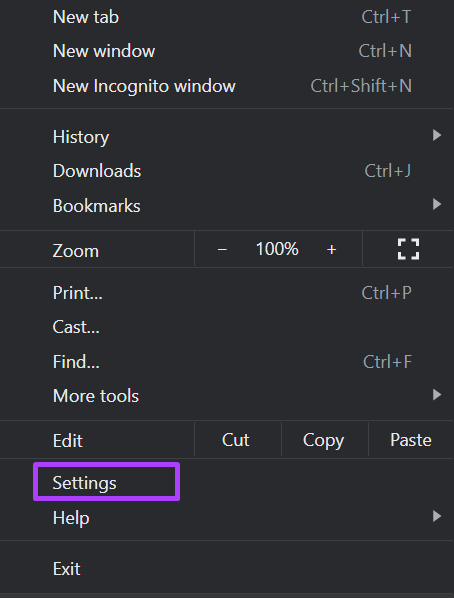
مرحله 6: از میان گزینه ها روی Settings کلیک کنید.
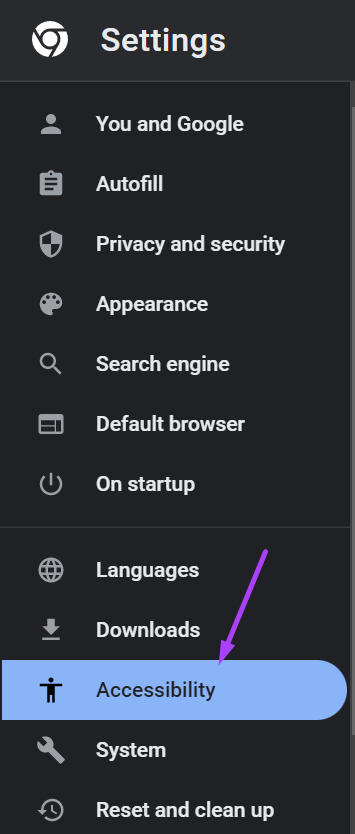
مرحله 7: در صفحه جدید روی Accessibility کلیک کنید.

مرحله 8: در سمت راست صفحه، روی کلید کنار « Get image descriptions from Google » ضربه بزنید.
مرحله 9: برای تأیید بازیابی توضیحات تصویر توسط Google، روی “Yes, I’m in” کلیک کنید.

توضیحات تصویر به صورت بصری ظاهر نمی شوند بلکه فقط از طریق صفحه خوان ها بیان می شوند.
روشن کردن توضیحات تصویر در گوگل کروم برای اندروید با استفاده از تنظیمات
برای روشن کردن توضیحات تصویر از صفحهای که در کروم هستید، مراحل زیر را دنبال کنید:
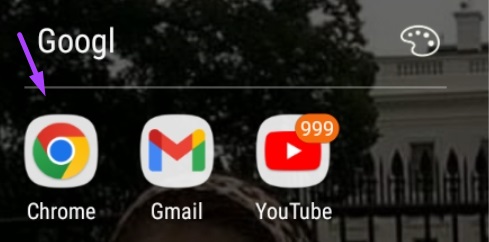
مرحله 1: Chrome را از صفحه اصلی دستگاه خود راه اندازی کنید.
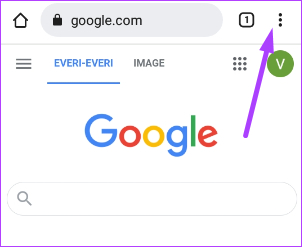
مرحله 2: روی بیضی افقی در بالای صفحه ضربه بزنید.
مرحله 3: از منوی More ، روی Settings ضربه بزنید.

مرحله 4: به Advanced Settings بروید و روی Accessibility ضربه بزنید.
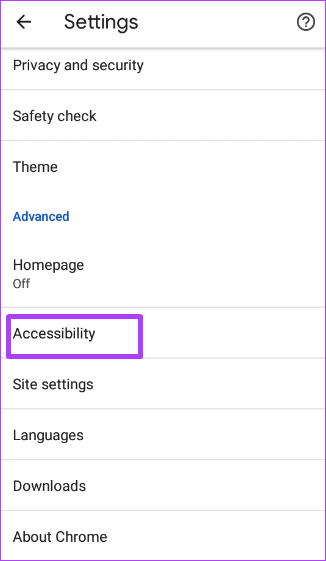
مرحله 5: روی کلید کنار « Get image descriptions » ضربه بزنید تا روشن شود.
برای اینکه توضیحات تصویر در کروم برای اندروید کار کند یا گزینه روشن کردن آن از تنظیمات وجود داشته باشد، مطمئن شوید که دستگاهتان صفحهخوان دارد. صفحه خوان نیز باید در دستگاه شما فعال باشد. بدون صفحهخوان، گزینه روشن کردن توضیحات تصویر در دسترس شما نخواهد بود.
نظرات در مورد : نحوه دریافت توضیحات تصویر در گوگل کروم برای رایانه و اندروید