




 21 مهر ماه 1404
 0
0 
عمر ویندوز 10 رسماً به پایان راه خود نزدیک میشود، اما به لطف برنامه به روز رسانی های امنیتی تمدید شده (ESU)، شما 12 ماه فرصت اضافه برای تصمیمگیری خواهید داشت.


به گزارش بخش اخبار فناوری زوم تک به نقل از Engadget، اگر همچنان از ویندوز 10 روی کامپیوتر شخصی خود استفاده میکنید، باید بدانید که از فردا، 14 اکتبر (22 مهر)، مایکروسافت این نرمافزار را به وضعیت «پایان عمر» منتقل خواهد کرد. این موضوع برای شما چه معنایی دارد؟ در حالی که کامپیوترهای مجهز به ویندوز 10 پس از این تاریخ همچنان کار خواهند کرد، اما دیگر به روز رسانی های امنیتی مهم را به صورت پیش فرض دریافت نخواهند کرد. این وضعیت شما را با سه انتخاب برای امن نگه داشتن کامپیوترتان روبرو میکند:
- اگر کامپیوتر شما سازگار باشد، میتوانید به صورت رایگان به ویندوز 11 ارتقا دهید.
- میتوانید یک کامپیوتر شخصی جدید بخرید که ویندوز 11 روی آن از پیش نصب شده باشد (یا به سراغ جایگزین هایی مانند مک یا کروم بوک بروید).
- فعلاً ویندوز 11 را فراموش کنید و در برنامه به روز رسانی های امنیتی تمدید شده (ESU) ثبتنام کنید که به شما اجازه می دهد این تصمیم را یک سال به تعویق بیندازید.
گزینه آخر آسان است – و در بسیاری از موارد اکنون به صورت رایگان قابل انجام است – بنابراین در اینجا روی آن تمرکز خواهیم کرد. ما شما را با مراحل حفظ ویندوز 10 روی کامپیوترتان… حداقل برای فعلاً، آشنا خواهیم کرد.
چگونه برای دریافت آپدیت های امنیتی تمدید شده ویندوز 10 ثبت نام کنیم؟
میتوان انگیزههای مایکروسافت برای پایان دادن به ویندوز 10 را زیر سوال برد، حتی با وجود اینکه این سیستمعامل روی بسیاری از کامپیوترهای قدیمیتر به خوبی کار میکند. اما بدون آن بهروزرسانیهای امنیتی دورهای، کامپیوتر شما با گذشت هر هفته به طور فزایندهای در برابر بدافزارها آسیبپذیر خواهد شد. به همین منظور، ثبتنام در برنامه بهروزرسانیهای امنیتی تمدید شده (ESU) به شما یک سال دیگر فرصت استفاده امن از ویندوز 10 را میدهد.
در مقطعی، مایکروسافت اعلام کرده بود که این تمدید 12 ماهه نیازمند پرداخت 30 دلار هزینه خواهد بود. در حالی که این گزینه هنوز هم وجود دارد، اکنون یک مسیر رایگان برای کاربران ویندوز 10 در ایالات متحده فراهم شده است. در ادامه نحوه انجام این کار آمده است.
مرحله 1: از بهروز بودن کامپیوتر خود اطمینان حاصل کنید
شما میتوانید با مراجعه به Settings > System > About و سپس اسکرول به پایین، از بهروز بودن کامپیوتر خود مطلع شوید تا ببینید چه نسخهای را اجرا میکنید. اگر بهروز نیست، باید تمام بهروزرسانیهای موجود ویندوز 10 را نیز نصب کنید.
مرحله 2: اطمینان حاصل کنید که از یک حساب کاربری مدیر (Administrator) استفاده میکنید
اگر کامپیوتر را با چندین نفر در خانه به اشتراک میگذارید، مطمئن شوید که با حساب کاربری مدیر وارد شدهاید. معمولاً این اولین حسابی است که روی کامپیوتر ایجاد شده است. زمانی که زیر نام کاربری عبارت “Administrator” را مشاهده کردید، متوجه میشوید که حساب درستی است. (میتوانید این موضوع را در Settings > Your Info دوباره بررسی کنید.)
مرحله 3: بررسی کنید که آیا کامپیوتر شما واجد شرایط ارتقا به ویندوز 11 است یا خیر
اگر گزینهای برای ارتقا به ویندوز 11 مشاهده میکنید، فقط آن را انجام دهید. این کار رایگان است و شما را در چرخه ویندوز نگه میدارد. در غیر این صورت، مراحل زیر را دنبال کنید تا بتوانید کامپیوتر خود را با آپدیتهای امنیتی، ایمن نگه دارید.
مرحله 4: در برنامه بهروزرسانیهای امنیتی تمدید شده (ESU) ثبتنام کنید
برای ثبتنام در ESU، از منوی Settings گزینه Update & Security را انتخاب کنید. روی لینک ثبتنام “Enroll Now” کلیک کنید. مجدداً، اگر کامپیوتر شما شرایط لازم را داشته باشد، ممکن است گزینهای برای دانلود ویندوز 11 مشاهده کنید (باز هم تاکید میکنیم، اگر این گزینه را دیدید حتماً آن را انجام دهید).

اگر لینک “Enroll now” را مشاهده نمیکنید، احتمالاً باید آخرین بهروزرسانیهای ویندوز 10 را نصب کنید (همانطور که در بالا ذکر شد).

مرحله 5: روش ارتقای خود را انتخاب کنید
در مرحله بعد باید نحوه ثبتنام خود را انتخاب کنید و چند گزینه پیش رو دارید. سادهترین راه، پشتیبانگیری از تنظیمات کامپیوترتان است. این کار رایگان است، اما کمی زمان میبرد زیرا باید از دادههای خود نسخه پشتیبان تهیه کنید. مجدداً، برای شروع باید از حساب کاربری مدیر خود استفاده کنید.

با این حال، گزینه رایگان در اینجا حداقل برای کاربران در ایالات متحده با دو شرط همراه است. (کاربران اروپایی گزینه رایگان را بدون هیچ قید و شرطی دریافت خواهند کرد.) شرط اول این است که ورود به ویندوز خود را به سرویس آنلاین مبتنی بر ابر مایکروسافت متصل کنید. اکثر کاربران احتمالاً قبلاً این کار را انجام دادهاند (اگر از CoPilot، Office 365، GamePass، OneDrive یا یکی دیگر از سرویسهای آنلاین مختلف مایکروسافت استفاده میکنند). اما اگر شما به طور خاص یک ورود محلی به ویندوز را انتخاب کردهاید، بهایی که برای این تمدید «رایگان» میپردازید، پیوستن به دنیای متصل به ابر مایکروسافت است.
مشکل بالقوه دیگر این است که پشتیبانگیری رایگان فقط برای 5 گیگابایت اول فضای ذخیرهسازی اعمال میشود. برای حجم بیشتر، باید برای سرویسهای OneDrive مایکروسافت هزینه پرداخت کنید. اما خوشبختانه، میتوانید با رفتن به Settings > OneDrive و غیرفعال کردن گزینههایی مانند Documents، Pictures و Videos، هر چیزی را که نمیخواهید پشتیبانگیری شود خاموش کنید تا زیر آستانه رایگان قرار بگیرید.
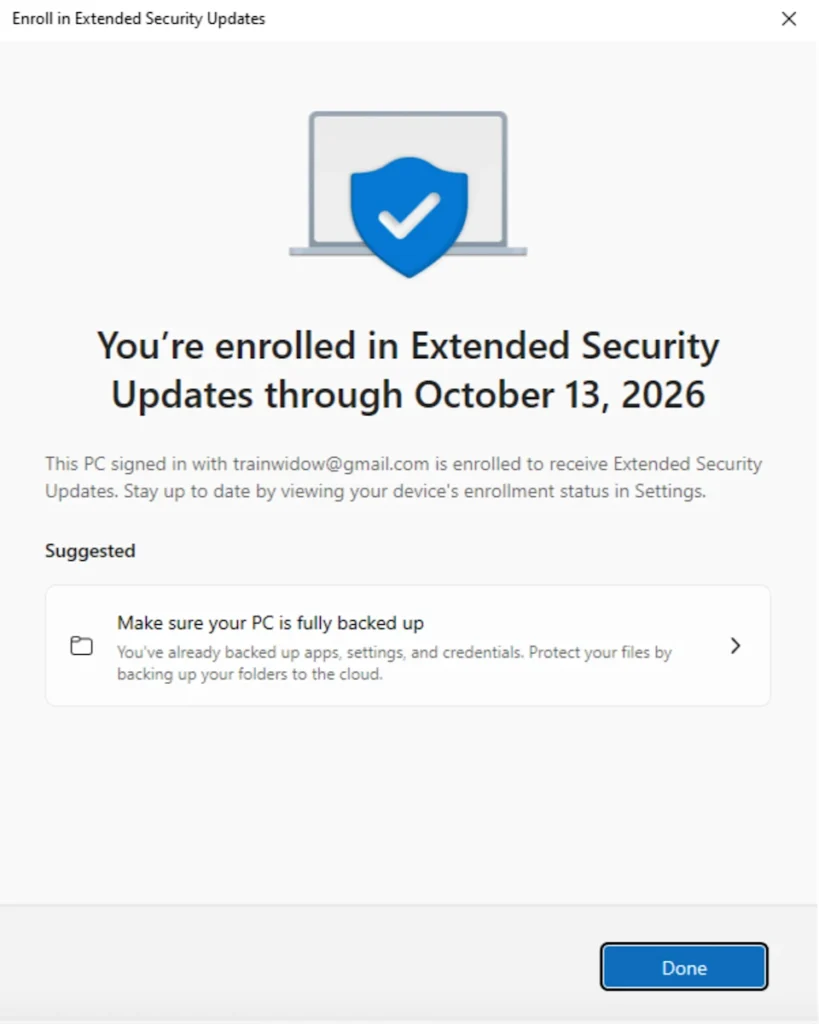
پس از ورود به سیستم، پنجرهای باز میشود که میگوید “Add this device to receive Extended Security Updates”. روی Add Device کلیک کنید تا دستگاه شما ثبتنام شود. سپس روی Done کلیک کنید.
تمام شد! (تا سال آینده)
شما 12 ماه دیگر فرصت دارید تا یک مسیر جایگزین برای ارتقا به ویندوز 11 پیدا کنید. اگر در سال آینده تغییری ایجاد شود، ما این مطلب را با مراحل بعدی که باید انجام دهید، بهروز خواهیم کرد.
اگر پنجره زیر را مشاهده کردید، کار را به درستی انجام دادهاید.
نظرات در مورد : پایان پشتیبانی ویندوز 10: چگونه آپدیت امنیتی رایگان یک ساله دریافت کنیم؟