




 21 آبان ماه 1401
 0
0 
چه کامپیوتر شما از یک هارد دیسک (درایو هارد دیسک) یا یک SSD استفاده کند، همه درایوها پس از سال ها فرسودگی مستعد خطا هستند. خوشبختانه، Check Disk Utility (chkdsk) اسکن و رفع مشکلات مربوط به درایو را در رایانه ویندوزی شما با تعمیر داده های خراب و ناخوانا در درایوهای شما آسان می کند.


اجرای Check Disk Utility در ویندوز
با این حال، ممکن است بخواهید این ابزار را به طور مرتب اجرا کنید تا طول عمر درایو خود را حفظ کنید. ما بهترین روش هایی را به شما نشان خواهیم داد که می توانید به راحتی ابزار Check Disk Utility را در ویندوز 11 خود اجرا کنید.
اجرای CHECK DISK UTILITY از FILE EXPLORER
اگرچه Check Disk یک ابزار در سطح سیستم است، می توانید آن را از File Explorer باز کنید. در اینجا مراحل وجود دارد:
مرحله 1: کلیدهای Windows + E را به طور همزمان فشار دهید تا File Explorer باز شود.

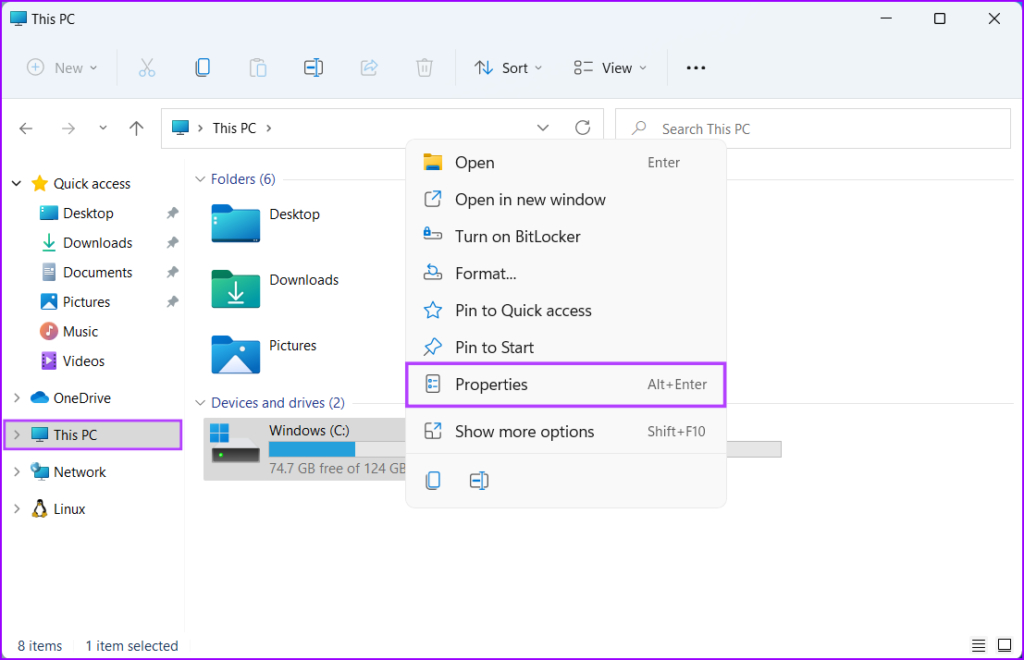
مرحله 2: به بخش This PC از File Explorer واقع در نوار کناری سمت چپ بروید و روی درایوی که می خواهید اسکن کنید کلیک راست کنید. سپس از منوی زمینه که ظاهر می شود، روی Properties کلیک کنید.
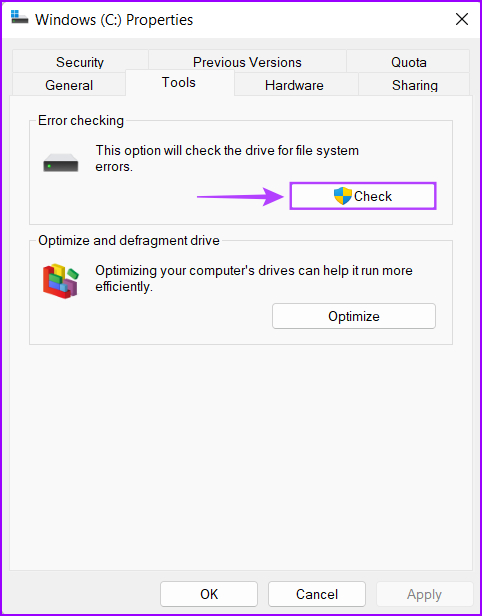
مرحله 3: هنگامی که یک دیالوگ Local Disk (C:) Properties روی صفحه نمایش شما ظاهر شد، روی Tools کلیک کنید.

مرحله 4: روی دکمه Check در قسمت Error Checking کلیک کنید.
علاوه بر این، یک UAC (کنترل دسترسی کاربر) ممکن است پس از کلیک بر روی بررسی اگر به عنوان ادمین وارد نشده اید ظاهر شود. اگر در رایانه خود با اعلان UAC مواجه شدید روی Yes کلیک کنید و به مرحله بعدی بروید.
مرحله 5: روی Scan drive کلیک کنید تا اسکن Check Disk شروع شود.
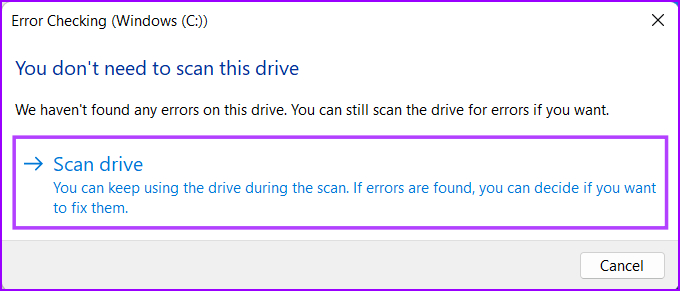
اگر پیامی دیدید که «You don’t need to scan this drive.» نگران نباشید. اگر در رایانه خود با مشکلات مربوط به درایو مواجه شدید، میتوانید آن را نادیده بگیرید و همچنان روی Scan drive کلیک کنید.
مرحله 6: منتظر بمانید تا اسکن تمام شود. پس از پایان اسکن، روی Show Details کلیک کنید تا با استفاده از Event Viewer جزئیات بیشتری را در مورد اسکن مشاهده کنید تا آنها را بررسی کنید. در غیر این صورت، می توانید روی Close کلیک کنید.
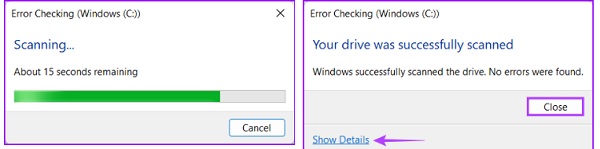
اگر همه چیز به خوبی پیش رفت و هیچ خطایی در دیسک شناسایی نشد، پیامی دریافت خواهید کرد که “Windows successfully scanned the drive. No errors were found» با این حال، اگر اسکن هر گونه خطای دیسک را شناسایی کند، ویندوز از شما میخواهد رایانه خود را ریستارت کنید تا خطاهای درایو را برطرف کنید.
در همین حال، اگر می خواهید کنترل بیشتری بر نحوه اسکن درایو رایانه شخصی خود توسط Check Disk Utility (chksdk) داشته باشید، به بخش بعدی بروید.
اجرای CHECK DISK UTILITY با استفاده از Command Prompt اجرا کنید
می توانید از Command Prompt برای انجام کارها استفاده کنید. در حالی که این روش ساده است، هیچ رابط کاربری گرافیکی را نخواهید دید. با این حال، توصیه می کنیم با احتیاط عمل کنید.
در اینجا نحوه اجرای Check Disk Utility با استفاده از Command Prompt در رایانه آورده شده است:
مرحله 1: کلیدهای Windows + S را فشار دهید و Command Prompt را تایپ کنید. سپس از نتایج Command Prompt، روی Run as administrator کلیک کنید.

مرحله 2: هنگامی که یک فرمان User Account Control (UAC) روی صفحه ظاهر شد، روی Yes کلیک کنید.

مرحله 3: دستور زیر را در پنجره Command Prompt تایپ کنید و Enter را فشار دهید تا درایو C: خود را برای مشکلات اسکن کرده و آنها را برطرف کنید.
chkdsk c: /r /scan /perf
این دستور دنباله ای از اسکن ها را اجرا می کند که درایوهای ذخیره سازی رایانه شما را بررسی می کند. اصلاحکنندههای /r /scan بخشهای روی هارد دیسک شما را اسکن و تعمیر می کنند تا مطمئن شوند که بخشهای بدی وجود ندارد.
/perf در دستور به رایانه شما اجازه می دهد تا از منابع سیستم بیشتری برای تکمیل اسکن Check Disk در سریع ترین زمان ممکن استفاده کند. اگر با صبر کردن برای اجرای اسکن مشکلی ندارید، می توانید /perf را حذف کنید.
اگر می خواهید درایوهای دیگر را روی رایانه خود اسکن کنید، C: را در دستور با هر حرف درایو دیگری جایگزین کنید.

این دستور ممکن است مدتی طول بکشد تا مشکلات هارد دیسک شما را اسکن و برطرف کند. پس از اینکه CHKDSK اسکن رایانه شما را کامل کرد، پیامی را مشاهده خواهید کرد که نشان می دهد آیا فایل های خراب یا سایر خطاهای درایو را که نیاز به تعمیر دارند پیدا کرده است یا خیر.
اگر اجرای اسکن مشکلی پیدا نکرد، پیامی دریافت خواهید کرد که «Windows has scanned the file system and found no problems» با این حال، اگر فایل های خراب یا خطاهای درایو دیگر شناسایی شوند، به طور خودکار آنها را برای شما تعمیر می کند.

چک کردن دیسک با استفاده از ADVANCE STARTUP OPTIONS
آیا نمی توانید کامپیوتر خود را بوت کنید؟ نگران نباشید، ممکن است از Advance Startup Options برای اجرای Check Disk Utility استفاده کنید. در اینجا مراحل وجود دارد:
مرحله 1: دکمه پاور را فشار دهید تا کامپیوتر شما روشن شود. هنگامی که لوگوی ویندوز ظاهر شد، دکمه روشن/خاموش را فشار داده و نگه دارید تا کامپیوتر شما به اجبار خاموش شود.

مرحله 2: کامپیوتر خود را 3 بار دیگر راه اندازی مجدد کنید تا زمانی که صفحه تعمیر خودکار را مشاهده کنید. سپس روی Advanced options کلیک کنید تا به منوی Advanced Startup Options دسترسی پیدا کنید.

اگر نمی توانید با استفاده از روش ذکر شده در بالا به گزینههای راه اندازی پیشرفته دسترسی پیدا کنید، سعی کنید با استفاده از درایو بازیابی USB به گزینههای راهاندازی پیشرفته دسترسی داشته باشید و به مرحله بعدی بروید.
تنها در صورتی می توانید با استفاده از درایو بازیابی USB به گزینههای راهاندازی پیشرفته دسترسی داشته باشید که درایو بازیابی USB ایجاد کرده باشید.
مرحله 3: هنگامی که رایانه شما مجدداً راه اندازی می شود و به صفحه آبی انتخاب می کنید روی گزینه Troubleshoot کلیک کنید.
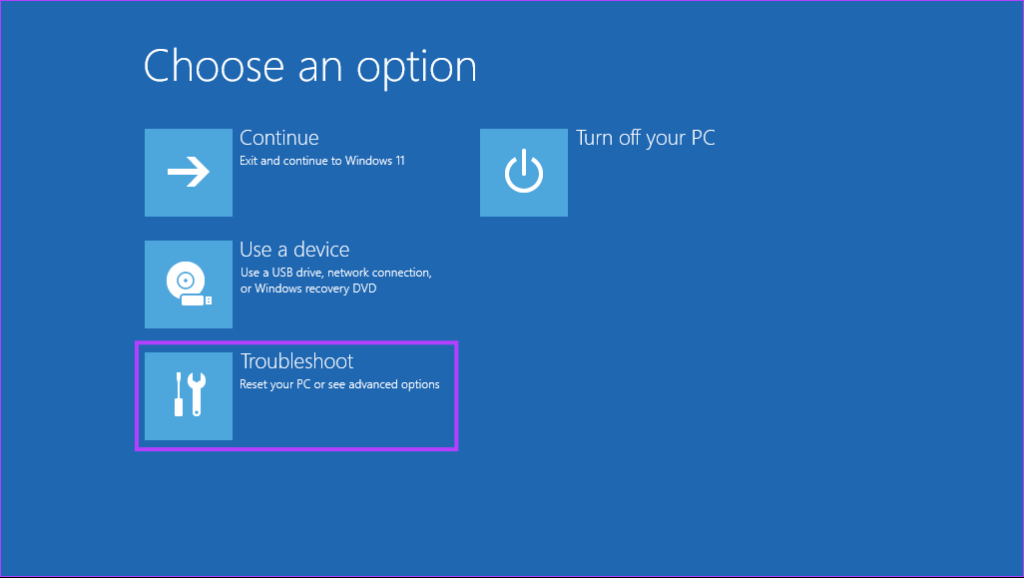
مرحله 4: روی Advanced options کلیک کنید.

مرحله 5: روی Command Prompt کلیک کنید.

مرحله 6: دستور زیر را در پنجره Command Prompt تایپ کنید و Enter را فشار دهید تا درایو C: خود را برای مشکلات اسکن کرده و آنها را برطرف کنید. اگر می خواهید درایوهای دیگر را روی رایانه خود اسکن کنید، C: را در دستور با هر حرف درایو دیگری جایگزین کنید.
chkdsk /f C:

دستور chkdsk دنباله ای از اسکن ها را اجرا می کند که درایوهای ذخیره سازی رایانه شما را بررسی می کند. در حالی که /f مسئول رفع بخش خطاهای موجود در سیستم فایل هارد دیسک شما است.
اگر اجرای اسکن مشکلی پیدا نکرد، پیامی دریافت خواهید کرد که « Windows has scanned the file system and found no problems. No further action is required » با این حال، اگر فایل های خراب یا خطاهای درایو دیگر شناسایی شوند، به طور خودکار آنها را برای شما تعمیر می کند.

اجرای Check Disk Utility در ویندوز 11
می توانید از هر یک از روشهای بالا برای دسترسی به Check Disk Utility در رایانه ویندوز 11 خود استفاده کنید. اجرای Check Disk Utility بر روی کامپیوتر شما به حفظ یکپارچگی و پایداری سیستم فایل و داده ها کمک می کند.
نظرات در مورد : اجرای Check Disk Utility در ویندوز 11:بهترین راه