




 19 شهریور ماه 1402
 0
0 
اگر اخیراً از ویندوز به مک تغییر مکان داده اید و سعی کرده اید My Computer یا This PC را در مک بوک جستجو کنید، چیزی پیدا نمی کنید. ممکن است تعجب کنید، “معادل My Computer در مک کجاست؟” یا «چگونه فایلها را در مک پیدا کنیم؟» خوب، جواب را در این پست بیابید.


در این مقاله روی پیدا کردن My Computer در Mac تمرکز کنیم. همچنین نحوه دسترسی به درایوها و قرار دادن My Computer بر روی دسکتاپ در مک بوک را خواهید آموخت.
بیایید روی پیدا کردن My Computer در Mac تمرکز کنیم. همچنین نحوه دسترسی به درایوها و قرار دادن My Computer بر روی دسکتاپ در مک بوک را خواهید آموخت.
My Computer در مک بوک کجاست
اساساً معادل My Computer اپلیکیشن Finder در مک است. برنامه Finder برنامه مدیریت فایل پیشفرض مک، با نام File Explorer است. این به شما امکان می دهد فایل ها، پوشه ها و دستگاه های متصل به مک بوک خود را همانطور که می توانید از این رایانه در ویندوز مشاهده کنید.
بیایید نحوه باز کردن و استفاده از Finder در مک بوک را بیاموزیم.
نحوه باز کردن فایندر در مک
می توانید از این دو روش برای باز کردن My Computer یا Finder در مک استفاده کنید.
از داک
داک یکی از ساده ترین راه ها برای دسترسی به Finder است. برای باز کردن کاوشگر فایل یا مک بوک خود، روی برنامه Finder در Dock کلیک کنید.

استفاده از میانبر صفحه کلید
همچنین می توانید از میانبر صفحه کلید Command + Space + F برای باز کردن Finder در مک بوک خود استفاده کنید. اگر میخواهید فایلها را در Finder جستجو کنید، از میانبر صفحه کلید Command + F برای باز کردن Finder با نوار جستجو از قبل فعال استفاده کنید.
پس از باز کردن Finder، پوشههای ضروری مانند Recents، Desktop، Documents، Downloads و غیره را در نوار کناری سمت چپ خواهید دید. همچنین یک میانبر برای iCloud Drive و مکان هایی مانند هارد دیسک یا درایوهای خارجی خواهید دید. روی یک پوشه از سمت چپ کلیک کنید تا باز شود. از گزینه های بالای پنجره Finder برای تغییر نما یا مرتب کردن ترتیب فایل ها استفاده کنید.
نکته: با نحوه تغییر پوشه باز کردن پیش فرض در مک بوک آشنا شوید.
در اینجا یک نمای کلی از محتوای هر پوشه آورده شده است:
Recents: پوشه Recents فایل های اخیر شما مانند عکس ها، اسناد و غیره را از همه برنامه ها در خود جای می دهد.
برنامهها: همه برنامههای نصبشده، با نام مستعار برنامهها را روی مکبوک خود در Applications خواهید دید. این مانند App Library آیفون یا App Drawer اندروید است که می توانید برنامه های نصب شده را از آنجا پیدا کرده و باز کنید.
دسکتاپ: پوشه Desktop فایل های روی دسکتاپ MacBook شما را نشان می دهد.
اسناد: این یک پوشه عمومی برای ذخیره فایل های شما است.
Downloads: پوشه Downloads شامل تمامی فایل های دانلود شده است. فایل نصب برنامه باشد یا تصویر یا سندی که به صورت آنلاین دانلود کرده اید.
نکته: برای باز کردن نمونه دیگری از پنجره Finder به File > New Folder Window بروید. همچنین نحوه استفاده از برچسب ها در Finder را بیاموزید.
چگونه درایوها را در مک بوک پیدا کنیم
حتی اگر Finder را باز کرده باشید، ممکن است همچنان گیج کننده باشد، به خصوص برای کاربران ویندوز که می خواهند درایوهای خارجی یا حداقل هارد دیسک ها را در مک بوک پیدا کنند.
درایوها نیز از Finder قابل دسترسی هستند. اما شما باید چند مرحله اضافی را انجام دهید. در اینجا چند روش برای یافتن درایوها در مک بوک آورده شده است.
از نوار کناری در Finder

میتوانید از نوار کناری در Finder به هارد دیسک و دستگاههای متصل خود دسترسی داشته باشید، درست مانند آنچه در نوار کناری My Computer در ویندوز دارید. آنها را در قسمت Locations پیدا خواهید کرد.
اما، اگر چیزی را در قسمت Location نمیبینید، آنها را مانند تصویر زیر در تنظیمات فعال کنید:
مرحله 1: در Finder، روی Finder در نوار منو کلیک کنید و تنظیمات را انتخاب کنید.

مرحله 2: به تب Sidebar در پنجره Finder Settings بروید و کادرهای کنار نام لپ تاپ، هارد دیسک و دیسک های خارجی را علامت بزنید.

پنجره را ببندید و تمام درایوهای اضافه شده را در نوار کناری Finder مشاهده خواهید کرد. برای کاوش روی یک درایو کلیک کنید.
نکته: یاد بگیرید چگونه نوار کناری موجود در مک بوک را برطرف کنید.
از نوار منو
همچنین می توانید درایوهای مک بوک خود را از نوار منو در Finder باز کنید.
مرحله 1: Finder را باز کنید یا به دسکتاپ خود بروید.
مرحله 2: در نوار منو بر روی Go کلیک کنید و Computer را از لیست انتخاب کنید.
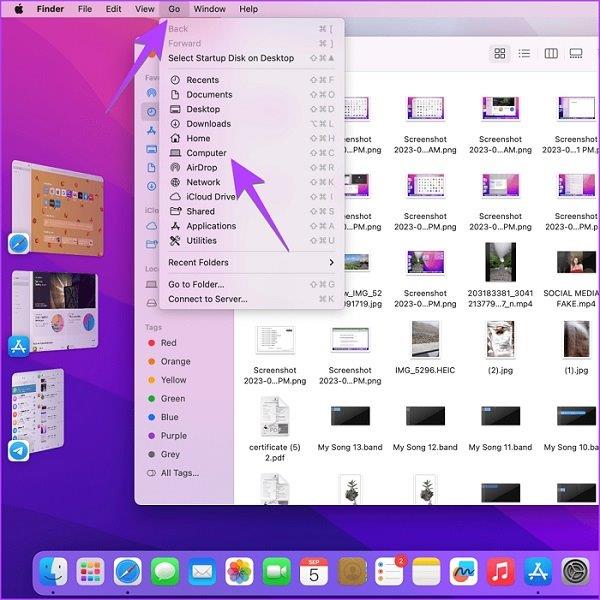
مرحله 3: در اینجا، هارد دیسک و هر درایو خارجی متصل به مک بوک را پیدا خواهید کرد.

برای مشاهده پوشه Users روی هارد دیسک خود دوبار کلیک کنید. همچنین پوشه Applications، Library و System را در هارد دیسک خود خواهید یافت. پوشه Users را باز کنید و روی نام کاربری خود کلیک کنید تا پوشه های خود مانند Documents، Downloads و غیره را مشاهده کنید.

نکته حرفه ای: می توانید به پوشه کاربری خود از Go > Home در نوار منو دسترسی داشته باشید.
با کلیک راست در Finder
راه دیگر برای مشاهده هارد دیسک، درایوهای خارجی یا پوشه های مهم مانند Documents این است که روی نماد Finder در Dock کلیک راست کنید. سپس، پوشه ای را که می خواهید بروید انتخاب کنید.

نکته: روش های مختلف برای بررسی فضای هارد دیسک در Mac را کاوش کنید.
چگونه نماد کامپیوتر خود را روی دسکتاپ MACOS نشان دهم
همانطور که حتما متوجه شده اید، My Computer در مک بوک وجود ندارد. شما Finder را به عنوان مدیر فایل خود برای کاوش فایل های مک بوک دریافت می کنید. حالا اگر می خواهید Finder را روی دسکتاپ مک بوک خود قرار دهید، نماد هارد دیسک را روی دسکتاپ خود قرار دهید تا Finder باز شود.
برای نمایش هارد دیسک روی دسکتاپ مک این مراحل را دنبال کنید:
مرحله 1: تنظیمات Finder را با کلیک بر روی Finder > Settings در نوار منو باز کنید.

مرحله 2: در زیر تب General، کادر کنار هارد دیسک را علامت بزنید.

نکته: کادر کنار دیسکهای خارجی را علامت بزنید تا درایوهای متصل روی دسکتاپ نشان داده شوند.
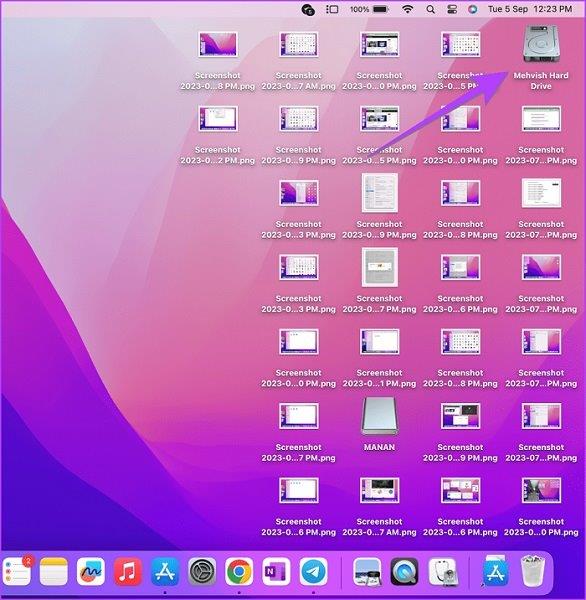
هارد دیسک شما روی دسکتاپ نمایش داده می شود.
نکته: با نحوه بررسی زمان کارکرد، راه اندازی مجدد و تاریخچه خاموش شدن مک بوک خود آشنا شوید.
سؤالات متداول در مورد جایی که کامپیوتر من در مک است
- چگونه جزئیات My Computer را در مک بوک خود بررسی کنیم؟
روی نماد اپل در نوار منو کلیک کنید و گزینه About This Mac را انتخاب کنید.
- آیا می توانید نام هارد مک بوک خود را به This PC تغییر دهید؟
اگر میخواهید احساس ویندوز داشته باشید، میتوانید نام هارد مک بوک خود را به This PC تغییر دهید. روی هارد درایو دسکتاپ کلیک کنید و دکمه Enter را فشار دهید. یک نام جدید برای درایو وارد کنید.
سخن پایانی
اکنون که پاسخ « My Computer در مک کجاست» را پیدا کردید، یاد بگیرید که چگونه فایلها و پوشهها را سفارشی کنید. و اگر برنامه پیشفرض Finder را دوست ندارید، بهترین گزینههای Finder را برای MacBook بررسی کنید.
نظرات در مورد : My Computer یا File Explorer در مک کجاست