




 23 اردیبهشت ماه 1403
 0
0 
صفحه کلید در رایانه شما، نقش حیاتی ایفا می کند. این سیگنالها را مطابق با کلیدی که فشار دادهاید به رایانه ارسال میکند و ورودیهای شما در نهایت روی صفحه نمایش داده میشوند. با این حال، برخی از کاربران مشاهده کرده اند که صفحه کلید آنها اشتباه تایپ می کند یا چندین حروف را در ویندوز 11 ثبت می کند.


تایپ کاراکترهای اشتباه صفحه کلید در ویندوز 11
این امکان وجود دارد که صفحه کلید شما به جای حروف و اعداد نمادها را تایپ می کند یا دوبار تایپ می کند. علت این مشکل معمولاً صفحه کلید معیوب است، اما ممکن است به دلیل عدم تطابق چیدمان یا مشکل در بسته زبان شما باشد. جای نگرانی نیست؛ ما راهنمای با بهترین راه حل ها را گردآوری کرده ایم تا به شما در رفع این مشکل کمک کند.
بررسی عیوب و صفحه کلید جدید را جایگزین کنید
قبل از بررسی راه حل های دیگر در این راهنما، مطمئن شوید که صفحه کلید معیوب نیست. صفحه کلید بد یا آسیب دیده غیر معمول نیست، در درجه اول اگر از آن برای مدت طولانی استفاده کرده باشید.
می توانید از صفحه کلید روی رایانه دیگری استفاده کنید تا ببینید آیا مشکل همچنان ادامه دارد یا خیر. توجه داشته باشید که این تنها در صورت استفاده از صفحه کلید خارجی امکان پذیر خواهد بود. با این حال، اگر از لپتاپ استفاده میکنید، باید یک صفحه کلید را به دستگاه متصل کنید تا ببینید آیا میتوانید مشکل را تکرار کنید.
اگر صفحهکلید دیگری کاملاً کار میکند، میتوانید صفحهکلید قدیمی را با یک صفحهکلید جدید جایگزین کنید.
تأیید کنید که از نوع مناسبی از چیدمان صفحه کلید استفاده می کنید
چند طرحبندی صفحهکلید از جمله QWERTY، AZERTY، Dvorak، Colemak و غیره وجود دارد. اگر طرحبندی اشتباهی را برای صفحهکلید خود در برنامه تنظیمات انتخاب کردهاید، ممکن است متوجه شوید که صفحهکلید لپتاپ اشتباه یا چند نویسه را تایپ میکند. در اینجا نحوه تأیید طرح خود آورده شده است.
مرحله 1: در بیشتر موارد، شما باید یک طرح QWERTY یا AZERTY داشته باشید که با نگاه کردن به ردیف اول کلید الفبا قابل شناسایی است. این را در نظر داشته باشید و مراحل زیر را ادامه دهید.
مرحله 2: روی منوی Start در نوار وظیفه کلیک کنید، سپس روی نماد تنظیمات کلیک کنید.
مرحله 3: در قسمت سمت چپ، روی Time & language و سپس روی Language & region در سمت راست کلیک کنید.
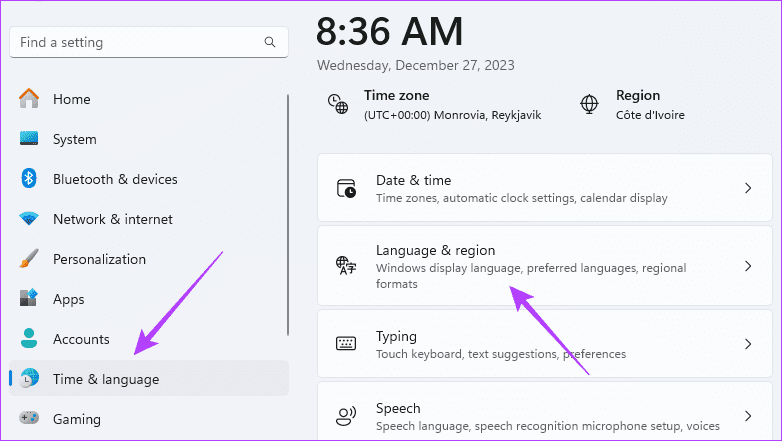
مرحله 4: روی بیضی ها برای زبان ترجیحی خود کلیک کنید، سپس گزینه های زبان را کلیک کنید.
مرحله 5: به بخش صفحه کلیدها بروید و بررسی کنید که آیا صفحه کلید مناسب برای شما اضافه شده است یا خیر. اگر نه، روی دکمه افزودن صفحه کلید کلیک کنید و صفحه کلید مناسب را انتخاب کنید.
روش ورودی پیش فرض را به روز کنید
روشهای ورودی چندگانه یا ناسازگار منجر به تداخل میشوند و میتوانند مسئول تایپ اشتباه یا چند حروف توسط صفحهکلید در ویندوز 11 باشند. برای رفع این مشکل، باید تنظیمات «Override the default input method» را مطابق شکل زیر بهروزرسانی کنید.
مرحله 1: روی منوی Start در نوار وظیفه کلیک کنید، سپس روی نماد تنظیمات کلیک کنید.
مرحله ۲: در قسمت سمت چپ، روی Time & language کلیک کنید، سپس روی Typing در سمت راست کلیک کنید.
مرحله 3: روی گزینه Advanced keyboard settings کلیک کنید.
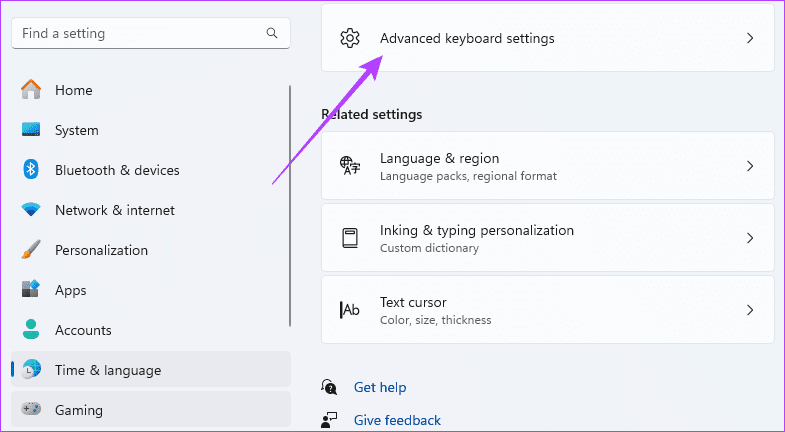
مرحله 4: «English (United States) – US» یا یک روش ورودی مناسب را از منوی کشویی «Override for default input method» انتخاب کنید.
درایورهای صفحه کلید را دوباره نصب کنید
اگر صفحه کلید شما در ویندوز 11 اشتباه یا چند حرف تایپ می کند، احتمالاً با درایورهای صفحه کلید مشکل دارید. درایورها نرم افزارهای ضروری هستند که به اجزای سخت افزاری کمک می کنند تا با سیستم عامل ارتباط برقرار کنند. به این ترتیب، همانطور که در زیر نشان داده شده است، باید درایورهای قدیمی را با یک نسخه کاربردی و به روز شده حذف و دوباره نصب کنید.
مرحله 1: روی منوی Start کلیک راست کرده و Device Manager را انتخاب کنید.
مرحله 2: دسته صفحه کلیدها را گسترش دهید، روی درایور خود کلیک راست کنید، روی Uninstall دستگاه کلیک کنید و انتخاب خود را تأیید کنید.
مرحله 3: رایانه خود را مجدداً راه اندازی کنید و Device Manager را مجدداً راه اندازی کنید.
مرحله 4: روی نماد اسکن برای تغییرات سخت افزاری کلیک کنید و یک درایور جدید به روز شده باید به طور خودکار نصب شود.
استفاده از صفحه کلید Windows 11
در حالی که مشکلات جزئی در رایانه یک تجربه غیر معمول نیست، هدف این است که بتوانید بدون هیچ مشکلی از دستگاه خود استفاده کنید. به این ترتیب، باید راهحلهایی را که ما بررسی کردهایم به عنوان راهحلهای بسیار مؤثری برای ثبت اشتباه ورودیهای صفحهکلید خود بیابید. ما دوست داریم بدانیم چه راه حلی برای شما کار می کند، لطفاً در بخش نظرات زیر به ما اطلاع دهید.
نظرات در مورد : 4 راه حل اصلی برای تایپ کاراکترهای اشتباه صفحه کلید در ویندوز 11