




 17 آذر ماه 1404
 0
0 
محصولات مک اپل سال هاست که استانداردهایی را برای بهره وری و کارایی تعیین کردهاند، زیرا این رایانه ها بهترین تعادل را بین قابلیت های نرم افزاری و سخت افزاری برقرار میکنند. به ویژه در بخش نرم افزار، سیستم عامل macOS تجربهای خوش ساخت و کاربرپسند ارائه می دهد که از طریق رابط کاربری غنی و در عین حال ساده خود، بهره وری را تقویت میکند. برنامههای اختصاصی اپل از طریق اکوسیستم این شرکت، عملکردی قدرتمند ارائه می دهند و هم افزایی بین مک و سایر دستگاه های شما، از جمله آیفون و آیپد، ایجاد میکنند؛ امری که مدیریت جهانی وظایف و اعلان ها را بسیار راحت میسازد. با این حال، این تنها لایه رویی کل تجربه کار با مک است و حتی کاربران باسابقه نیز ممکن است با قابلیت های واقعی آن در لایه های زیرین آشنا نباشند.


به گزارش بخش اخبار فناوری زوم تک به نقل از BGR، چه یک کاربر قدیمی باشید و چه کسی که برای اولین بار وارد دنیای مک شده است، چندین تنظیمات بومی کمتر شناختهشده در macOS وجود دارد که باید آنها را بشناسید. شما می توانید جریان های کاری خستهکننده را از طریق کتابخانهای از اقدامات از پیش ساخته شده خودکار کنید، یا با گروه بندی برنامه های متعدد برای جلوگیری از شلوغی، مانند یک حرفهای چندوظیفگی (Multitasking) انجام دهید. در این مقاله، به بررسی شش تنظیم کمتر شناخته شده در مک می پردازیم که برای افزایش فوری بهره وری باید در نظر بگیرید.
۱. گوشه های فعال (Hot Corners)؛ میانبرهای نامرئی

فراتر از میانبرهای کیبورد، راه دیگری برای انجام فوری کارها در مک وجود دارد. شما میتوانید از ویژگی Hot Corners برای اختصاص یک اقدام خاص به هر گوشه از صفحه نمایش خود استفاده کنید؛ اقداماتی که از قفل کردن صفحه و به خواب بردن نمایشگر تا باز کردن یادداشتها را شامل میشود. برای فعالسازی این اقدام، تنها کافیست ماوس خود را روی گوشه تعیینشده نگه دارید.
برای فعالسازی Hot Corners، باید مراحل زیر را طی کنید:
- System Settings را باز کنید.
- عبارت Desktop & Dock را جستجو کنید.
- روی Hot Corners کلیک کنید.
- آن را پیکربندی کنید.
برای سیستمهای دارای macOS Monterey و نسخههای قدیمیتر، به مسیر Desktop & Screen Saver → Screen Saver بروید؛ تنظیمات Hot Corners در پایین سمت راست تب قرار دارد.
شما همچنین میتوانید انتخاب کنید که یک Hot Corner را با یک کلید اصلاحگر (Modifier key) تنظیم کنید، به طوری که حرکت مکاننما به آن گوشه به تنهایی عملکرد تعیینشده را فعال نکند. این کار از فعالسازی تصادفی این اقدامات جلوگیری میکند. کلیدهای اصلاحگر شامل Command ،Shift ،Option یا Control هستند. برای غیرفعال کردن Hot Corners، گزینه خط تیره (-) را برای گوشه مربوطه انتخاب کنید.
۲. استیج منیجر (Stage Manager)؛ مدیریت حرفهای چند وظیفگی

در حالی که ترکیب Command+Tab روش اصلی برای چندوظیفگی در مک است، جایگزینهای کارآمدتری نیز وجود دارد. در مواردی که ممکن است مجموعهای از برنامهها را باز کرده باشید، جابجایی بین آنها میتواند آزاردهنده باشد و منجر به اتلاف وقت و کاهش بهرهوری شود. اینجاست که Stage Manager وارد میدان میشود. این عملکرد اجازه میدهد چندین برنامه را باز کنید. با قرار گرفتن یک برنامه اصلی در مرکز، بقیه برنامهها به صورت پیشنمایش در سمت چپ صفحه سازماندهی میشوند. از آنجا، میتوانید بین همه برنامهها پیمایش کنید، آنها را گروهبندی یا از گروه خارج کنید، جفت کنید و پنجرهها را طوری تنظیم کنید که به بهترین شکل با نیازهای شما مطابقت داشته باشند، در حالی که همچنان در هر تب بهروز میمانید.
قابلیت Stage Manager با مانیتورهای اکسترنال نیز کار میکند و میتوانید برنامهها را بین دو نمایشگر بکشید و رها کنید. میتوانید این ویژگی را از تب Desktop & Dock در تنظیمات سیستم فعال کنید و آن را در Control Center در بالای صفحه روشن یا خاموش کنید. قابل ذکر است که سیستم شما باید روی macOS Ventura یا بالاتر باشد تا بتوانید از Stage Manager استفاده کنید.
۳. ایجاد حالت های تمرکز (Focus Modes) سفارشی

آیا تا به حال برای رسیدن به یک مهلت زمانی کار کردهاید و با رگباری از اعلانها حواستان پرت شده است؟ در حالی که حالت “Do Not Disturb” (مزاحم نشوید) در اکثر مواقع کارساز است، اما اعلانها را به طور کامل مسدود میکند — حتی آنهایی که برای شما مهم هستند. خوشبختانه، macOS Monterey حالت Focus Mode را معرفی کرد که به شما امکان میدهد پروفایلهای موجود را ایجاد و شخصیسازی کنید (مانند حالتهای کار، بازی و شخصی) تا بر اساس نیاز خود، اعلانهای برنامهها یا مخاطبین را مجاز یا مسدود کنید.
حالت تمرکز همچنین یک ویژگی عالی پیوستگی (Continuity) است که در سایر دستگاههای اپل شما همگامسازی میشود و میتواند به طور خودکار هنگام ورود به یک مکان، در یک زمان خاص، یا هنگام باز کردن یا بستن یک برنامه خاص فعال شود. برای مثال، میتوانید حالت تمرکز کاری را طوری تنظیم کنید که هر زمان برنامه Slack را باز میکنید فعال شود، اعلانهای ناخواسته را بیصدا کند و در نتیجه بدون وقفه کاملاً درگیر کار بمانید. علاوه بر این، میتوانید رفتار برنامهها را نیز سفارشی کنید؛ به این معنی که میتوانید محتوای نمایش داده شده در برنامههایی مانند تقویم، ایمیل و پیامها را تغییر دهید و با فیلتر کردن موارد دیگر، فقط محتوای کاری یا شخصی را نمایش دهید.
سیستم عامل macOS Sequoia یک تغییر دهنده بازی بود و ویژگی Reduce Interruptions را معرفی کرد؛ قابلیتی مبتنی بر هوش مصنوعی اپل (Apple Intelligence) در Focus Mode نسخه ۱۵.۱، که به طور خودکار اعلانها را بر اساس فوریت یا غیرضروری بودن اولویتبندی یا فیلتر میکند. در حالی که Focus Mode از قبل یک تب در Control Center دارد، میتوان آن را به عنوان یک میانبر ویجت نیز ایجاد کرد که همه باید از آن استفاده کنند.
۴. نگاه سریع (Quick Look)؛ مشاهده و ویرایش فوری فایل ها
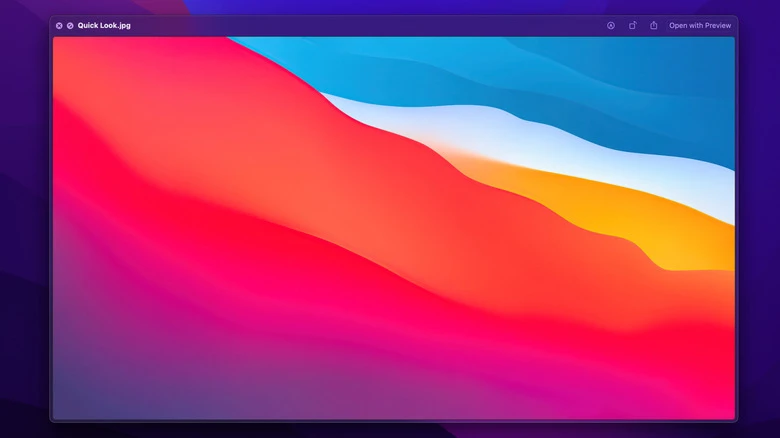
قابلیت Quick Look یک ویژگی ضروری در مک است که به شما امکان میدهد نگاهی سریع به فایلها بیندازید و در عین حال گزینههای ویرایش جزئی را نیز ارائه میدهد. برای پیشنمایش یک فایل، کافیست یک آیتم را انتخاب کرده و کلید Space (فاصله) را فشار دهید. از آنجا، کاربران میتوانند تصاویر را بچرخانند، بزرگنمایی یا کوچکنمایی کنند، یا از ابزار markup برای ویرایشهای اولیه مانند برش، افزودن خطنوشته و موارد دیگر استفاده کنند. Quick Look با طیف وسیعی از انواع فایلها، از جمله اکثر فرمتهای رایج چندرسانهای و اسناد مانند PDF، فایلهای متنی و ارائهها کار میکند.
هنگام انتخاب چندین فایل، میتوانید از طریق کلیدهای جهتنما بین هر یک از آنها پیمایش کنید. همچنین میتوانید روی گزینه thumbnail در گوشه بالا سمت راست کلیک کنید تا نمایی کلی از تمام فایلهای انتخاب شده را مشاهده کنید. برای بستن پیشنمایش Quick Look، دوباره کلید Space را فشار دهید. این ویژگی با اجازه دادن به شما برای پیمایش در چندین فایل و انجام ویرایشهای سریع بدون باز و بسته کردن مکرر آنها، زمان زیادی را صرفهجویی میکند.
۵. شما احتمالاً از تمام پتانسیل اسپات لایت (Spotlight) استفاده نمیکنید

اکثر کاربران مک ویژگی Spotlight را نادیده میگیرند و با آن صرفاً به عنوان یک دکمه جستجو رفتار میکنند، اما در واقعیت، این ابزار قادر به انجام کارهای بسیار بیشتری است. جدا از جستجوی فایل و برنامه، میتوانید با تایپ کردن در نوار جستجو، فعالیتهای متنوعی از جمله تبدیل ارز، محاسبه مقادیر یا تغییر تنظیمات را بدون نیاز به باز کردن خود System Settings انجام دهید. غیر از آن، جستجوهای اینترنتی نیز میتواند از Spotlight انجام شود؛ با وارد کردن عبارات جستجو و فشار دادن Command + B مستقیماً به مرورگر پیشفرض خود بروید، یا با فشار دادن Command + L یک کلمه را در فرهنگ لغت جستجو کنید.
با سیستم عامل macOS Tahoe، ارتقای Spotlight با معرفی فیلتر جدید Actions بهرهوری را هوشمندتر کرد که به شما امکان میدهد عملکردهایی مانند ارسال ایمیل، دریافت مسیرها و موارد دیگر را فعال کنید و در زمان و تلاش صرفهجویی نمایید. ویژگی جدید Quick Keys در Actions نیز به شما امکان میدهد برای کارایی بیشتر، یک وظیفه خاص را با ترکیبی از حروف تنظیم کنید، مثلاً ایجاد یک رویداد در تقویم. برای پیکربندی، میتوانید میان اقداماتی که ممکن است بخواهید برای آنها میانبر ایجاد کنید اسکرول کنید و در کنار آنها گزینهای برای اختصاص ترکیب کلید خاص مورد نظر خود پیدا خواهید کرد.
۶. اتومیتور (Automator)؛ ساده سازی جریان های کاری

از زمان معرفی، برنامه Automator تا حدودی نادیده گرفته شده است، اما این یک برنامه ضروری مکبوک است که باید در سال ۲۰۲۵ از آن استفاده کنید. به عنوان مهمترین ابزار مک برای افزایش بهرهوری، این برنامه جریانهای کاری شما را با انجام وظایف تکراری برای شما ساده میکند.
در درون Automator، میتوانید نوع جریان کاری خود را انتخاب کنید، مانند Quick Action، و آن را با مراحل خاصی که نیاز دارید بسازید. اگرچه ممکن است این برنامه پیچیده به نظر برسد، اما برای استفاده از آن نیازی به دانش کدنویسی ندارید و با کتابخانهای عظیم از اقدامات از پیش ساختهشده همراه است که فقط باید آنها را بکشید و در یک سند جدید رها کنید (Drag and Drop) تا اجرا شوند.
سپس، میتوانید انتخاب کنید که نام فایلها را به صورت گروهی تغییر دهید، فرمت فایلها را به صورت انبوه تبدیل کنید، روی چندین تصویر واترمارک قرار دهید، تاریخهای متعدد تنظیم کنید و بسیاری موارد دیگر. هزاران عملکرد وجود دارد که کاربران آنها را جالب خواهند یافت؛ عملکردهایی که متناسب با نیاز آنها ساخته شده و زمان صرف شده برای کارهای روزمره و پیشپاافتاده را تنها با یک کلیک کاهش میدهند.
نظرات در مورد : ۶ تنظیم مخفی و کاربردی در مک برای افزایش فوری بهره وری که باید بشناسید