




 27 تیر ماه 1402
 0
0 
آیا شما از کاربران ویندوز 10 هستید که به دلیل به روز رسانی 1909 صدای لپ تاپ خود را از دست داده اید؟ اگر چنین است، باید این مقاله را بخوانید زیرا ما در اینجا برای شما راه حل هایی داریم. از دست دادن صدا در لپ تاپ بسیار آزاردهنده است و ما کاملاً ناراحتی شما را از این موضوع درک می کنیم.


مشکل صدا لپ تاپ پس از بروزرسانی ویندوز 10
تصور کنید مراحل آپدیت را طی کردهاید و میخواهید به کارهایتان برسید یا سریال مورد علاقهتان را تماشا کنید، اما به یکباره متوجه میشوید، صدای سیستم کار نمیکند. قرار گرفتن در موقعیت نداشتن صدا در ویندوز 10 واقعا ناامید کننده است و گاهی پیدا کردن ریشهی این مشکل دشوار است. بهترین راه برای رفع این مسئله، تست روشهای مختلف است. اگر خوششانس باشید، خیلی زود به نتیجه خواهید رسید. دلایل زیر می تواند علت مشکل نبود صدا در ویندوز 10 شود.
قدیمی بودن درایو
یکی از رایج ترین دلایل بروز این مشکل، قدیمی بودن درایورها است که در ادامه توضیح خواهیم داد.
اگر درایور مناسبی برای سیستم صوتی لپ تاپ خود ندارید، ارتباط بین پردازنده و دستگاه های سخت افزاری دچار اختلال می شود. برخی از افراد بهروزرسانی اخیر ویندوز 10 در سال 1909 را تجربه کردهاند که درایورهای صدای آنها را خراب کرده است.
بررسی جک هدفون وصل شده به لپ تاپ
حتی اگر فکر می کنید این اتلاف وقت است، ما شما را تشویق می کنیم که اصول اولیه سیستم صوتی لپ تاپ خود را بررسی کنید. این کار با بررسی اینکه هیچ اتصال شلی برای بلندگوها یا جک های صدا وجود ندارد شروع می شود.
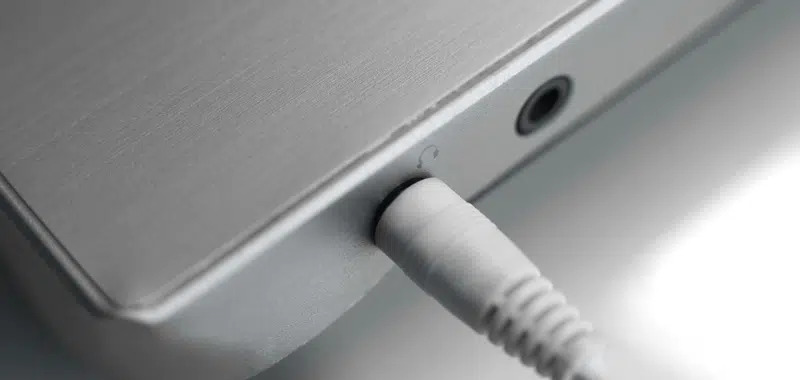
آیا بلندگوهای خود را به جک مناسب وصل کردید؟ گاهی اوقات، افراد به اشتباه بلندگوهای خود را به جک میکروفون وصل میکنند و نتیجه آن بیصدایی است.
به سطوح صدا و امکانات بی صدا برای صدای لپ تاپ خود نگاه کنید.
آیا آنجا همه چیز مرتب است؟ به یاد داشته باشید که اگر از هدفون استفاده می کنید، احتمالاً بلندگوهای شما قطع می شود.
به روز رسانی ویندوز
مایکروسافت اغلب آنچه را که «cumulative updates» مینامند، برای رفع هرگونه باگ قبلی و بهروزرسانی اطلاعات درایور منتشر میکند. بنابراین، ارزش بررسی این را دارد که ببینیم آیا بهروزرسانیهای دیگری بعد از 1909 موجود است که نصب نکردهاید.
شما باید در صفحه تنظیمات ویندوز باشید و برای این کار فقط از کلید Windows+I استفاده کنید. Update and Security و سپس بخش Windows Update را پیدا کنید. یک دکمه به شما امکان می دهد به روز رسانی ها را بررسی کنید، بنابراین روی آن کلیک کنید. اگر به روز رسانی وجود دارد، آن را دانلود و نصب کنید. بعد از این باید راه اندازی مجدد کنید.
سرویس صوتی ویندوز را بررسی کنید
آیا سرویس صوتی ویندوز روی لپ تاپ شما اجرا می شود؟ همچنین سرویس سازنده Audio Endpoint وجود دارد که باید اجرا شود. ابتدا باید پنجره Services را باز کنید و می توانید این کار را با کلید Windows+R انجام دهید و سپس services.msc را تایپ کرده و enter را بزنید.
به سطوح صدا و امکانات بی صدا برای صدای لپ تاپ خود نگاه کنید.
آیا آنجا همه چیز مرتب است؟ به یاد داشته باشید که اگر از هدفون استفاده می کنید، احتمالاً بلندگوهای شما قطع می شود.
درایورهای صوتی
اولین کاری که می توانید برای رفع مشکل صوتی خود پس از به روز رسانی 1909 امتحان کنید، بازگرداندن درایورهای صوتی است. این بدان معناست که شما از درایورهایی که قبلاً کار می کردند استفاده خواهید کرد. ابتدا به Device Manager خود دسترسی پیدا کنید و سپس روی سخت افزار صوتی خود کلیک راست کنید تا ویژگی ها را ببینید. سپس روی تب Driver کلیک کنید و سپس از دکمه Roll Back استفاده کنید.

اگر بازگرداندن درایورها کار نمی کند، می توانید درایورهای صوتی خود را دوباره نصب کنید. توصیه می کنیم برای دستگاه صوتی به وب سایت سازنده بروید و جدیدترین درایورها را بیابید و دانلود کنید. در Device Manager می توانید روی سخت افزار صوتی خود کلیک راست کرده و سپس کلیک راست کرده و Uninstall را انتخاب کنید. سپس باید راه اندازی مجدد کنید.
هنگامی که ویندوز راه اندازی مجدد می شود، می توانید آخرین درایورهایی را که از وب سایت سازنده تهیه کرده اید نصب کنید. گاهی اوقات یک برنامه راه اندازی با درایورها وجود دارد که همه چیز را بسیار آسان می کند. پس از این کار، لپ تاپ خود را مجددا راه اندازی کنید و صدا را بررسی کنید.
عیب یابی صوتی ویندوز 10
میتوانید عیبیابی صوتی ویندوز را با استفاده از کلیدهای Windows+I امتحان کنید یا اگر همچنان با مشکل صدا مواجه هستید، به Start>Settings>Update & Security>Troubleshoot>Additional Troubleshooters بروید.

عیب یاب را باز کنید و گزینه audio not playing را انتخاب کنید و بگذارید اجرا شود. سیستم صوتی شما به طور خودکار بررسی می شود و ویندوز هر مشکلی را که پیدا کند برطرف می کند. مجدداً باید ریستارت کنید و سپس صدا را بررسی کنید.
سخن پایانی
ما به این سوال پاسخ دادهایم که «چگونه لپتاپهایی را که بعد از بهروزرسانی ویندوز 10 1909 صدا ندارند تعمیر کنیم» با ارائه مواردی که میتوانید بررسی کنید. ما مطمئن هستیم که این بررسی ها اکثر مشکلات صوتی ویندوز 10 را پس از به روز رسانی 1909 برطرف می کند.
نظرات در مورد : چگونه می توان صدا لپ تاپ پس از به روز رسانی ویندوز 10 نسخه 1909 تعمیر کرد