




 10 مرداد ماه 1405
 0
0 
وقتی یکی از بهترین لپتاپ های بازار را خریداری میکنید، معمولاً خیالتان راحت است که تا چند سال آینده بدون هیچ مشکلی کار خواهد کرد. اما گاهی اوقات، شرایط آنطور که انتظار دارید پیش نمیرود و با چالشهای غیرمنتظرهای مواجه میشوید.


به گزارش بخش اخبار فناوری زوم تک به نقل از دیجیتال ترندز، تجربه استفاده از لپتاپهای مختلف نشان داده که یکی از استرسزاترین مسائل برای کاربران، داغ شدن بیش از حد لپتاپ است. حرارت بالا میتواند مشکلات فراوانی از استهلاک قطعات گرفته تا از دست رفتن کامل سختافزار ایجاد کند. اگر شما هم با این چالش مواجه هستید و میخواهید بدانید چگونه مشکل داغ شدن لپتاپ را رفع کنید، در ادامه روشهایی را مرور میکنیم که میتوانند «بخاری قابل حمل» شما را دوباره به یک لپتاپ کارآمد و خنک تبدیل کنند.
چه زمانی داغ شدن لپتاپ غیرطبیعی و خطرناک میشود؟
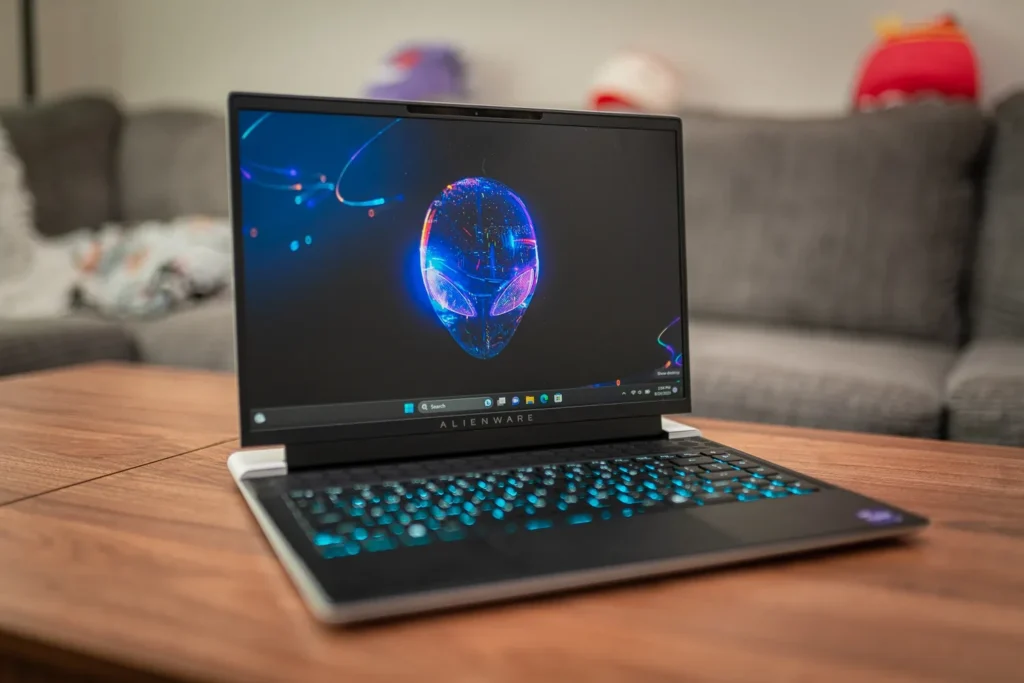
نخستین قدم برای حل مشکل داغ شدن لپتاپ، این است که مطمئن شوید سیستم شما واقعاً دچار افزایش دمای بیش از حد شده است یا خیر.
شاید عجیب به نظر برسد، اما این درس با تجربه خریدهای ناآگاهانه و ارزانقیمت در گذشته به دست آمده است. از میان چندین لپتاپی که طی سالیان داشتهام، اکثر آنها به نوعی دچار افت عملکرد میشدند، اما علت اصلی همیشه حرارت بالای لپتاپ نبود.
نخستین باری که با افت سرعت لپتاپ مواجه شدم و بدنه آن داغ شد، با یک جستجوی ساده ارزانترین کول پد (پایه خنککننده) بازار را خریدم. اثر تلقینی آن باعث شد چند روزی فکر کنم مشکل حل شده، اما اینطور نبود. طولی نکشید که لپتاپ دیگر روشن نشد و مشخص شد مشکل از پردازنده (CPU) بوده است نه لزوماً گرما. اگرچه ممکن است وضعیت سیستم شما متفاوت باشد، اما بررسی دقیق علت اولیه بسیار اهمیت دارد.
دو نشانه اصلی کاربران را به سمت عیبیابی لپتاپ میکشاند: افت شدید عملکرد و هنگ کردن، یا داغ شدن بدنه به همراه صدای چرخش فن لپتاپ با حداکثر سرعت. فراموش نکنید که هیچکدام از این موارد لزوماً به معنی خرابی قطعی و نیاز فوری به تعمیرگاه نیست؛ زیرا لپتاپها سختافزار قدرتمندی را در بدنهای فشرده جای دادهاند و تولید کمی گرما در آنها کاملاً طبیعی است.
برای شروع عیبیابی، دمای پردازنده (CPU) را در شرایط مختلف بررسی کنید. نرمافزار HWMonitor ابزاری عالی برای این کار است که علاوه بر دما، اطلاعاتی مانند ولتاژ و سرعت فن لپتاپ را نیز نمایش میدهد (مگر اینکه از لپتاپهای بسیار باریک بدون فن استفاده کنید).
اینکه چه دمایی برای لپتاپ «بسیار داغ» محسوب میشود، به مدل پردازنده و سیستم خنککننده لپتاپ بستگی دارد. دمای سیستم را در حالت بیکاری (Idle) و هنگام اجرای برنامههای سنگین یا بازی مقایسه کرده و با استانداردهای کارخانه سازنده مطابقت دهید. جهشهای لحظهای دما نگرانکننده نیستند؛ اما حرارت مداوم همراه با افت عملکرد بر اثر حرارت (Thermal Throttling)، خاموش شدن ناگهانی یا کار کردن یکسره فن با حداکثر سرعت در کارهای سبک، نشانههای جدیتری هستند. حتی لپتاپهای گیمینگ پیشرفته نیز زیر بار پردازشی داغ میشوند، اما نباید به طور مداوم برای خنک ماندن به چالش بیفتند.

بالا رفتن چندباره دمای لپتاپ شاید آسیبی به آن نزند، اما داغ شدن مداوم لپتاپ عواقب جبرانناپذیری دارد. گرما باعث رخ دادن پدیده تراتلینگ حرارتی میشود؛ یعنی لپتاپ برای کاهش دما، قدرت پردازنده را پایین میآورد که نتیجه آن افت شدید فریم در بازیها یا کندی شدید در باز کردن مرورگر است. در بدترین حالت، سیستم برای جلوگیری از سوختن قطعات خاموش شده و ممکن است دیگر روشن نشد.
اکثر لپتاپها به نوعی با مشکلات گرمایشی مواجه میشوند. خوشبختانه راهکارهایی وجود دارد که قبل از پرداخت هزینه برای تعمیرات تخصصی، میتوانید آنها را امتحان کنید.
تغییر عادات اشتباه و بهبود جریان هوای لپتاپ

اگر عادت دارید لپتاپ را مستقیماً روی پا یا بالشت قرار دهید، زمان آن رسیده که این عادت را کنار بگذارید. لپتاپها با وجود قابل حمل بودن، از نظر سیستم خنککننده شباهت زیادی به کامپیوترهای دسکتاپ دارند و برای کارکرد بهینهتر نیازمند جریان هوای مناسب هستند. قرار دادن لپتاپ روی سطوح نرم، منافذ ورودی هوا را میبندد.
چک کردن سریع ایمیلها روی پا مشکلی ایجاد نمیکند، اما انجام کارهای سنگین یا بازی در این حالت، مانع از خنکسازی لپتاپ میشود. بنابراین همیشه لپتاپ را روی یک سطح صاف و سخت قرار دهید.
برای ایجاد گردش هوای بهتر، میتوانید زیر لپتاپ شیئی بگذارید تا کمی از سطح فاصله بگیرد و هوا زیر بدنه جریان یابد. مطمئن شوید پایه دستساز شما (مانند یک تکه مقوای ضخیم یا چوبپنبه) پایدار است. برخلاف تصور برخی، قرار دادن کتاب زیر لپتاپ کمکی به خنک شدن نمیکند زیرا منافذ زیرین را مسدود میسازد. هدف، باز نگه داشتن بخش زیرین دستگاه است.
استفاده از پایه لپتاپ (استند) راهکاری دائمی و عالی است که بدون انتقال گرمای بدن به دستگاه، زاویه دید مناسبی نیز ایجاد میکند. پایههای استاندارد، زیر لپتاپ را کاملاً باز میگذارند تا هوای تازه به راحتی وارد منافذ شود.
اگر استند ساده کافی نبود، استفاده از کول پد (پایه خنککننده) میتواند تغییر محسوسی ایجاد کند. کولپد لپتاپ با عبور دادن جریان هوا به سمت منافذ ورودی، به خنک شدن قطعات کمک میکند. این پایهها از طریق پورت USB روشن میشوند و دارای فنهای قابل تنظیم هستند.

هنگام خرید کول پد، تنها به تعداد فن یا ظاهر آن توجه نکنید؛ بلکه بررسی کنید که منافذ ورودی هوای لپتاپ شما دقیقاً در کجا قرار دارند. کولپد زمانی بیشترین بازدهی را دارد که هوای خنک را مستقیماً به سمت منافذ ورودی (Intake) بفرستد. اگر فنهای کولپد با منافذ لپتاپ همراستا نباشند، حتی ممکن است الگوی استاندارد تهویه هوای لپتاپ را برهم بزنند.
پس از بررسی این موارد، محصولی با بازخورد مثبت و جریان هوای کافی برای لپتاپ خود انتخاب کنید. کولپدهای بسیار ارزان ممکن است دوام بالایی نداشته باشند، اما نیازی هم به خرید گرانترین مدل نیست. آن را امتحان کنید و دما را زیر نظر بگیرید تا تاثر واقعی آن را ببینید.
تمیزکاری دورهای و سرویس فن لپتاپ

یک لپتاپ نو نباید به خودی خود داغ کند؛ اما اگر مدتی از خرید دستگاه گذشته است، باید تمیز کردن فن لپتاپ را حداقل چند بار در سال در برنامه خود قرار دهید.
نگهداشت لپتاپ تنها به تمیز کردن ظاهر آن محدود نمیشود. برای دستیابی به بهترین عملکرد خنککنندگی، توصیه میشود هر یک یا دو سال یکبار داخل دستگاه تمیز شده و در صورت نیاز خمیر حرارتی (Thermal Paste) تعویض شود. باز کردن بدنه لپتاپ نیازمند دقت است؛ بنابراین ابتدا دفترچه راهنما و شرایط گارانتی را بررسی کنید و اگر مهارت کافی ندارید، این کار را به متخصص بسپارید.
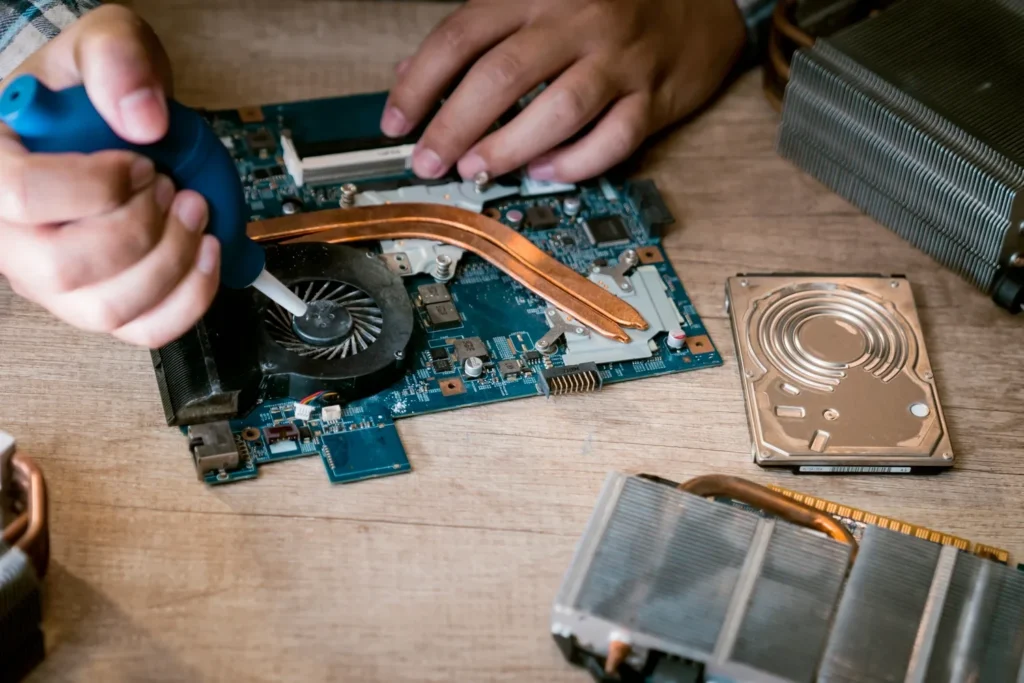
انجام تعمیرات و سرویس لپتاپ توسط خودتان ارزانتر و گاهی آسانتر است. پاکسازی فنها و تعویض به موقع خمیر حرارتی، پایداری سیستم را افزایش داده و از بروز تراتلینگ حرارتی جلوگیری میکند. بیشتر افراد به تمیزکاریهای پیشرفته نمیپردازند، اما همین گردگیری ساده داخل لپتاپ میتواند دمای کارکرد را به شدت کاهش دهد.
آیا علت داغ شدن لپتاپ همیشه سختافزاری است؟
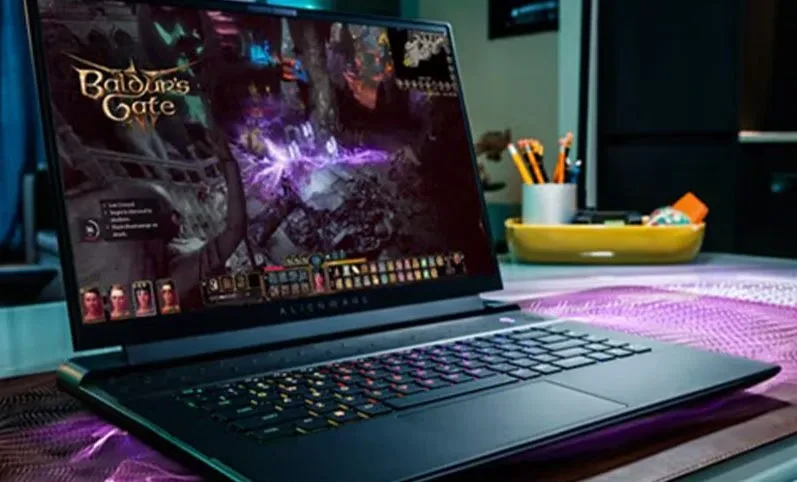
اگر تمام مراحل بالا را طی کردهاید اما لپتاپ همچنان داغ میشود و افت سرعت دارد، ممکن است علت اصلی مشکلی غیر از سختافزار باشد. برای عیبیابی نرمافزاری موارد زیر را بررسی کنید:
- تنظیمات توان مصرفی (Power Plans): اگر سیستم شما روی حالت Power Saver یا Balanced است، تغییر آن به High Performance قدرت بیشتری آزاد میکند اما دمای بیشتری تولید میکند. برعکس، اگر لپتاپ بسیار داغ میشود، کاهش حالت از High Performance به Balanced در ویندوز میتواند دمای لپتاپ را به شکل چشمگیری کاهش دهد.
- آپدیت درایورها (Drivers): به روز نگهداشتن درایورهای سیستم و کارت گرافیک میتواند مشکلات مربوط به کرشهای تصادفی و افت فریم را برطرف کند. با این حال، از نصب درایورهای بتا (Beta) خودداری کنید.
- بار پردازشی و برنامههای پسزمینه (Workload): اجرای همزمان چندین برنامه سنگین یا بازیهای فراتر از توان سختافزاری، موجب داغ شدن شدید لپتاپ میشود. بستن برنامههای غیرضروری در پسزمینه ویندوز به کاهش بار پردازشی کمک شایانی میکند.
برخی از لپتاپها به دلیل نوع طراحی، به طور طبیعی داغتر از بقیه کار میکنند و راه فراری از آن وجود ندارد. اگر لپتاپ قدیمیتری دارید، میتوانید با پایین آوردن تنظیمات گرافیکی بازیها، بستن برنامههای سنگین یا انجام آندرولت کردن پردازنده (Undervolting) (کاهش ولتاژ مصرفی CPU/GPU) دما را کاهش دهید.
اما اگر لپتاپ جدیدی خریدهاید و از همان ابتدا دچار داغی بیش از حد است، نیازی به تعویض خمیر حرارتی نیست؛ بلکه بهتر است از خدمات گارانتی شرکت سازنده استفاده کرده و دستگاه را جهت بررسی فنی تحویل دهید.
نظرات در مورد : چگونه مشکل داغ شدن بیش از حد لپتاپ را حل کنیم؟ راهکارهای واقعی و تجربی