




 22 بهمن ماه 1404
 0
0 
ویندوز ۸ با منوی استارت تمامصفحه و عجیب خود شناخته میشد، اما زیر پوست این سیستم عامل، قابلیت مهمی به نام Secure Boot معرفی شد. این مکانیسم امنیتی تضمین میکند که هیچ نرمافزار تأییدنشدهای در زمان بالا آمدن کامپیوتر اجرا نشود. حالا پس از ۱۵ سال، گواهی های امنیتی اصلی این سیستم در ماه ژوئن و اکتبر ۲۰۲۶ منقضی میشوند و مایکروسافت از تمامی کاربران خواسته است تا هرچه سریع تر برای این تغییر آماده شوند.


چرا انقضای گواهی Secure Boot اهمیت دارد؟
به گزارش بخش اخبار فناوری زوم تک به نقل از Ars Technica، گواهیهای امنیتی که از سال ۲۰۱۱ برای تأیید فایلهای بوت استفاده میشدند، به پایان عمر خود رسیدهاند. اگرچه کامپیوتر شما پس از تاریخ انقضا همچنان به کار خود ادامه میدهد، اما عدم بهروزرسانی به گواهیهای جدید (نسخه ۲۰۲۳) میتواند مشکلات جدی ایجاد کند:
- کاهش سطح امنیت: سیستم دیگر قادر به دریافت اصلاحیههای امنیتی برای مقابله با بدافزارهای سطح بوت (Bootkits) نخواهد بود.
- مشکل در نصب ویندوزهای جدید: نسخههای آینده سیستمعاملها و نرمافزارهای امنیتی که با گواهیهای ۲۰۲۳ امضا شدهاند، روی سیستمهای قدیمی بوت نخواهند شد.
- عدم سازگاری سختافزاری: فریمورها و درایورهای جدید ممکن است توسط سیستم شناسایی نشوند.
چگونه بفهمیم سیستم ما به روزرسانی شده است؟
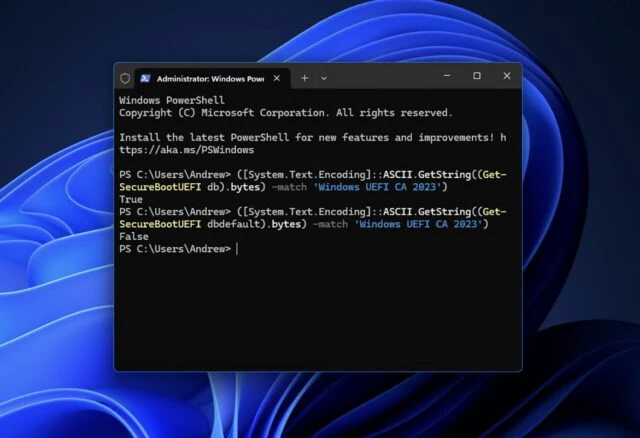
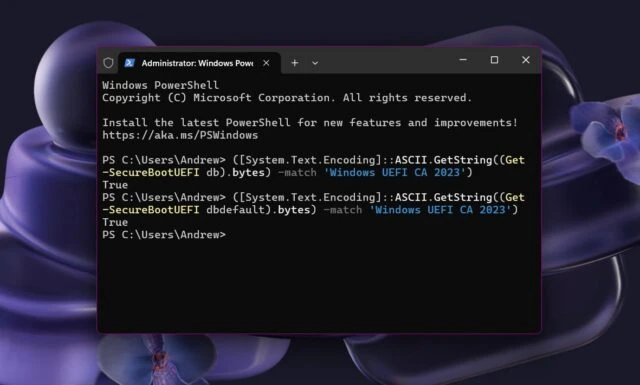
بسیاری از کامپیوترهای جدید (تولید شده از سال ۲۰۲۴ به بعد) از پیش دارای این گواهیها هستند. برای اطمینان از وضعیت سیستم خود، میتوانید از یک دستور ساده در PowerShell استفاده کنید:
- روی دکمه استارت راستکلیک کرده و Terminal (Admin) یا PowerShell (Admin) را باز کنید.
- دستور زیر را کپی و اجرا کنید:
([System.Text.Encoding]::ASCII.GetString((Get-SecureBootUEFI db).bytes) -match 'Windows UEFI CA 2023')
اگر پاسخ True دریافت کردید، یعنی گواهی ۲۰۲۳ روی سیستم شما فعال است و خطری تهدیدتان نمیکند. اما اگر پاسخ False بود، باید مراحل زیر را انجام دهید.
اقدامات لازم برای کاربرانی که گواهی جدید را ندارند
مایکروسافت فرآیند بهروزرسانی را از طریق Windows Update مدیریت میکند، اما برای این کار باید شرایط زیر برقرار باشد:
- استفاده از نسخههای پشتیبانی شده: باید از ویندوز ۱۱ (نسخه 24H2 یا 25H2) استفاده کنید. کاربران ویندوز ۱۰ تنها در صورتی این آپدیت را دریافت میکنند که در برنامه ESU (پشتیبانی پولی) ثبتنام کرده باشند.
- فعال بودن Secure Boot: در بخش
msinfo32چک کنید که حالت Secure Boot State حتماً روی On باشد. - بهروزرسانی BIOS/UEFI: به سایت سازنده مادربرد یا لپتاپ خود (مثل Dell، HP، ASUS یا Lenovo) مراجعه کرده و آخرین نسخه بایوس را نصب کنید. این کار فضای لازم برای ذخیره گواهیهای جدید در حافظه NVRAM را فراهم میکند.
یک نکته حیاتی برای کاربران BitLocker
اگر از رمزگذاری BitLocker استفاده میکنید، قبل از هرگونه تغییر در تنظیمات بایوس یا بازنشانی کلیدهای Secure Boot، حتماً کد بازیابی (Recovery Key) خود را در جایی امن یادداشت کنید. تغییر در گواهیهای بوت ممکن است باعث شود سیستم از شما کد بازیابی بخواهد و در صورت نداشتن آن، دسترسی به اطلاعاتتان غیرممکن خواهد بود.
نظرات در مورد : هشدار جدی مایکروسافت؛ انقضای گواهی های Secure Boot در ماه ژوئن و خطر بوت نشدن ویندوز