




 22 مرداد ماه 1402
 0
0 
ویندوز یکی از محبوب ترین سیستم عامل هایی است که به کاربران اجازه می دهد چندین برنامه و سایر سیستم عامل ها مانند لینوکس یا اندروید را اجرا کنند. با این حال، برای تحقق آن باید مجازی سازی را در ویندوز 11 فعال کنید. اگر نمی دانید چگونه این کار را انجام دهید، این راهنما به شما کمک می کند.


مجازی سازی به کاربران امکان می دهد چندین سیستم عامل را روی یک ماشین فیزیکی واحد ایجاد و اجرا کنند. این به ویژه برای یک توسعه دهنده، یک مدیر سیستم یا یک علاقه مندان به فناوری مفید است. در این راهنما، ما به شما کمک می کنیم تا بدانید مجازی سازی در ویندوز چیست و نحوه فعال کردن مجازی سازی در ویندوز 11چگونه است. پس تا انتهای مطلب با ما همراه باشید.
مجازی سازی در ویندوز 11 چیست
مجازی سازی فناوری است که به کاربران امکان می دهد چندین ماشین مجازی VM) ) را روی یک سخت افزار واحد (رایانه) اجرا کنند. وقتی پلتفرم ماشین مجازی را در ویندوز فعال می کنید، کاربران می توانند ماشین های مجازی را با سیستم عامل ها و برنامه های خود اجرا کنند. مجازی سازی به این برنامه ها اجازه می دهد از ذخیره سازی سخت افزاری برای ذخیره داده ها، سوئیچ های مجازی و غیره استفاده کنند.
بنابراین همانطور که در بالا ذکر شد، می توانید لینوکس را اجرا کنید یا حتی از برنامه های اندروید در رایانه شخصی ویندوزی خود استفاده کنید.
بررسی سیستم WINDOWS 11 شما از مجازی سازی پشتیبانی می کند
قبل از اینکه به مراحل روشن کردن مجازی سازی سخت افزار در سیستم ویندوز 11 خود بپردازیم، باید مطمئن شوید که سیستم شما از فناوری مجازی سازی پشتیبانی می کند. در حالی که اکثر رایانه های شخصی مدرن از مجازی سازی (VT) پشتیبانی می کنند، در اینجا نحوه بررسی سازگاری سیستم خود آورده شده است.
مرحله 1: کلیدهای Windows + R را فشار دهید تا برنامه Run در رایانه شخصی ویندوز شما باز شود.
مرحله 2: msinfo32 را در کادر گفتگو تایپ کنید و Ok یا Enter را بزنید.
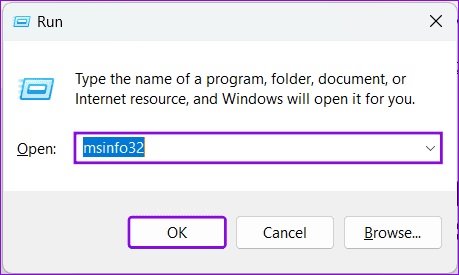
مرحله 3: Virtualization را در نوار جستجوی زیر تایپ کنید و ” Virtualization-based security ” را پیدا کنید.
مرحله 4: اکنون، آنچه در کنار آن ذکر شده است را ببینید. اگر بهعنوان پشتیبانی یا در حال اجرا نشان داده شد، میتوانید مجازیسازی را در سیستم ویندوز خود فعال کنید.

اکنون که با اصول اولیه بهروز هستید، اجازه دهید به شما نشان دهیم که چگونه مجازیسازی را در سیستم ویندوز فعال کنید.
بخش 1: فعال کردن پلتفرم ماشین مجازی در ویندوز 11 از UEFI/BIOS
مراحل این راهنما بر اساس یک لپ تاپ لنوو مجهز به AMD است. مراحل ممکن است بر اساس سازنده و پردازنده متفاوت باشد.
مرحله 1: پس از وارد شدن به حالت BIOS، Configuration را انتخاب کنید.
مرحله 2: گزینه AMD SVM Technology را به Enabled تغییر دهید.
مرحله 3: اکنون دکمه F10 را بزنید و برای تایید گزینه Yes را انتخاب کنید.

در دستگاه های سرفیس مایکروسافت، مجازی سازی به طور پیش فرض در ویندوز 11 فعال است.
روشن کردن ویژگی های مجازی سازی سخت افزار در ویندوز 11
اکنون که مجازیسازی را در بایوس فعال کردهاید، زمان آن رسیده است که تمام قابلیتهای این ویژگی را در ویندوز فعال کنید. این مراحل را دنبال کنید:
مرحله 1: پس از راه اندازی مجدد رایانه، روی نماد Start کلیک کنید Windows features را تایپ کنید و باز کنید.
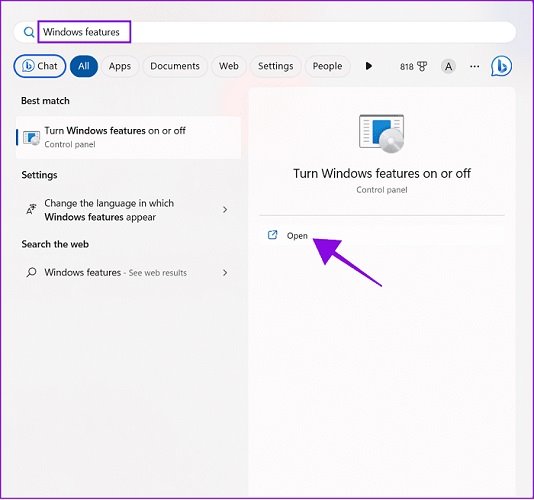
مرحله 2: کادرهای Virtual Machine Platform، Hyper V، و Windows Hypervision platform را علامت بزنید.
اگر سیستم شما Hyper V ندارد، نگران نباشید. محدود به ویندوز 11 پرو یا نسخه های بالاتر است.
Virtual Machine Platform: این مولفههای مجازیسازی را قادر میسازد تا ویژگیهای خاصی را اجرا کنند، مانند ساب سیستم ویندوز برای لینوکس و ساب سیستم ویندوز برای اندروید. با فعال کردن مجازی سازی در ویندوز 11، بسیاری از برنامه های شخص ثالث می توانند عملکرد را بهبود بخشند.
Hyper-V: به شما امکان می دهد ویژگی های مجازی سازی بیشتری را باز کنید. با فعال کردن این ویژگی می توانید بیش از یک ماشین مجازی را اجرا کنید. برای اجرای این ویژگی، هر دو «پلتفرم ماشین مجازی» و «پلتفرم Windows Hypervision مورد نیاز هستند.
Window Hypervisor Platform :این برای برخی از برنامه های شخص ثالث بهتر است تا چند ویژگی بیشتر از آنچه که به صورت بومی ارائه می دهند را از بین ببرند. برای اجرای هر ویژگی مجازی سازی باید این ویژگی را فعال کنید.
مرحله 3: برای تایید Ok را بزنید.
چند دقیقه صبر کنید تا اجزای لازم نصب شوند. پس از آن، سیستم خود را مجددا راه اندازی کنید.
سوالات متداول در مورد مجازی سازی برای ویندوز 11
- آیا مجازی سازی بر عملکرد تأثیر می گذارد؟
مجازیسازی میتواند عملکرد و پایداری بازیها و برنامههایی را که از این سرویس استفاده میکنند، افزایش دهد. با این حال، اجرای چندین برنامه با استفاده از ویژگی مجازی سازی ممکن است بر عملکرد سیستم تأثیر بگذارد. این شبیه به تأثیر اجرای چندین برنامه بر عملکرد سیستم بدون مجازی سازی است.
- آیا Virtualization را در ویندوز 11 غیرفعال کنم؟
فعال کردن مجازی سازی در ویندوز 11 به سیستم شما آسیبی نمی رساند یا تأثیری ندارد. با این حال، اگر متوجه شدید که برخی از برنامه ها منابع زیادی مصرف می کنند، بهتر است این ویژگی را غیرفعال کنید.
- حداقل رم برای مجازی سازی چقدر است؟
بنابر گفته ها، داشتن 8 گیگابایت رم، تمام وظایف را بدون مشکل انجام می دهد. با این حال، ممکن است مشکلاتی را با رم 4 گیگابایتی یا کمتر مشاهده کنید.
از مجازی سازی ویندوز استفاده کنید
ما در این مقاله در مورد نحوه فعال کردن مجازی سازی در ویندوز 11 صحبت کردیم. فعال کردن مجازی سازی در ویندوز 11 می تواند قابلیت های سیستم شما را تا حد زیادی بهبود بخشد. امیدواریم این راهنما به فعال کردن مجازی سازی در ویندوز 11 کمک کرده باشد. اگر هنوز پیشنهاد یا سؤالی دارید، در نظرات با ما در میان بگذارید.
نظرات در مورد : نحوه فعال کردن مجازی سازی در ویندوز 11