




 19 فروردین ماه 1402
 0
0 
آیا از اینکه مک یا آیفون خود به طور مداوم زیر کلمات خط می زنند و در حین تایپ کردن اصلاحات را پیشنهاد می کنند، خسته شده اید؟ ویژگی دیکشنری خودکار در مک و آیفون می تواند مفید باشد، اما گاهی اوقات می تواند بیشتر مانع باشد. در اینجا نحوه غیرفعال کردن فرهنگ لغت در مک و آیفون آمده است تا بتوانید بدون وقفه تایپ کنید.


خاموش کردن دیکشنری در مک و آیفون
با این حال، قبل از خاموش کردن فرهنگ لغت در مک یا آیفون خود، باید توجه داشته باشید که غیرفعال کردن دیکشنری باعث میشود دستگاه شما کلماتی را هنگام تایپ پیشنهاد ندهد که میتواند سرعت تایپ شما را کاهش دهد.
علاوه بر این، اگر اغلب از فرهنگ لغت برای جستجوی تعاریف یا ترجمه ها استفاده می کنید، برای انجام آن وظایف به یک منبع جایگزین نیاز خواهید داشت. با توجه به این موضوع، اجازه دهید با مقاله شروع کنیم.
نحوه غیرفعال کردن دیکشنری در مک
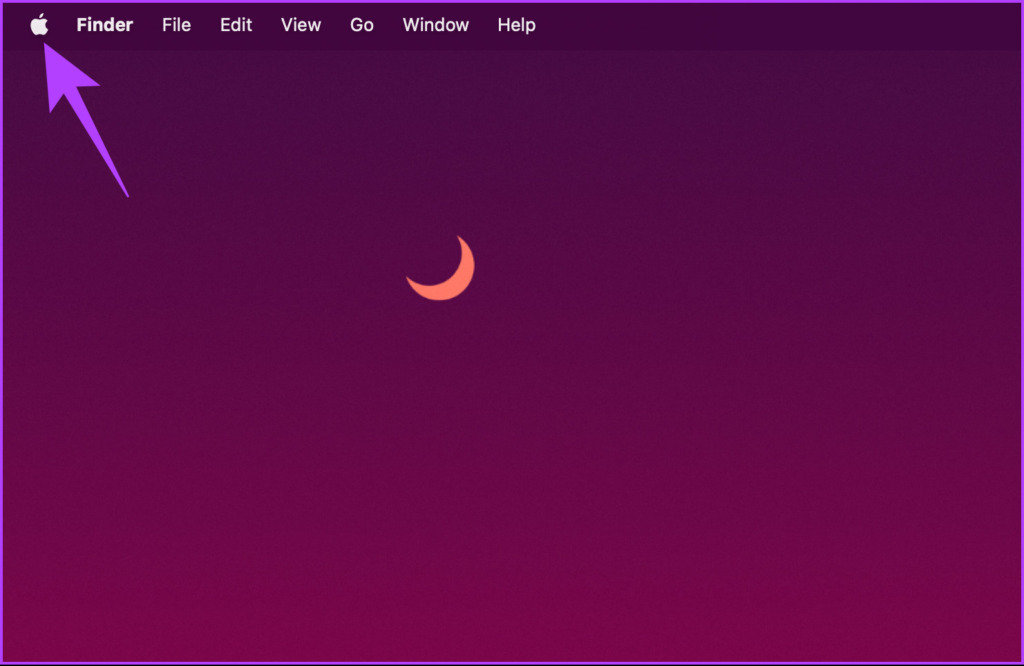
مرحله 1: روی لوگوی اپل در گوشه سمت چپ بالای نوار منو کلیک کنید.
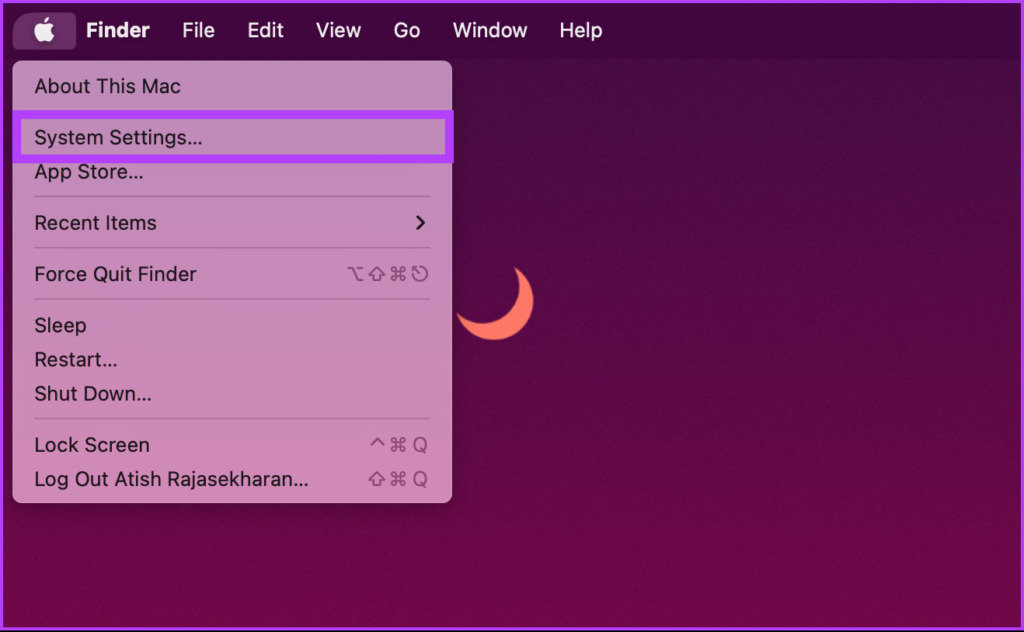
مرحله 2: از منوی کشویی، تنظیمات سیستم را انتخاب کنید.
توجه: در غیر این صورت، Command + Space را فشار دهید، System Settings را تایپ کنید و Return را در صفحه کلید خود فشار دهید.
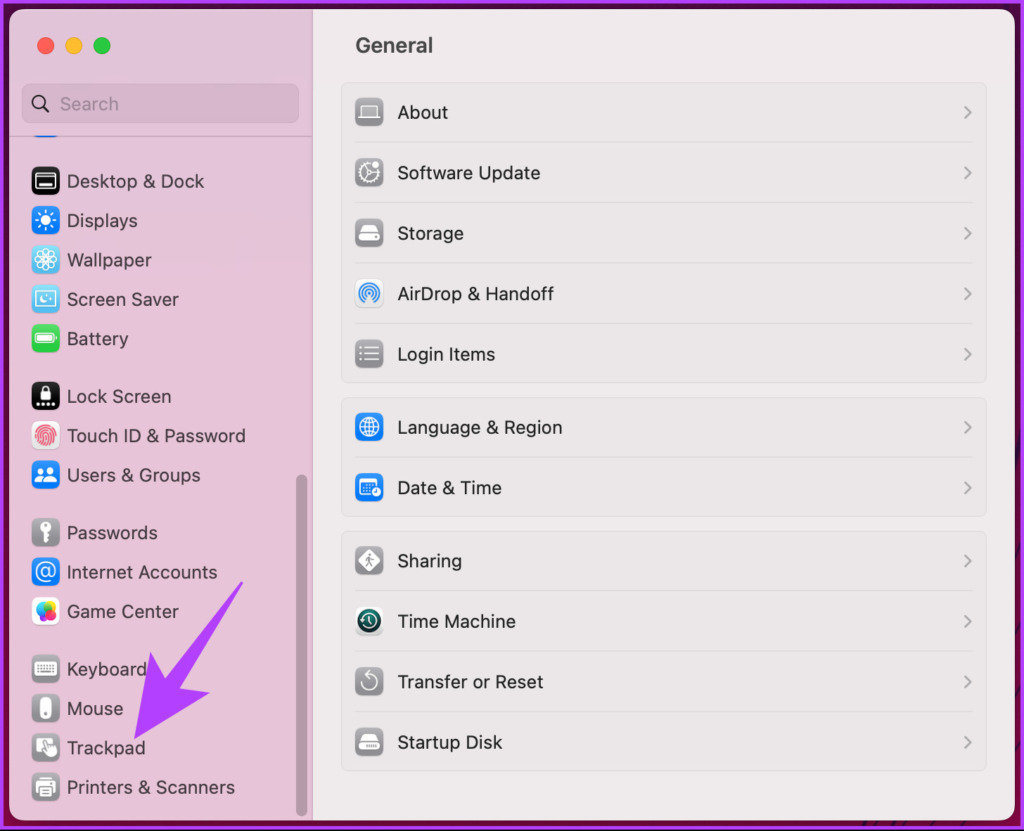
مرحله 3: از قسمت سمت چپ در تنظیمات سیستم به Trackpad بروید.
مرحله 4: در بخش «Points & Click»، روی فلش کنار «Look up & data detectors» کلیک کنید.

مرحله 5: از منوی کشویی گزینه Off را انتخاب کرده و پنجره را ببندید.
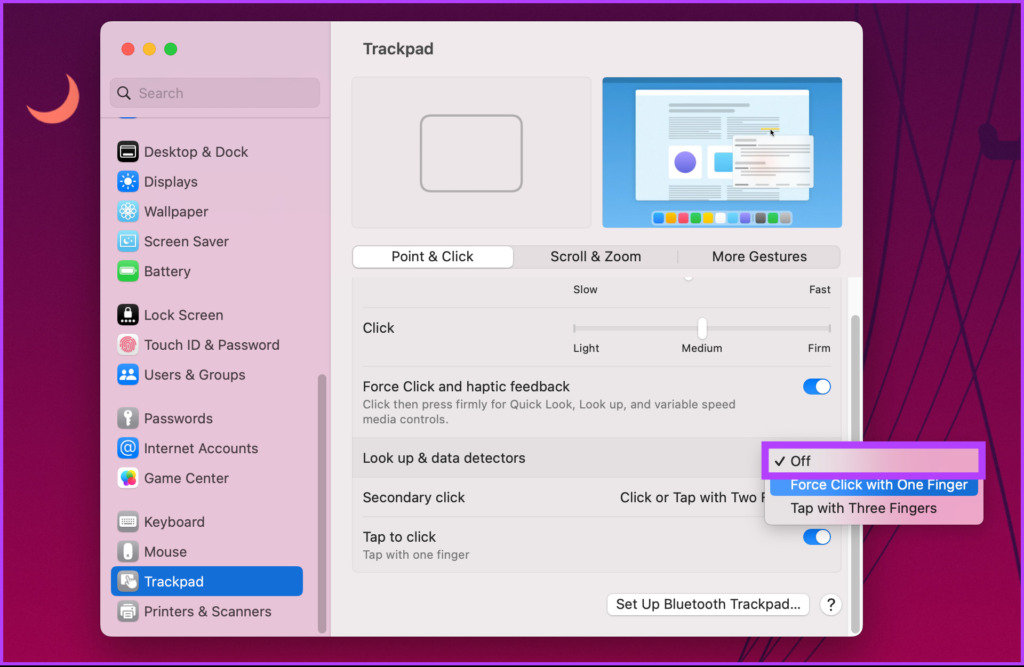
خودشه. عملکرد دیکشنری با موفقیت در مک شما غیرفعال شد. بنابراین، از این پس، هنگامی که به طور تصادفی Trackpad را فشار دهید، فرهنگ لغت به طور تصادفی ظاهر نمی شود.
اگر می خواهید همین کار روی آیفون نیز اجرا شود، به خواندن ادامه دهید.
چگونه دیکشنری را در آیفون خاموش کنیم
در مقایسه با مک، غیرفعال کردن دیکشنری در آیفون بسیار سادهتر است و تقریباً شامل هیچ مرحلهای نمیشود. دستورالعمل های زیر را دنبال کنید.
مرحله 1: برنامه تنظیمات را در دستگاه iOS خود باز کنید.

مرحله 2: به General بروید و به پایین بروید تا Dictionary را انتخاب کنید.
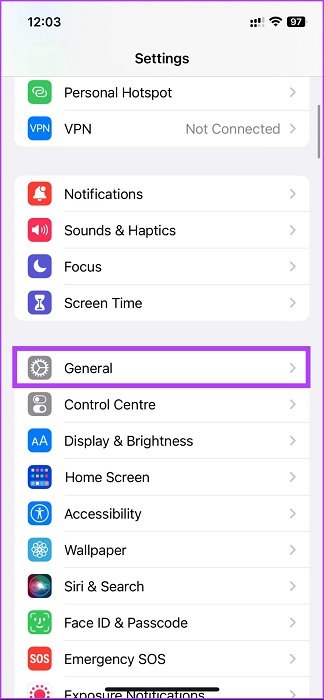
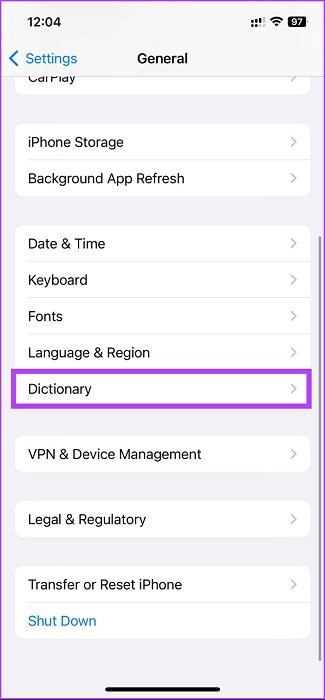
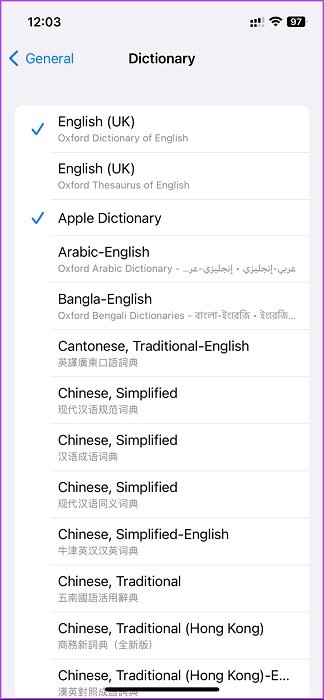
مرحله 3: فهرستی از تمام دیکشنری های مختلف را که می توانید با ضربه زدن روی آنها فعال یا غیرفعال کنید، پیدا خواهید کرد. بر اساس ترجیح خود انتخاب کنید.

شما بروید. شما با موفقیت دیکشنری را در آیفون خود غیرفعال کردید. اگر به دلایلی می خواهید فرهنگ لغت را بازنشانی کنید و تنظیمات برگزیده خود را پاک کنید، به خواندن ادامه دهید.
نحوه تنظیم مجدد دیکشنری در مک یا آیفون
قبل از رفتن به مراحل و روشها، توجه به این نکته مهم است که تنظیم مجدد دیکشنری در مک یا آیفون میتواند در بسیاری از موقعیتها مفید باشد. اگر به طور تصادفی کلمات نادرستی را به فرهنگ لغت اضافه کرده اید یا فرهنگ لغت با کلماتی که دیگر استفاده نمی کنید پر شده است، بازنشانی آن می تواند به شما کمک کند که تازه شروع کنید.
در مک
هیچ راه مستقیمی برای بازنشانی دیکشنری در مک وجود ندارد. نسخههای قبلی macOS دارای ویژگی بازنشانی از تنظیمات سیستم (که اکنون تنظیمات سیستم نامیده میشود) بود، اما پس از بهروزرسانی اخیر macOS Ventura، گزینه مستقیم حذف شد.
با این حال، ما ترفندی داریم که صرف نظر از نسخه macOS که در حال اجرا هستید، کار خواهد کرد. مراحل زیر را دنبال کنید.
مرحله 1: از نوار منو بر روی Go کلیک کنید.
مرحله ۲: از منوی کشویی گزینه Go to Folder را انتخاب کنید.
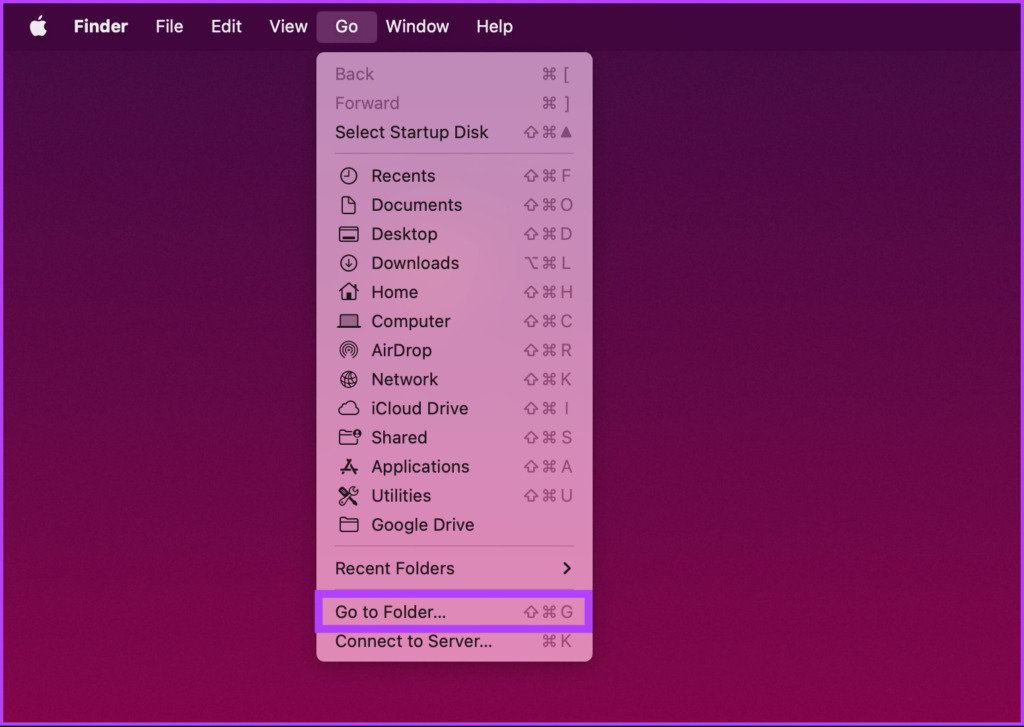
توجه:اگر باز نشد، “Control + Command + G” را فشار دهید تا Go باز شود.
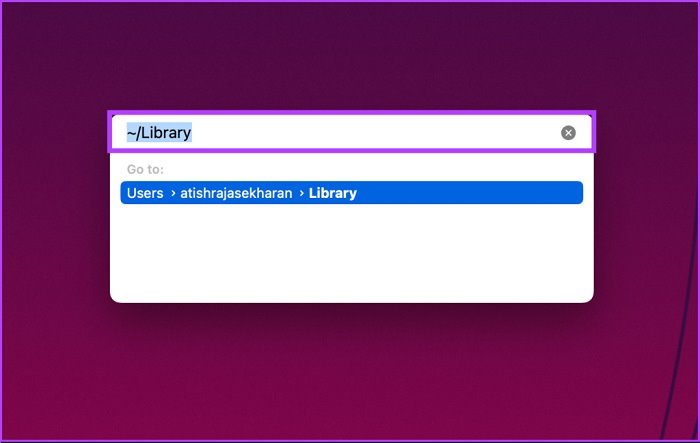
مرحله 3: در نوار جستجوی پاپ آپ، دستور زیر را تایپ کرده و کلید Return را روی صفحه کلید خود فشار دهید.
~/Library
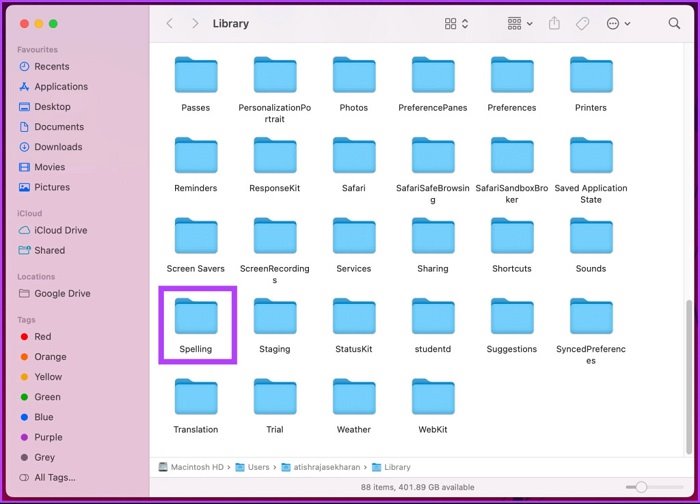
مرحله 4: برای یافتن پوشه Spelling به پایین بروید و برای باز کردن آن دوبار کلیک کنید.
مرحله 5: در پوشه Spelling، روی LocalDictionary دوبار کلیک کنید.
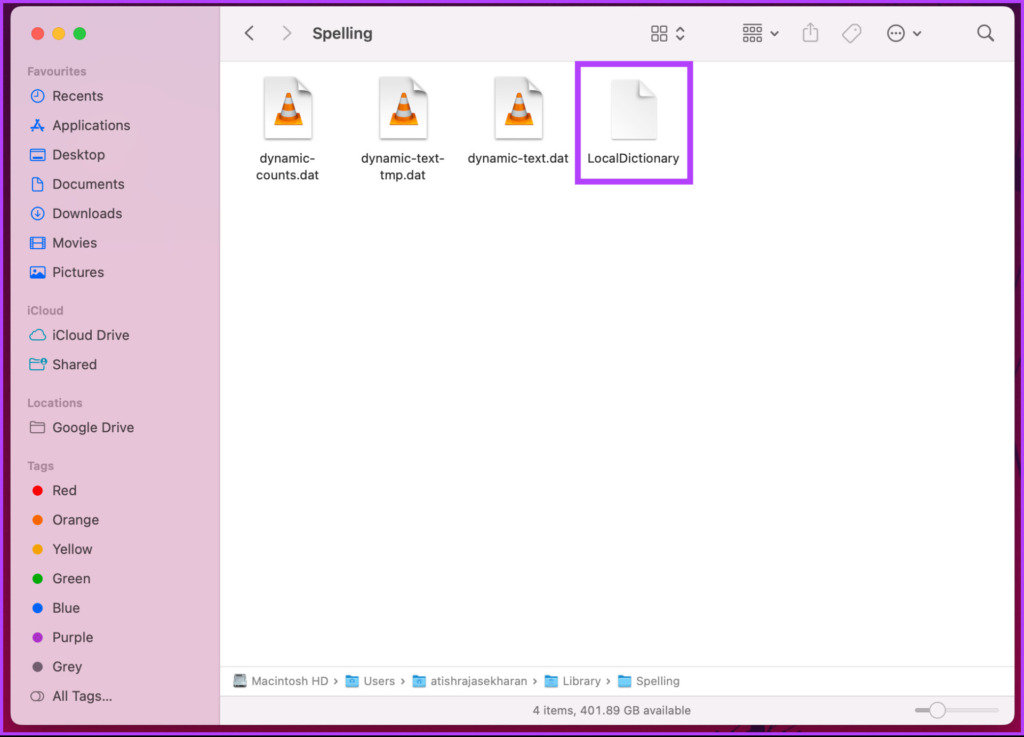
با این کار تمام کلمات ذخیره شده شما به صورت سند باز می شود.
مرحله 5: همانطور که فرهنگ لغت را بازنشانی می کنیم، با فشار دادن Command + Aهمه کلمات را انتخاب کنید. در نهایت، Delete را روی صفحه کلید خود فشار دهید.
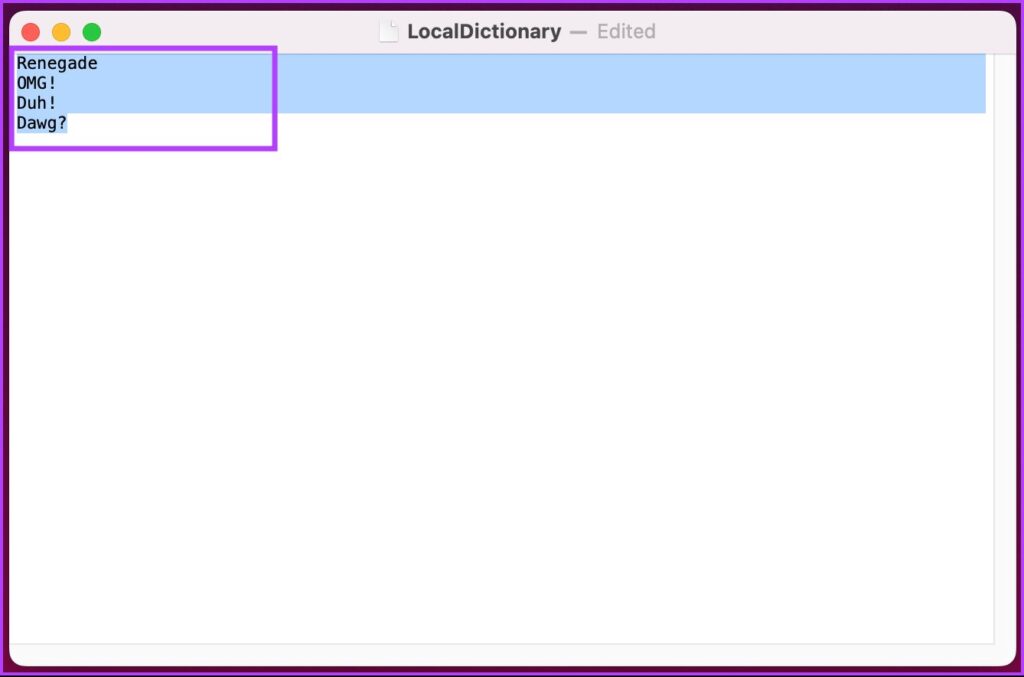
همه کلماتی را که ذخیره کرده اید پاک می کند و دیکشنری شما را در مک شما بازنشانی می کند. حال اگر می خواهید دیکشنری آیفون خود را ریست کنید، به روش زیر بروید.
در آیفون
مرحله 1: برنامه تنظیمات را در آیفون خود راه اندازی کنید.
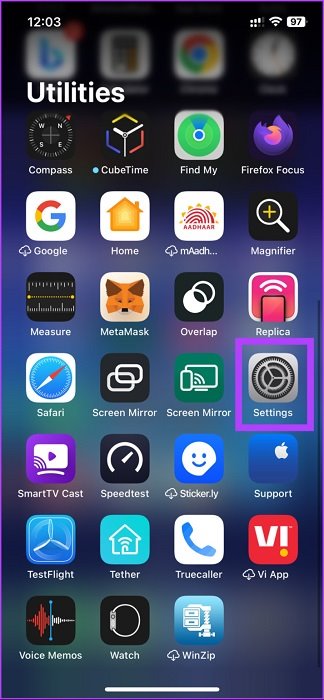
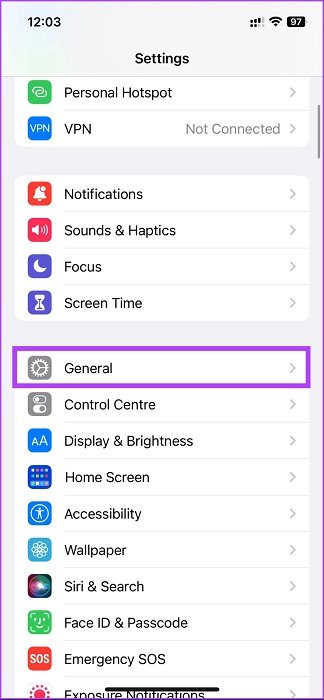
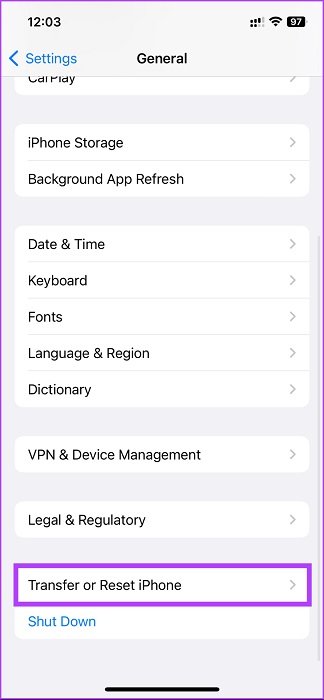
مرحله 2: از منوی تنظیمات به General بروید و ” Transfer or Reset iPhone “را انتخاب کنید.
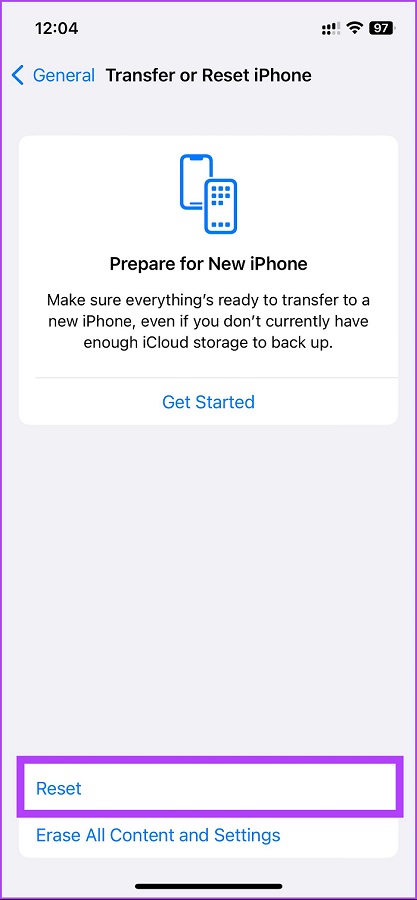
مرحله 3: در «Transfer or Reset iPhone»، روی Reset ضربه بزنید.
مرحله 4: از صفحه پایین، Reset Keyboard Dictionary را انتخاب کنید.» در صفحه بعدی، رمز عبور خود را وارد کنید.


مرحله 5: در نهایت، در صفحه پایین، Reset Dictionary را انتخاب کنید.
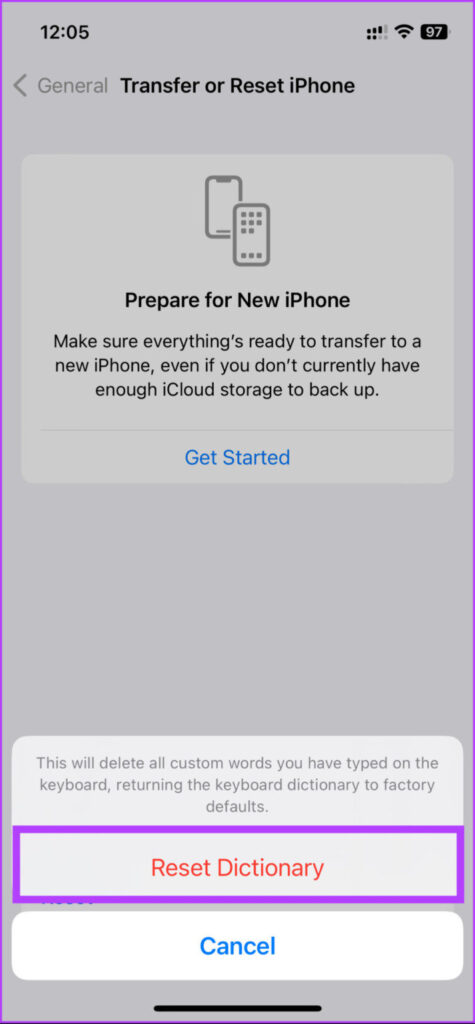
شما آن را دارید. شما با موفقیت دیکشنری آیفون خود را بدون هیچ مشکلی بازنشانی کردید. اگر سؤالی دارید که ما در مقاله به آن پرداختیم، لطفاً بخش سؤالات متداول زیر را ببینید.
سوالات متداول در مورد غیرفعال کردن دیکشنری در مک و آیفون
- چگونه می توانم دیکشنری پیش فرض را در آیفون خود تغییر دهم؟
برای تغییر دیکشنری پیشفرض در آیفون، برنامه Settings را اجرا کنید > به General بروید > روی Dictionary ضربه بزنید و لیستی از دیکشنریهای دانلود شده را مشاهده خواهید کرد، روی دیکشنری مورد نظر ضربه بزنید. یک علامت تیک در کنار فرهنگ لغت انتخابی شما ظاهر می شود که نشان می دهد اکنون فرهنگ لغت پیش فرض است.
پس از تغییر فرهنگ لغت پیش فرض، همه برنامه هایی که از فرهنگ لغت داخلی استفاده می کنند، مانند Safari یا Notes، از فرهنگ لغت جدید برای تعاریف و بررسی املا استفاده می کنند.
- آیا می توانید کلمات را از دیکشنری آیفون حذف کنید؟
بله، می توانید کلمات را از دیکشنری آیفون حذف کنید. Settings را باز کنید > به قسمت General بروید > روی صفحه کلید ضربه بزنید > Text Replacement را انتخاب کنید > کلمه ای را که می خواهید حذف کنید پیدا کنید > روی آن به سمت چپ بکشید > برای حذف کلمه از فرهنگ لغت، روی Delete ضربه بزنید. با این کار تمام کلمات سفارشی که به فرهنگ لغت اضافه کرده اید و هر کلمه ای که آیفون شما در طول زمان یاد گرفته است حذف می شود.
از شر دیکشنری اپل خلاص شوید
اکنون که می دانید چگونه دیکشنری را در مک و آیفون خاموش کنید، تنظیمات را تغییر دهید و روی موارد مهم تمرکز کنید. به یاد داشته باشید که هر گونه اشکال یا عواقب بالقوه را به خاطر بسپارید.
نظرات در مورد : نحوه خاموش کردن دیکشنری در مک و آیفون