




 27 اردیبهشت ماه 1403
 0
0 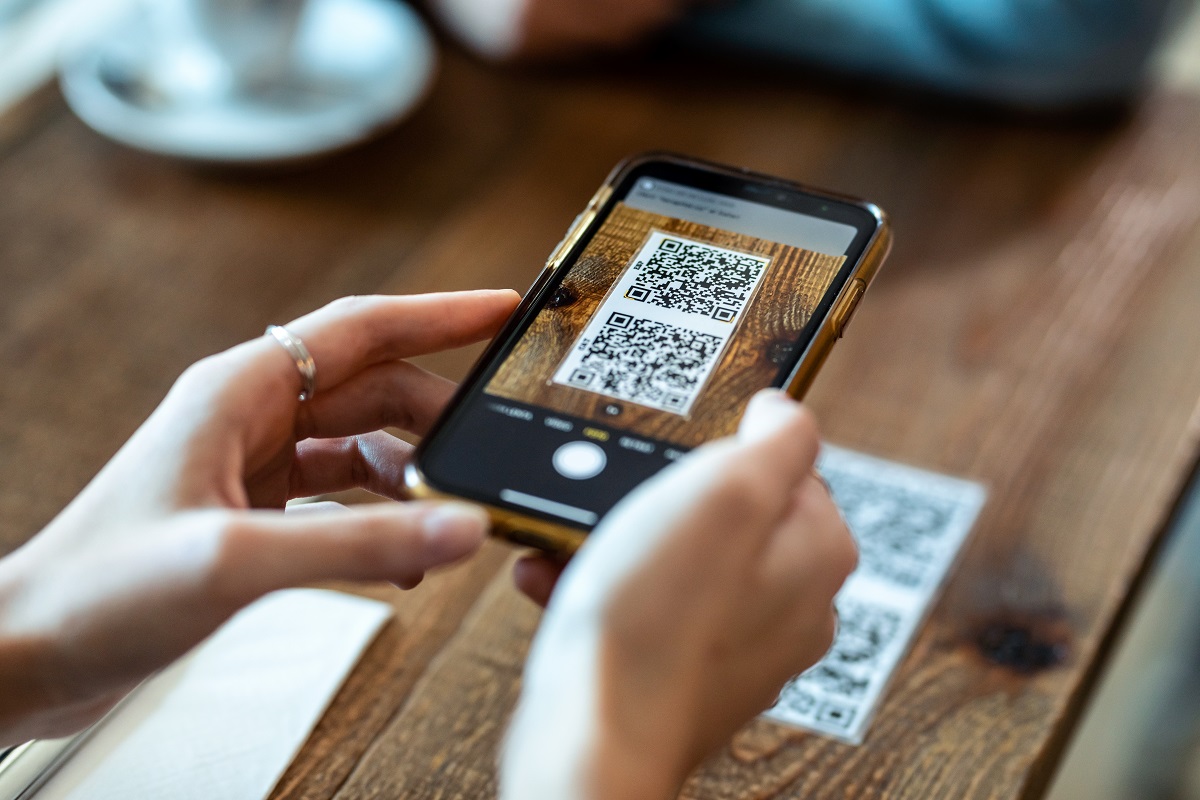
همانطور که می دانید هم آیفون و هم اندروید می توانند کدهای QR را روی گوشی اسکن کنند. اگر یک عکس یا PDF با کد QR از طریق ایمیل، برنامه پیامها یا از طریق سایر برنامههای چت دریافت کردید، از آن عکس بگیرید تا در برنامه Photos ظاهر شود. سپس از روش های زیر استفاده کنید.


روش 1: استفاده از برنامه عکس (آیفون)
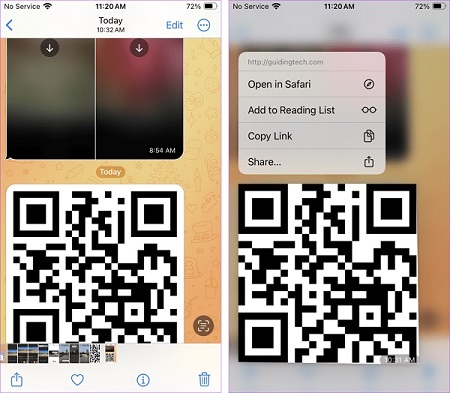
مرحله 1: عکس یا اسکرین شات دارای کد QR را در برنامه Photos باز کنید.
مرحله 2: روی کد QR به مدت طولانی فشار دهید. Open in Safari را انتخاب کنید.
چند نکته که باید در نظر داشت:
اگر مراحل بالا جواب نداد، روی نماد متن زنده در گوشه سمت راست پایین تصویر ضربه بزنید و روی کد QR ضربه بزنید تا آن را اسکن کنید.
مطمئن شوید که Live Text در تنظیمات iPhone > General > Language & Region > Live Text فعال باشد.
این ویژگی فقط در iOS 15+ کار می کند.
همچنین میتوانید از Google Lens از طریق برنامه Google یا برنامه Google Photos برای اسکن کدهای QR بدون استفاده از تلفن دیگری استفاده کنید. مراحل مشابه مراحلی است که در روش اندروید در زیر نشان داده شده است.
اگر ترجیح می دهید از میانبرها استفاده کنید، میانبر QR Reader از Images را امتحان کنید.
روش 2: استفاده از لنز GOOGLE (ANDROID)
Google Lens سرویسی است که میتواند تصاویر مشابه را بیابد، کدهای QR را اسکن کند، متن را از تصاویر کپی کند و موارد دیگر. به روش های زیر قابل دسترسی است:
راه 1: از برنامه Google
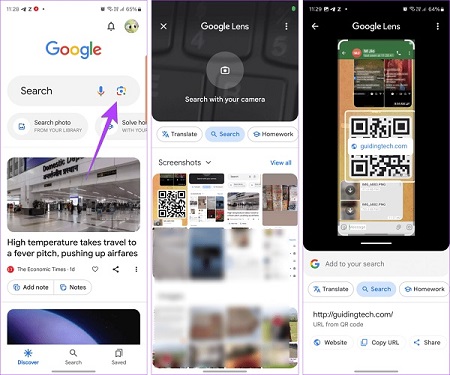
برنامه از پیش نصب شده Google را باز کنید و روی نماد دوربین (لنز) در نوار جستجو ضربه بزنید. در صورت درخواست، مجوزها را اعطا کنید، سپس، عکس با کد QR را از تصاویر پایین انتخاب کنید. روی کد QR ضربه بزنید تا پیوند مرتبط باز شود.
راه 2: استفاده از ابزارک جستجو
در بسیاری از تلفنها، نماد لنز را در ویجت جستجوی Google در صفحه اصلی پیدا خواهید کرد. به سادگی روی نماد لنز ضربه بزنید و تصویر را با کد QR انتخاب کنید. سپس، روی کد QR ضربه بزنید. با نحوه افزودن ویجت جستجوی Google به صفحه اصلی در iPhone و Android آشنا شوید.
روش 3: استفاده از کد QR (تلفن های سامسونگ)
علاوه بر لنز گوگل، گوشی های سامسونگ دارای یک کاشی سریع کد QR هستند که به کاربران اجازه می دهد تا کدهای QR را بدون استفاده از گوشی دیگری اسکن کنند.
مرحله 1: برای باز کردن پانل تنظیمات سریع، دو بار انگشت خود را به پایین بکشید. سپس، روی کاشی کد QR اسکن ضربه بزنید.
مرحله 2: نماد گالری را فشار دهید و تصویر را برای خواندن کد QR انتخاب کنید.
مرحله 3: سپس، کادر انتخاب را بکشید تا کد QR درج شود و دکمه Done را فشار دهید تا نتایج را ببینید.
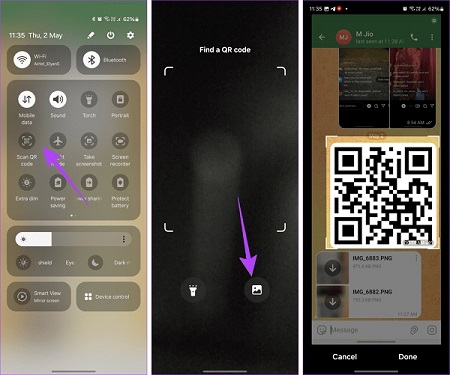
توجه: اگر کد QR اسکن نشان داده نشد، ابتدا باید آن را اضافه کنید. برای این کار، پانل تنظیمات سریع را ویرایش کنید و کد QR اسکن را به لیست فعال بکشید.
روش 4: استفاده از برنامه های شخص ثالث (برای همه دستگاه ها)
به طور معمول، شما نباید به برنامه های شخص ثالث نیاز داشته باشید، زیرا روش های بومی به خوبی کار می کنند. اما اگر شرایطی پیش آمد، برنامه های شخص ثالث زیر را در تلفن خود امتحان کنید. برنامه را نصب کنید و تصویر را انتخاب کنید.
- QR & Barcode Reader(Android)
- QR Code Reader & QR Scanner(iOS)
- com(Online)
نظرات در مورد : نحوه اسکن کد QR در تلفن بدون استفاده از تلفن دیگری