




 11 مرداد ماه 1401
 0
0 
ویرایشگر رجیستری یا Registry Editor، اطلاعات مهم، گزینه ها، تنظیمات و جزئیات را در ویندوز ذخیره می کند. گاهی اوقات، ممکن است لازم باشد این فایل های رجیستری را برای عیب یابی مشکلات مختلف یا ایجاد تغییرات در سراسر سیستم تغییر دهید.


کار نکردن ویرایشگر رجیستری در ویندوز 11
با این حال، اگر ویرایشگر رجیستری پاسخگو نباشد یا کار خود را متوقف کند، دستکاری فایلهای رجیستری ممکن است دشوار باشد.
اگر هر بار که از ویرایشگر رجیستری استفاده می کنید ، ویندوز دائماً فریز میشود، در زیر چند نکته عیبیابی وجود دارد که به شما کمک میکند.
SFC و DISM SCAN را اجرا کنید
مشکلات مربوط به فایل های سیستم در رایانه شما می تواند باعث خرابی ویندوز و برنامه های آن شود. اسکن SFC (System File Checker) می تواند به طور خودکار فایل های سیستمی خراب یا از دست رفته را شناسایی کرده و با نسخه کش آن ها جایگزین کند. در اینجا نحوه اجرای آن آمده است.
مرحله 1: روی نماد Start کلیک راست کرده و از لیست گزینه Terminal (Admin) را انتخاب کنید.

مرحله 2: در کنسول، دستور زیر را قرار داده و Enter را فشار دهید.
sfc /scannow
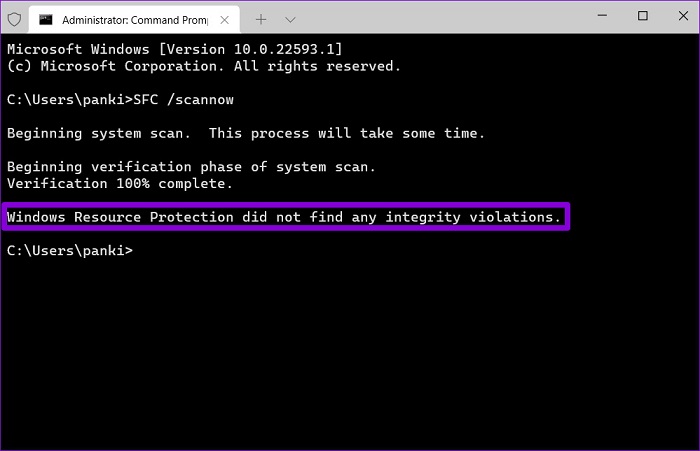
پس از اتمام اسکن، در صورت وجود هر گونه خطایی، پیامی را مشاهده خواهید کرد. همچنین دستورالعمل هایی برای رفع خطاها در صورت وجود مشکل دریافت خواهید کرد.
پس از آن، اسکن DISM (Deployment Image Service and Management) را اجرا کنید.
Windows Terminal را با دسترسی های مدیریتی دوباره اجرا کنید، دستورات زیر را اجرا کنید و بعد از هر یک از آنها Enter را فشار دهید:
DISM /Online /Cleanup-Image /CheckHealth
DISM /Online /Cleanup-Image /ScanHealth
DISM /Online /Cleanup-Image /RestoreHealth

DISM به صورت آنلاین به Windows Update متصل می شود تا در صورت لزوم فایل های سیستم را دانلود کند. پس از اجرای دستورات بالا کامپیوتر خود را مجددا راه اندازی کنید و ببینید آیا می توانید از ویرایشگر رجیستری استفاده کنید یا خیر.
REGEDIT.EXE را جایگزین کنید
اگر فایل اجرایی ویرایشگر رجیستری آسیب دیده باشد، برای دسترسی به آن در ویندوز 11 با مشکل مواجه خواهید شد.
مرحله 1: روی نماد جستجو در نوار وظیفه کلیک کنید، command prompt را تایپ کنید و Run as administrator را انتخاب کنید.

مرحله 2: دستورات زیر را اجرا کنید و بعد از هر کدام Enter را فشار دهید:
takeown /f “C:\Windows\regedit.exe”icacls “C:\Windows\regedit.exe” /grant “%username%”:F
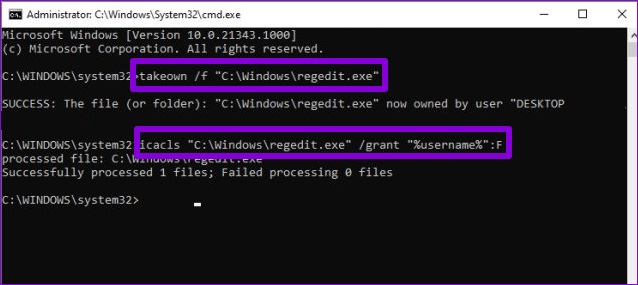
پس از اجرای دستورات بالا، کلید Windows + E را فشار دهید تا File Explorer باز شود و به پوشه زیر بروید.
C:\Windows
نام فایل regedit.exe را به regeditOLD.exe تغییر دهید و کامپیوتر خود را مجددا راه اندازی کنید.
عیب یاب SYSTEM MAINTENANCE را اجرا کنید
عیب یاب SYSTEM MAINTENANCE در ویندوز می تواند به طور خودکار هرگونه بی نظمی در میانبرهای دسکتاپ، حجم دیسک، مسیرهای فایل و غیره را شناسایی و برطرف کند. اگر نمی توانید به ویرایشگر رجیستری در ویندوز دسترسی پیدا کنید، از این عیب یاب کمک بگیرید. مراحل استفاده از آن بصورت زیر است:
مرحله 1: کلید Windows + S را فشار دهید تا جستجوی ویندوز باز شود، control panel و Enter را فشار دهید.

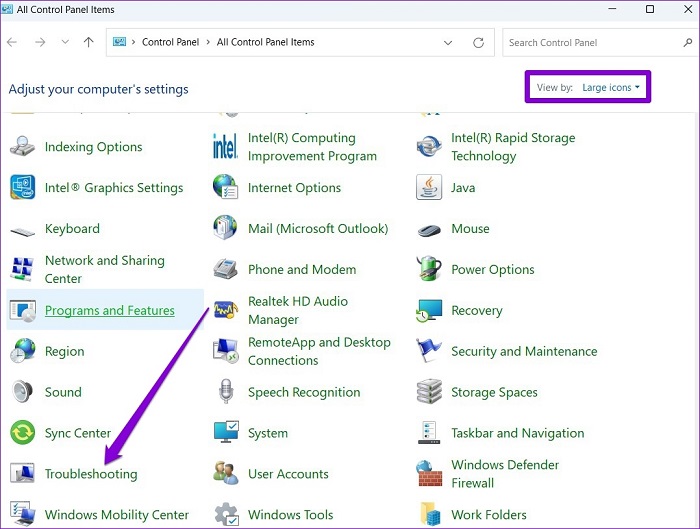
مرحله 2: در پنجره کنترل پنل، نوع نمایش را به نمادهای بزرگ تغییر دهید و به Troubleshooting بروید.
مرحله 3: در قسمت System and Security، روی گزینه Run maintenance tasks کلیک کنید.
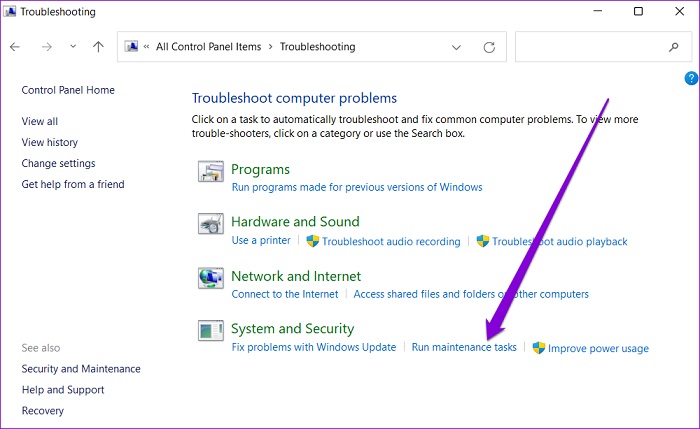
از آنجا، دستورالعمل های روی صفحه را دنبال کنید تا فرآیند عیب یابی به پایان برسد. سپس، ببینید آیا مشکل هنوز وجود دارد یا خیر.
ویرایشگر رجیستری را از GROUP POLICY فعال کنید
دلیل دیگری که ممکن است ویرایشگر رجیستری کار نکند این است که دسترسی از GROUP POLICY غیرفعال است. برای دسترسی مجدد می توانید مراحل زیر را به کار ببرید.
توجه داشته باشید که ویرایشگر Group Policy فقط در نسخه های Windows Pro، Enterprise و Education موجود است. بنابراین، اگر از نسخه Home Windows استفاده می کنید، این روش برای شما کار نخواهد کرد.
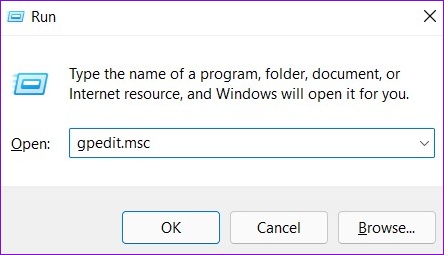
مرحله 1: کلید Windows + R را فشار دهید تا کادر محاوره ای Run اجرا شود. gpedit.msc را در قسمت Open تایپ کنید و Enter را فشار دهید.
مرحله ۲: در قسمت User Configuration، روی Administrative Templates دوبار کلیک کنید تا آن را بزرگ کنید. سپس به پوشه System بروید.

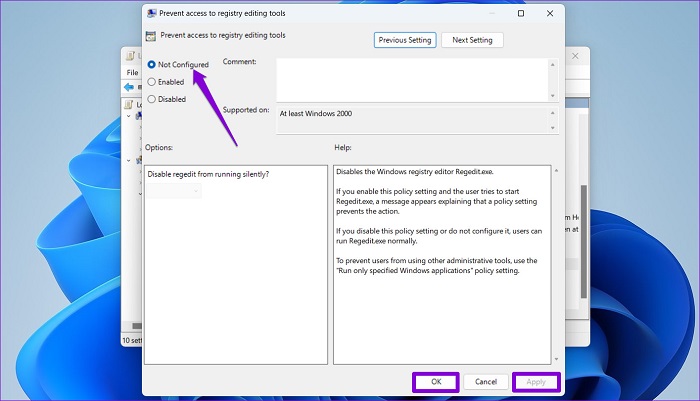
مرحله 3: روی « Prevent access to registry editing tools » در سمت راست خود دوبار کلیک کنید.

مرحله 4: گزینه Disabled or Not configured را از پنجره زیر انتخاب کنید. سپس Apply و سپس OK را بزنید.
پس از راه اندازی مجدد رایانه ، ویرایشگر رجیستری باید به خوبی کار کند.
System Restore را انجام دهید
اگر راهحلهای بالا جواب نداد، میتوانید از System Restore برای بازگردانی ویندوز به حالت قبلی یعنی قبل از ظاهر شدن این مشکل استفاده کنید. در اینجا نحوه انجام این کار آمده است.
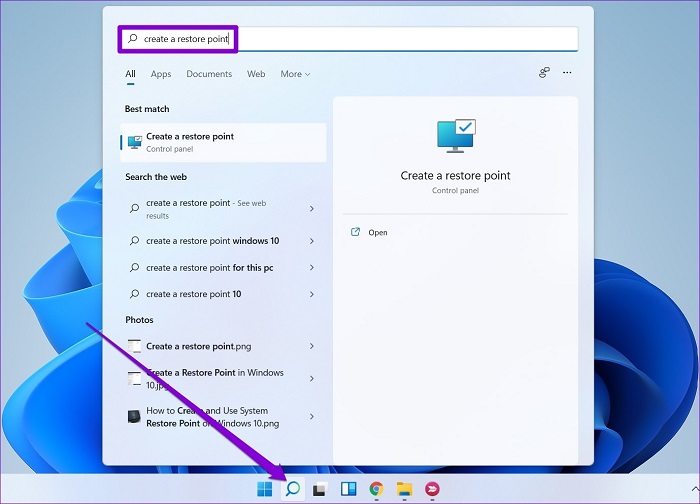
مرحله 1: منوی جستجو را باز کنید، create a restore point را تایپ کنید و اولین نتیجه ظاهر شده را انتخاب کنید.
مرحله 2: در زیر تب System Protection، روی دکمه System Restore کلیک کنید.

مرحله 3: روی Next کلیک کنید.

مرحله 4: نقطه بازیابی قبل از اینکه مشکل برای اولین بار ظاهر شود، را انتخاب کنید.

مرحله 5: قبل از زدن Finish، جزئیات نقطه بازیابی مانند تاریخ و ساعت را بررسی کنید.
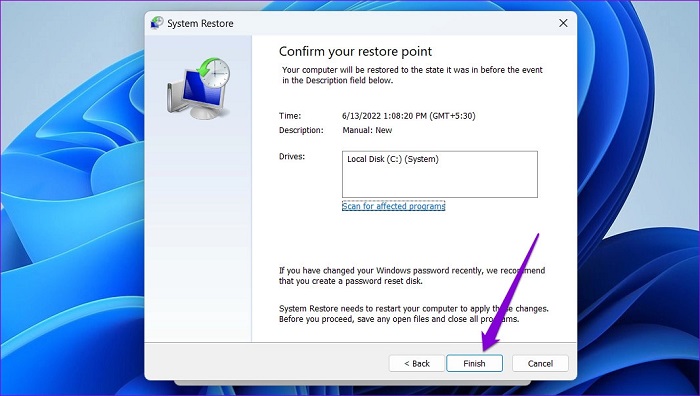
رایانه شما مجدداً راه اندازی می شود و به نقطه بازیابی مشخص شده باز می گردد. پس از آن، ویرایشگر رجیستری باید به طور معمولی کار کند.
خلاصه مطلب
شما می توانید در هنگام عیب یابی جدی یا ایجاد تغییرات در سطح سیستم به ویرایشگر رجیستری متوسل شوید. و هنگامی که ویرایشگر رجیستری باز نمی شود، اغلب گیج می شوید. راه حل های عیب یابی بالا می تواند به شما در رفع مشکل در زمانی که ویرایشگر رجیستری در ویندوز 11 کار نمی کند کمک کند.
نظرات در مورد : معرفی 5 راه برای رفع کار نکردن ویرایشگر رجیستری در ویندوز 11