




 3 بهمن ماه 1404
 0
0 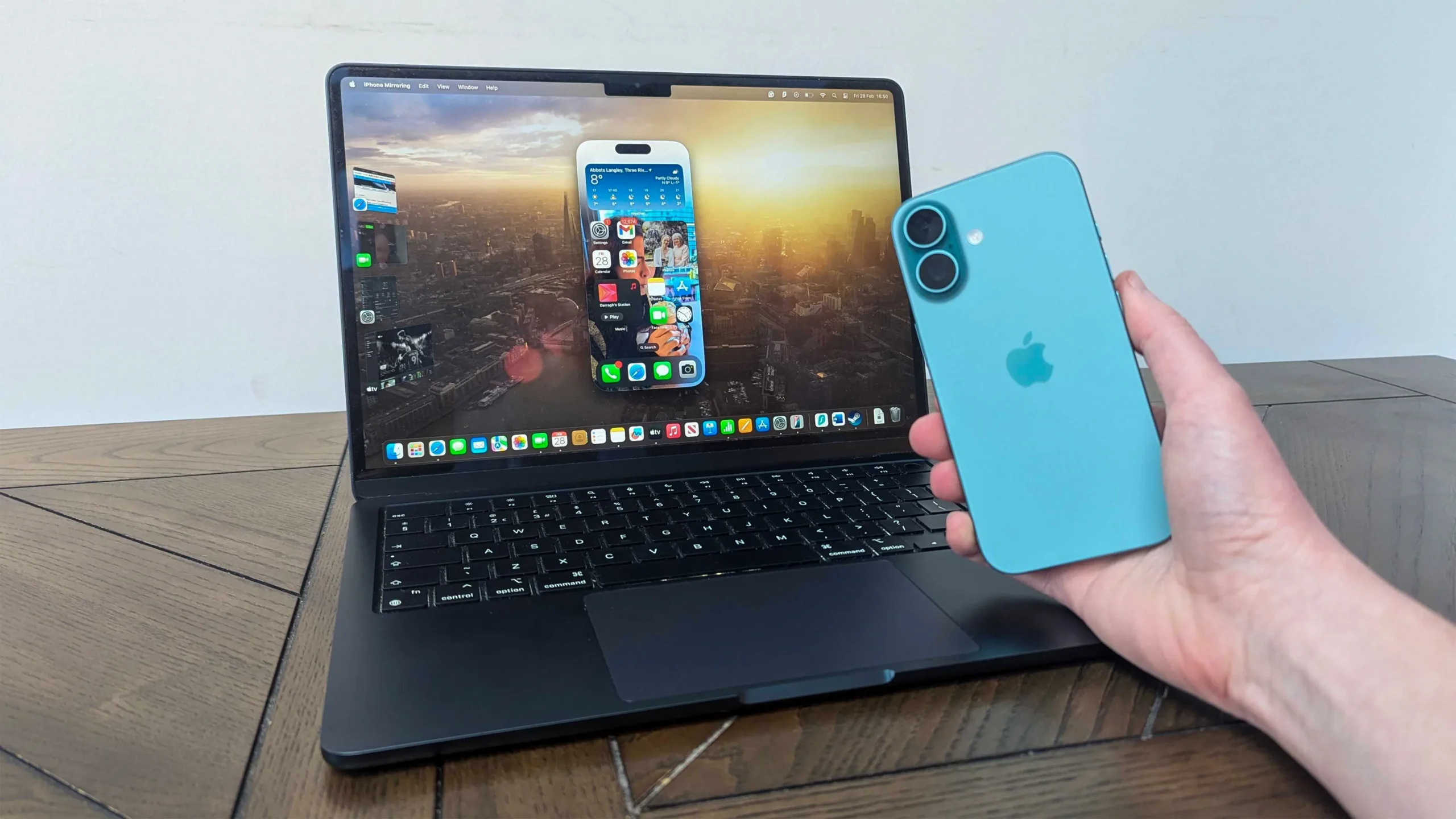
به گزارش زوم تک از تامز گاید، اگر شما هم همزمان صاحب یک مک بوک و یک آیفون هستید، به احتمال زیاد هنوز از تمام پتانسیل هماهنگی این دو دستگاه استفاده نمی کنید. بسیاری از کاربران، حتی کسانی که نزدیک به یک دهه از مک و بیش از پنج سال از آیفون استفاده کرده اند، اعتراف می کنند که تا به امروز از این ویژگی کاربردی غافل بوده اند. این قابلیت می تواند نحوه تعامل شما با رسانه ها را در خانه، محل کار یا سفر کاملاً دگرگون کند.


تصور کنید به خانه دوستتان رفته اید، در مهمانی هستید یا در اتاق هتل اقامت دارید و می خواهید موسیقی یا فیلمی را از گوشی خود با کیفیت بهتر پخش کنید. در گذشته، راه حل معمول همراه داشتن اسپیکرهای بلوتوثی سنگین یا حتی حمل کردن دستگاه اپل تی وی (Apple TV) برای اتصال به نمایشگرهای بزرگ تر بود. اما حقیقت این است که راه حل ایده آل تمام این مدت درست جلوی چشم شما و درون لپ تاپتان نهفته بوده است.
انتقال مستقیم صدا و تصویر با AirPlay از آیفون به مک
شرکت اپل قابلیتی را فراهم کرده که به شما اجازه می دهد موسیقی، ویدیوها، عکس ها و حتی تصویر کامل صفحه نمایش آیفون خود را مستقیماً به مک (Mac) خود ارسال کنید. نکته جذاب ماجرا اینجاست که برای این کار به هیچ برنامه جانبی، تنظیمات پیچیده یا کابل مزاحمی نیاز ندارید. دستگاه پخش کننده AirPlay که همیشه به دنبالش بودید، همان مک بوکی است که روی میزتان قرار دارد.
این قابلیت فقط محدود به برنامه های اختصاصی اپل نیست. شما می توانید صدا را از سرویس هایی مانند اپل موزیک، یوتیوب موزیک و اسپاتیفای استریم کنید. همچنین این ویژگی با برنامه های پخش ویدیو مانند نتفلیکس، HBO Max و یوتیوب نیز کاملاً سازگار است. بهترین بخش ماجرا؟ همه چیز به صورت کاملاً بی سیم انجام می شود.
چرا باید از مک به عنوان گیرنده استفاده کنیم؟
این ویژگی به خصوص برای تماشای مسابقات ورزشی زنده یا فیلم بسیار کاربردی است. ممکن است تماشای یک بازی را روی آیفون خود شروع کنید و سپس بخواهید برای دیدن جزئیات بیشتر، فوراً آن را به صفحه نمایش بزرگ تر و باکیفیت مک منتقل کنید. علاوه بر این، مک بوک ها معمولاً به برخی از بهترین اسپیکرهای موجود در دنیای لپ تاپ ها مجهز هستند و اگر از دسکتاپ هایی مانند مک مینی یا مک استودیو استفاده می کنید، احتمالاً سیستم صوتی قدرتمندی به آن متصل کرده اید. این سخت افزار قدرتمند آماده است تا تجربه شنیداری و دیداری شما را ارتقا دهد.
آموزش آماده سازی مک برای دریافت استریم AirPlay
قبل از اینکه بتوانید محتوا را از گوشی به لپ تاپ بفرستید، باید مطمئن شوید که تنظیمات مک به درستی انجام شده است. نگران نباشید، این کار بسیار ساده است.
۱. بررسی پیش نیازها و ورود به تنظیمات
ابتدا مطمئن شوید که هم آیفون و هم مک شما به یک شبکه وای فای (Wi-Fi) مشترک متصل هستند. همچنین دستگاه های شما باید نسبتاً جدید باشند (آیفون ۷ به بعد و مک های عرضه شده پس از سال ۲۰۱۸). اگر این شرایط را دارید، در مک خود وارد برنامه تنظیمات سیستم (System Settings) شوید، از نوار کناری گزینه General را انتخاب کرده و سپس وارد بخش «AirDrop & Handoff» شوید.
۲. روشن کردن گیرنده AirPlay
در این بخش، به دنبال گزینه ای با عنوان «AirPlay Receiver» بگردید و سوییچ آن را روشن کنید تا فعال شود. در پایین این گزینه، می توانید مشخص کنید چه کسانی اجازه دارند محتوا را به مک شما ارسال کنند:
- Current User: فقط دستگاه هایی که با اپل آیدی شما وارد شده اند.
- Anyone on the same network: هر کسی که به وای فای شما متصل است (مناسب برای مهمانی ها).
همچنین می توانید گزینه درخواست رمز عبور (Require password) را فعال کنید تا قبل از پخش محتوا، امنیت بیشتری داشته باشید. پس از انجام این تنظیمات، مک شما آماده دریافت است.
چگونه از آیفون به مک AirPlay کنیم؟
حالا که مک آماده است، نوبت به ارسال محتوا از آیفون می رسد. این کار برای انواع محتوا روش های مشابهی دارد.
پخش موسیقی و ویدیو
برنامه ای که می خواهید محتوا را از آن پخش کنید (مثل یوتیوب یا اسپاتیفای) باز کنید. روی آیکون AirPlay یا Cast (معمولاً یک مستطیل با فلش رو به بالا یا نماد وای فای مانند) ضربه بزنید. در لیست دستگاه های ظاهر شده، نام مک خود را انتخاب کنید. به همین سادگی صدا و تصویر روی لپ تاپ پخش می شود. شما می توانید پخش را هم از طریق گوشی و هم از طریق مک کنترل کنید.
ارسال عکس ها به مک
اگر می خواهید عکس های سفر یا خاطرات خود را روی صفحه بزرگ و رتینای مک تماشا کنید، وارد برنامه Photos در آیفون شوید. عکس مورد نظر را انتخاب کنید، دکمه اشتراک گذاری (Share) را بزنید و گزینه AirPlay را انتخاب کنید. حالا می توانید با کشیدن انگشت روی گوشی، عکس ها را ورق بزنید و آن ها را روی لپ تاپ ببینید.
آینه کردن صفحه نمایش (Screen Mirroring)
گاهی اوقات نیاز دارید عیناً همان چیزی که در صفحه گوشی می بینید را روی مک داشته باشید (مثلاً برای آموزش یک اپلیکیشن یا بررسی کادربندی دوربین). برای این کار، کنترل سنتر (Control Center) آیفون را باز کنید، روی آیکون Screen Mirroring (دو مستطیل روی هم) ضربه بزنید و مک خود را انتخاب کنید.
یک ترفند حرفه ای برای اتصال به تلویزیون های معمولی
اگر تلویزیونی دارید که هوشمند نیست و از AirPlay پشتیبانی نمی کند، می توانید با یک ترفند ساده آن را هوشمند کنید. کافی است مک بوک خود را با یک کابل HDMI به تلویزیون وصل کنید. سپس محتوای آیفون را به مک AirPlay کنید. هر چیزی که روی مک نمایش داده شود، همزمان روی تلویزیون بزرگ شما نیز پخش خواهد شد. این ویژگی به طرز شگفت آوری روان و کاربردی است.
نظرات در مورد : قابلیت مخفی و جذاب اکوسیستم اپل: تبدیل مک بوک به تلویزیون و اسپیکر حرفه ای برای آیفون بدون نیاز به سیم