




 31 تیر ماه 1403
 0
0 
منتظر یک تماس مهم بودید و آن را از دست دادید چون آیفون شما زنگ نمی خورد؟ ممکن است آیفون شما به دلیل تغییر تنظیمات جزئی یا مشکلات سخت افزاری جدی زنگ نخورد. هر دلیلی که داشته باشد، آزاردهنده است که تماس ها و پیام های مهم را از دست بدهید زیرا در وهله اول نمی توانید صدای زنگ تلفن خود را بشنوید. بسیاری از کاربران آیفون از زنگ نخوردن آیفون خود شکایت دارند و به همین دلیل تماس ها، پیام ها و اعلان های مهم را از دست می دهند. همانطور که در بالا ذکر شد، تنظیم تنظیمات آیفون می تواند به راحتی به حل این مشکل کمک کند.


بهترین راه حل ها برای مشکل زنگ نخوردن آیفون
ما در زیر 10 راه حل را لیست کرده ایم که می تواند به شما در رفع مشکل کار نکردن زنگ آیفون کمک کند. راهحلها بسته به اهمیت موضوع، از راهحلهای ساده تا راهحلهای اساسی متغیر است. برای برخی از کاربران تغییر تنظیمات صدا می تواند کار کند، در حالی که برخی دیگر ممکن است نیاز به تعویض سخت افزار آیفون داشته باشند.
1.بررسی کلید کناری آیفون
کلید را چک کنید بسیاری از شما ممکن است ندانید که کلید کناری آیفون برای بی صدا کردن زنگ آیفون استفاده می شود. برای کنترل زنگ، باید کلید را به بالا یا پایین فشار دهید. اگر کلید به سمت صفحه است، زنگ آیفون شما روشن است.
اگر یک نوار قرمز/نارنجی می بینید و کلید به سمت پشت صفحه فشار داده شده است، زنگ شما خاموش است و این ممکن است دلیل زنگ نخوردن آیفون شما باشد.
برای فعال کردن زنگ روی آیفون خود و از دست ندادن تماس ها، کلید را به سمت صفحه فشار دهید و سپس با شماره خود تماس بگیرید تا ببینید آیا آیفون زنگ می خورد.
2.خاموش کردن مزاحم نشوید (Do Not Disturb)
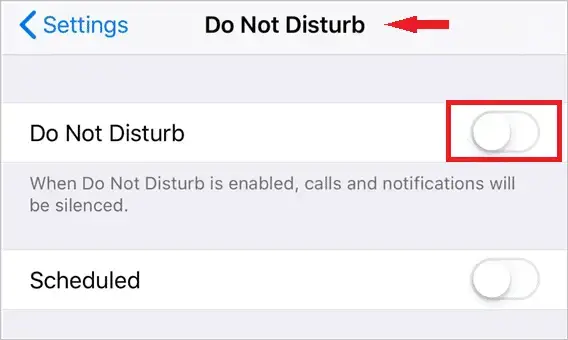
اگر بعد از بررسی کلید زنگ، آیفون شما همچنان زنگ نمی زند، باید یک بار حالت مزاحران نشوید (Do Not Disturb) را در آیفون خود بررسی کنید. حالت مزاحران نشوید باعث بی صدا شدن اعلانهای آیفون شما میشود و این میتواند مانع از زنگ خوردن آیفون هنگام برقراری تماس یا پیام شود.
برای خاموش کردن حالت مزاحم نشوید، به تنظیمات (Settings) بروید و سپس روی مزاحران نشوید (Do Not Disturb) ضربه بزنید. در مرحله بعد، برای خاموش کردن آن، کلید کنار مزاحران نشوید (Do Not Disturb) را تغییر دهید.
راه دیگر برای غیرفعال کردن حالت مزاحم نشوید از طریق مرکز کنترل است؛ برای باز کردن مرکز کنترل، انگشت خود را از پایین صفحه به بالا بکشید و روی نماد ماه (Moon) کلیک کنید تا Do Not Disturb را خاموش کنید. این تغییر تنظیمات می تواند باعث شود آیفون شما دوباره زنگ بخورد.

۳. تنظیمات صدا را برای زنگ نخوردن آیفون بررسی کنید
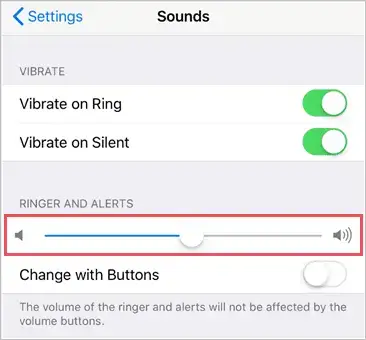
ممکن است صدای زنگ را نشنوید اگر صدای زنگ به طور تصادفی بی صدا شده یا کم باشد. بنابراین، می توانید یک بار تنظیمات صدا را بررسی کنید. بهتر است قبل از اینکه به سراغ موارد پیچیده بروید، مسائل جزئی را بررسی کنید.

می توانید با استفاده از دکمه صدا در کناره آیفون، صدای زنگ را کنترل کنید. آیفون خود را باز کنید و سپس دکمه «+» (افزایش صدا) را برای افزایش صدا فشار دهید. همانطور که در تصویر زیر نشان داده شده است، هنگامی که دکمه افزایش صدا را فشار می دهید، می توانید افزایش صدا را روی صفحه خود مشاهده کنید.
۴. بلندگوهای آیفون را بررسی کنید
بعد از انجام بررسیهای ذکر شده در بالا، همچنان آیفون شما زنگ نمی زند، پس باید بررسی کنید که بلندگوهای آیفون شما به خوبی کار می کنند. اگر مشکل در خود سخت افزار باشد، تغییر تنظیمات نمی تواند مسئله را حل کند.
برای تست، سعی کنید آهنگی را با صدای بلند پخش کنید یا ویدیویی را با حجم کامل ببینید و بررسی کنید که آیا آیفون شما به طور عادی صداها را پخش می کند. اگر حتی زمانی که ویدیویی پخش می شود، صدا قابل شنیدن نیست، پس باید بلندگوهای خود را در فروشگاه اپل یا یک مرکز خدمات مجاز بررسی کنید.
۵. مشکل با آهنگ زنگ
اگر بلندگوهای شما به خوبی کار می کنند، پس می توانید آهنگ زنگ اختصاص داده شده را بررسی کنید. یک آهنگ زنگ خراب ممکن است دلیلی باشد که آیفون شما زنگ نمی زند. می توانید آهنگ زنگ را تغییر دهید و سپس دوباره سعی کنید به آیفون زنگ بزنید. اگر مشکل فقط مربوط به آهنگ زنگ بود، تغییر آن می تواند کمک کننده باشد.
به تنظیمات (Settings) ➜ صداها (Sounds) بروید، سپس روی آهنگ زنگ (Ringtone) کلیک کنید. به جای یک آهنگ زنگ سفارشی، آهنگ زنگ پیش فرض (Opening) را انتخاب کنید. پس از اتمام کار، از تنظیمات خارج شوید و بررسی کنید که آیا این مشکل را حل می کند.
۶. بررسی کنید که آیا شماره تماس گیرنده مسدود شده است؟
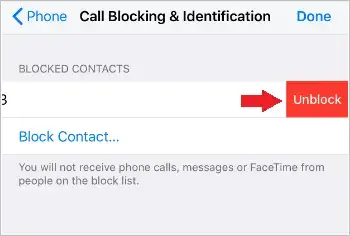
وقتی شخصی سعی می کند با شما تماس بگیرد و شما هیچ تماسی از آن شماره دریافت نمی کنید، احتمالاً شماره او را در لیست مسدودی ها اضافه کرده اید. بنابراین، اگر از آیفون با iOS نسخه ۷ یا بالاتر استفاده می کنید، می توانید برای تایید این موضوع یک بار لیست مسدودی های خود را بررسی کنید.
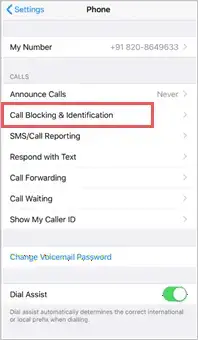
به تنظیمات (Settings) بروید و روی تلفن (Phone) کلیک کنید.

روی مسدود کردن تماس و شناسایی (Call Blocking & Identification) کلیک کنید.
باید شماره را در زیر مخاطبین مسدودشده (Blocked Contacts) بررسی کنید. اگر آن شماره را پیدا کردید، روی ویرایش (Edit) در گوشه بالا سمت راست کلیک کنید و سپس روی علامت منها (–) کنار مخاطب کلیک کنید.
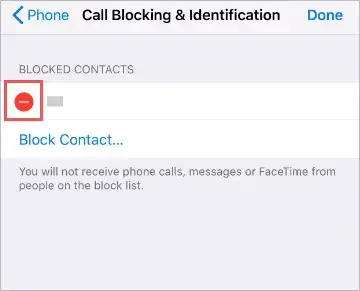
در نهایت، روی «رفع انسداد» (Unblock) کلیک کنید تا آن شماره از لیست مسدودی ها حذف شود.
۷. آیفون خود را به اجبار راهاندازی مجدد کنید (Force Restart Your iPhone)
گاهی اوقات، نرم افزار روی آیفون شما ممکن است از زنگ خوردن گوشی جلوگیری کند. برای توقف چنین مشکلی از قسمت نرم افزاری گوشی، باید آن را به زور راه اندازی مجدد کنید.

دستورالعملهای ذکر شده در زیر را برای راهاندازی مجدد اجباری آیفون SE تا آیفون ۱۱ پرو دنبال کنید.
۸. آیفون خود را به روز رسانی کنید (Update Your iPhone)
اپل با آپدیت های جدید، ویژگی های نوآورانه ای را ارائه می دهد و باگ های قبلی را برطرف می کند. بنابراین، اگر هرگونه آپدیت معلقی دارید، باید آنها را دانلود و نصب کنید. این به روز رسانی می تواند باگ های نرم افزاری را که مانع از زنگ خوردن تلفن شما می شود، برطرف کند.
دستورالعملهای ذکر شده در زیر را برای به روز رسانی آیفون خود دنبال کنید:
به تنظیمات (Settings) ➜ عمومی (General) ➜ به روز رسانی نرم افزار (Software Update) بروید. اگر به روز رسانی وجود دارد، آن ها را دانلود و نصب کنید. با این حال، اگر سیستم شما به روز باشد، در مورد آن به شما اطلاع داده خواهد شد.
می توانید بهروزرسانی خودکار را روشن نگه دارید تا نیازی به بررسی و نصب دستی بهروزرسانیها به صورت مکرر نباشد.
۹. گیر کردن در حالت هدفون ( Headphone Mode)
ممکن است آیفون شما بدون اتصال هیچ هدفونی در حالت هدفون گیر کند. بله! این حتی با آیفون که جک هدفون ندارد نیز امکان پذیر است. در چنین حالتی، ممکن است تلفن شما خروجی صدا را به جک هدفون یا پورت لایتنینگ ارسال کند و به همین دلیل نمی توانید صدای زنگ را بشنوید.
باید بررسی کنید که آیا در پورت ها گرد و غباری وجود دارد یا خیر. می توانید آن را با استفاده از اسپری هوای فشرده پاک کنید و سپس بررسی کنید که آیا آیفون شما زنگ می زند. اگر همچنان صدای آیفون شما کار نمی کند، می توانید هدفون را به جک یا پورت لایتنینگ وصل کنید و سپس دوباره آن را جدا کنید.
اگر هنوز آیفون خود را در حالت هدفون می بینید، باید آن را به فروشگاه اپل ببرید تا کارشناسان مشکل را بررسی کنند.
۱۰. سایر خرابیهای احتمالی
اگر هیچ یک از راهحلهای ذکر شده برای شما کار نکرد، میتوانید سایر خرابیهای احتمالی را که ممکن است دلیل زنگ نخوردن آیفون شما باشد را بررسی کنید.
- کلید زنگ معیوب: ممکن است زنگ آیفون به دلیل برخی خرابی ها کار نکند و باعث شود آیفون شما زنگ نخورد. در چنین مواردی، می توانید لرزش را خاموش کنید، آیفون خود را راه اندازی مجدد کنید و سپس دوباره سعی کنید به آیفون خود زنگ بزنید.
- خیس شدن: اگر به تازگی گوشی خود را داخل آب انداخته اید، ممکن است مشکل سخت افزاری جدی وجود داشته باشد که از زنگ خوردن آیفون شما جلوگیری می کند.
- مشکل نرم افزاری: دانلود یک برنامه جدید ممکن است مشکلاتی را در سایر نرم افزارهای iOS شما ایجاد کند.
برای بررسی دلایل ذکر شده توسط کارشناسان فنی، باید به فروشگاه Apple مراجعه کنید.
نتیجه گیری
گاهی اوقات، یک تغییر تنظیمات جزئی می تواند شما را دچار وحشت کند. ویژگیهایی مانند مزاحم نشوید و کلید زنگ برای راحتی کاربران در نظر گرفته شدهاند. با این حال، اگر کسی با این راحتی راحت نباشد، ممکن است در نهایت از خود بپرسد “چرا آیفون من زنگ نمی خورد!”
این مقاله تمام مشکلات جزئی و راهحلهای مقابله با این مشکل را پوشش میدهد. مگر اینکه مشکل خرابی سخت افزاری باشد، راهحلهای فوق میتوانند مشکل زنگ نخوردن آیفون شما را برطرف کنند.
نظرات در مورد : زنگ نخوردن آیفون – 10 راه حل برتر برای رفع مشکل