




 20 آبان ماه 1405
 0

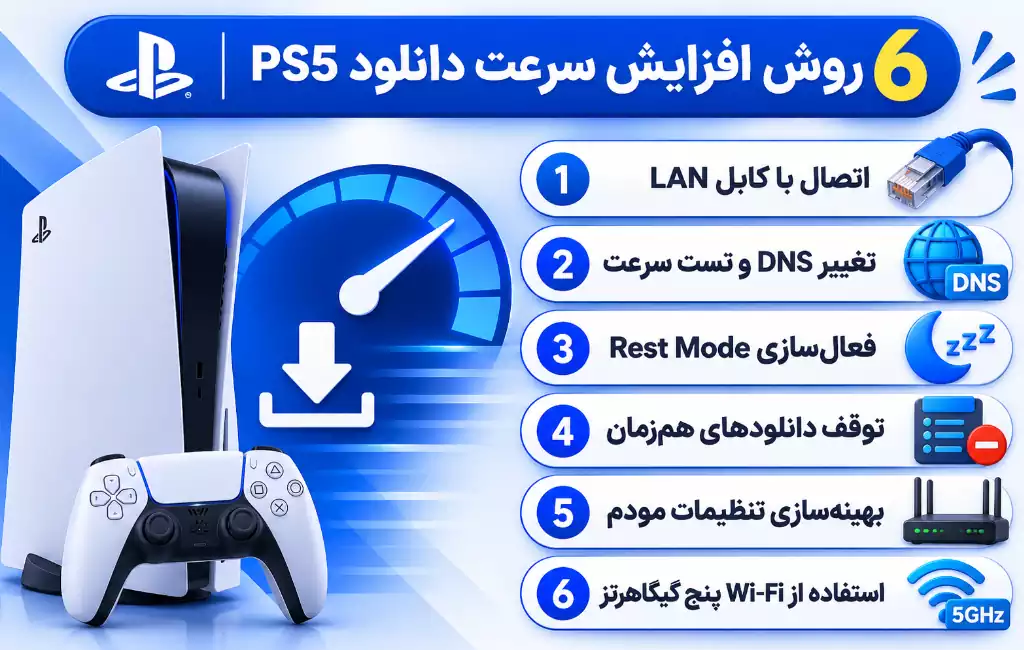
برای افزایش سرعت دانلود PS5، روشهای مختلفی وجود دارد که هرکدام میتوانند به بهبود سرعت یا پایداری اتصال کمک کنند. در جدول زیر، مؤثرترین راهکارها و تأثیر احتمالی هرکدام را بهصورت خلاصه بررسی کردهایم.


روش | تأثیر احتمالی | پیشنهاد |
کابل LAN | افزایش پایداری و کاهش نوسان | بسیار مناسب |
تغییر DNS | بهبود احتمالی پاسخگویی شبکه | ارزش امتحان دارد |
حالت Rest Mode | ادامه دانلود در حالت کممصرف | توصیه میشود |
توقف دانلودهای همزمان | اختصاص پهنای باند به یک دانلود | مؤثر |
تنظیم مودم | بهبود کیفیت اتصال | توصیه میشود |
Wi-Fi پنج گیگاهرتز | کاهش تداخل در شرایط مناسب | مناسب |
برای افزایش سرعت دانلود PS5 بهتر است ابتدا اتصال اینترنت را پایدار کنید و سپس تنظیمات DNS را تغییر دهید. استفاده از کابل LAN، توقف دانلودهای همزمان و فعال کردن Rest Mode نیز میتوانند به مدیریت بهتر دانلود کمک کنند.
استفاده از کابل LAN به جای Wi-Fi
یکی از بهترین روشها برای بالا بردن سرعت دانلود PS5، استفاده از کابل شبکه LAN است. اتصال بیسیم ممکن است تحت تأثیر فاصله از مودم، دیوارها و تداخل امواج قرار بگیرد. کابل LAN اتصال مستقیمتری ایجاد میکند و معمولاً باعث پایداری بیشتر اینترنت هنگام دانلود بازیهای حجیم میشود.
مزایای استفاده از کابل LAN:
- کاهش نوسان اتصال اینترنت
- کاهش تأخیر شبکه
- جلوگیری از تداخل امواج Wi-Fi
- پایداری بیشتر هنگام دانلود بازی
- مناسب برای دریافت بهروزرسانیهای حجیم
مراحل اتصال کابل LAN به PS5:
- کابل شبکه را به مودم و کنسول متصل کنید.
- وارد Settings شوید.
- گزینه Network را انتخاب کنید.
- وارد Settings و سپس Set Up Internet Connection شوید.
- گزینه Set Up Wired LAN را انتخاب کنید.
- اتصال را برقرار کرده و با گزینه Test Internet Connection آن را بررسی کنید.
اگر امکان استفاده از کابل را ندارید، کنسول را نزدیک مودم قرار دهید و در صورت پشتیبانی، Wi-Fi پنج گیگاهرتز را امتحان کنید.
تغییر DNS و بررسی تأثیر آن
تغییر DNS یکی از روشهای پرطرفدار برای افزایش سرعت اینترنت PS5 است. DNS وظیفه تبدیل نام دامنهها به آدرس IP را بر عهده دارد و به دستگاه کمک میکند سرورهای موردنظر را پیدا کند. استفاده از DNS مناسب ممکن است زمان پاسخگویی درخواستهای شبکه را کاهش دهد و ارتباط با سرویسهای آنلاین را بهبود ببخشد. البته DNS مستقیماً سرعت اینترنت یا پهنای باند را افزایش نمیدهد. بنابراین اگر مشکل از محدودیت سرویس اینترنت یا شلوغی سرورهای پلی استیشن باشد، تغییر DNS لزوماً باعث سریعتر شدن دانلود نمیشود.
بهترین DNS برای دانلود PS5
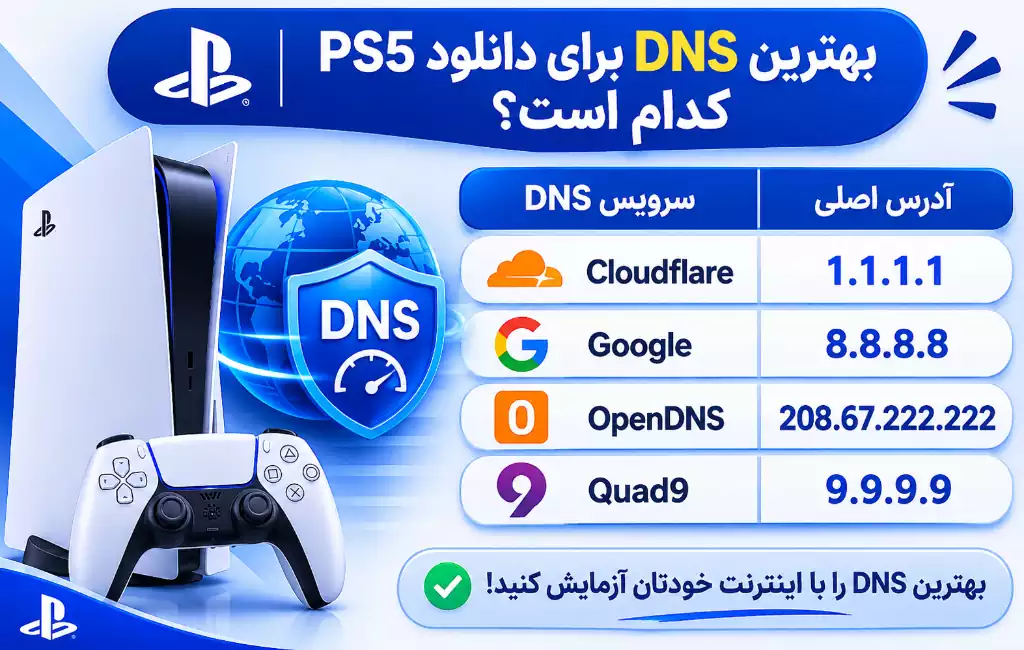
چند سرویس DNS عمومی و شناختهشده وجود دارند که میتوانید عملکرد آنها را روی کنسول خود آزمایش کنید.
نام DNS | آدرس اصلی | آدرس فرعی |
Cloudflare | 1.1.1.1 | 1.0.0.1 |
8.8.8.8 | 8.8.4.4 | |
OpenDNS | 208.67.222.222 | 208.67.220.220 |
Quad9 | 9.9.9.9 | 149.112.112.112 |
DNS کلودفلر (Cloudflare)
کلودفلر یکی از سرویسهای شناختهشده DNS عمومی است.
- پاسخگویی سریع به درخواستهای DNS
- زیرساخت گسترده
- تمرکز بر حفظ حریم خصوصی
- استفاده رایگان
DNS گوگل (Google Public DNS)
گوگل با آدرسهای 8.8.8.8 و 8.8.4.4 سرویس DNS عمومی ارائه میدهد.
- زیرساخت گسترده
- پایداری مناسب در بسیاری از شبکهها
- تنظیم آسان روی PS5
- استفاده رایگان
DNS اوپندیاناس (OpenDNS)
این سرویس با آدرسهای 208.67.222.222 و 208.67.220.220 قابل استفاده است و امکاناتی برای مدیریت و فیلتر درخواستهای اینترنتی دارد.
DNS کواد۹ (Quad9)
Quad9 با آدرسهای 9.9.9.9 و 149.112.112.112 شناخته میشود. این سرویس علاوه بر خدمات DNS، قابلیتهای امنیتی برای مقابله با دامنههای مخرب دارد. نکته مهم این است که بهترین DNS برای دانلود PS5 برای همه کاربران یکسان نیست. کیفیت اینترنت، شرکت ارائهدهنده سرویس و مسیر ارتباطی روی عملکرد DNS تأثیر میگذارند.
آموزش تنظیم DNS در PS5
برای تغییر DNS نیازی به نصب برنامه جانبی ندارید.
همانطور که در بهترین DNS برای پلی استیشن اشاره شده است:
مراحل ست کردن بهترین dns برای ps5 مانند ست کردن دی ان اس برای پلی استیشن 4 است. در هر دو صورت پس از ورود به بخش Set Up Internet Connection باید تنظیمات DNS را از حالت اتوماتیک خارج کرده و به حالت تنظیمات دستی (Advanced Settings) قرا دهید. سپس از DNS ارائه شده در پاراگرافهای بالا، دی ان اس اولیه و ثانویه را وارد کنید تا DNS تغییر یافته و سرعت بازی شما بیشتر شود.
مراحل تنظیم DNS در PS5:
- وارد Settings شوید.
- گزینه Network را انتخاب کنید.
- وارد Settings شوید.
- گزینه Set Up Internet Connection را انتخاب کنید.
- شبکه اینترنت خود را پیدا کنید.
- دکمه Options کنترلر را فشار دهید.
- وارد Advanced Settings شوید.
- گزینه DNS Settings را از Automatic به Manual تغییر دهید.
- آدرس DNS اصلی را در Primary DNS وارد کنید.
- آدرس دوم را در Secondary DNS بنویسید.
- تنظیمات را تأیید کنید.
- با انتخاب Test Internet Connection اتصال را بررسی کنید.
به این ترتیب، تنظیم DNS در PS5 انجام میشود.
چگونه بهترین DNS را انتخاب کنیم؟
برای پیدا کردن بهترین گزینه، چند سرویس مختلف را آزمایش کنید:
- ابتدا سرعت دانلود را با DNS پیشفرض بررسی کنید.
- آدرسهای Cloudflare را وارد کنید.
- یک دانلود آزمایشی انجام دهید.
- همین مراحل را با Google DNS تکرار کنید.
- نتیجه را با OpenDNS یا Quad9 مقایسه کنید.
- سرویسی را انتخاب کنید که در اینترنت شما عملکرد بهتری دارد.
نکته: در ایران ممکن است یک DNS روی اینترنت یک شرکت عملکرد خوبی داشته باشد، اما روی اینترنت شرکت دیگر کند باشد. همچنین از DNSهای ناشناس و نامعتبر استفاده نکنید.
دانلود بازی در حالت Rest Mode
حالت Rest Mode به شما اجازه میدهد کنسول را در وضعیت کممصرف قرار دهید و در صورت فعال بودن تنظیمات اینترنت، دانلود بازیها را ادامه دهید. این قابلیت سرعت واقعی اینترنت را افزایش نمیدهد، اما برای دانلود بازی در PS5 بدون روشن ماندن کامل دستگاه کاربردی است.
نحوه فعال کردن دانلود در Rest Mode
- وارد Settings شوید.
- گزینه System را انتخاب کنید.
- وارد Power Saving شوید.
- گزینه Features Available in Rest Mode را باز کنید.
- قابلیت Stay Connected to the Internet را فعال کنید.
- در صورت نیاز، تنظیمات Automatic Updates را نیز بررسی کنید.
- از قسمت Power گزینه Enter Rest Mode را انتخاب کنید.
مزایای این روش:
- ادامه دانلود در حالت کممصرف
- کاهش نیاز به روشن ماندن کامل کنسول
- دریافت خودکار برخی بهروزرسانیها
- مدیریت بهتر دانلودهای طولانی
توقف دانلودهای همزمان و برنامههای فعال
اگر چند بازی بهصورت همزمان دانلود شوند، پهنای باند اینترنت بین آنها تقسیم میشود. برای افزایش سرعت دانلود بازی پلی استیشن ۵ بهتر است دانلودهای غیرضروری را متوقف کنید.
مراحل مدیریت دانلودها:
- دکمه PS کنترلر را فشار دهید.
- وارد بخش Downloads/Uploads شوید.
- دانلودهای فعال را بررسی کنید.
- فایلهای غیرضروری را Pause کنید.
- دانلود اصلی را ادامه دهید.
- پس از اتمام آن، سایر دانلودها را فعال کنید.
نکات کاربردی:
- چند بازی حجیم را همزمان دانلود نکنید.
- برنامههای اینترنتی غیرضروری را ببندید.
- دانلود دستگاههای دیگر متصل به مودم را بررسی کنید.
- هنگام دانلود از استریم ویدئو با کیفیت بالا خودداری کنید.
بررسی تنظیمات مودم و اینترنت
گاهی دلیل کندی دانلود PS5 به مودم یا کیفیت اینترنت مربوط است. بنابراین بهتر است تنظیمات شبکه خانگی را نیز بررسی کنید.
اقدامات پیشنهادی:
- مودم را در محل مناسب و مرتفع قرار دهید.
- از قرار دادن مودم پشت دیوارهای ضخیم خودداری کنید.
- تعداد دستگاههای متصل به اینترنت را کاهش دهید.
- در صورت امکان از کابل LAN استفاده کنید.
- فریمور مودم را بهروزرسانی کنید.
- از سالم بودن کابل شبکه مطمئن شوید.
انتخاب باند مناسب Wi-Fi
مودمهای جدید معمولاً از دو فرکانس ۲.۴ و ۵ گیگاهرتز پشتیبانی میکنند.
ویژگی | ۲.۴ گیگاهرتز | ۵ گیگاهرتز |
برد | بیشتر | کمتر |
سرعت بالقوه | پایینتر | بالاتر |
تداخل | معمولاً بیشتر | معمولاً کمتر |
کاربرد | فاصله زیاد | فاصله کم |
اگر PS5 نزدیک مودم قرار دارد، باند ۵ گیگاهرتز میتواند انتخاب مناسبی باشد.
بررسی سرعت واقعی اینترنت
سرعت اینترنت معمولاً با واحد Mbps اعلام میشود، اما سرعت دانلود ممکن است با MB/s نمایش داده شود. هر ۸ مگابیت بر ثانیه تقریباً برابر با ۱ مگابایت بر ثانیه است. برای مثال، اینترنت ۸۰ مگابیتی در شرایط ایدهآل میتواند سرعت دانلودی حدود ۱۰ مگابایت بر ثانیه داشته باشد.
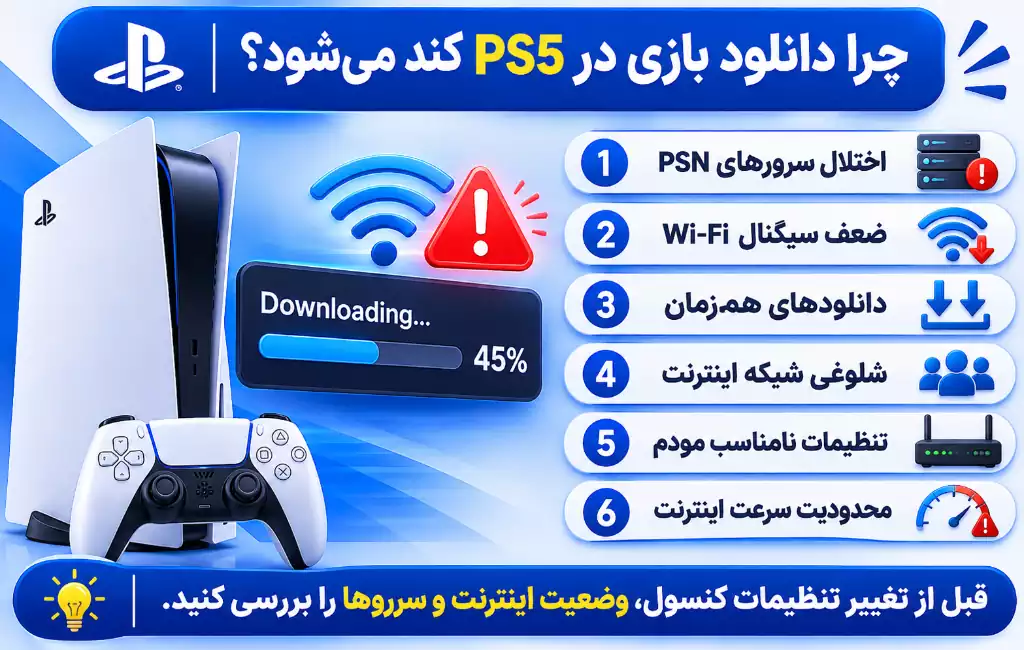
بررسی و رفع مشکلات کندی دانلود PS5
اگر با روشهای قبلی مشکل برطرف نشد، موارد زیر را بررسی کنید.
بررسی وضعیت سرورهای PSN
گاهی اختلال سرورهای پلی استیشن باعث کاهش سرعت دانلود میشود. در این شرایط، تغییر DNS یا مودم ممکن است تأثیری نداشته باشد. برای بررسی وضعیت سرویسها از صفحه رسمی PlayStation Network Status استفاده کنید.
راهاندازی مجدد مودم و کنسول
- دانلود فعال را متوقف کنید.
- کنسول را Restart کنید.
- مودم را خاموش کنید.
- حدود پنج دقیقه منتظر بمانید.
- مودم را روشن کنید.
- پس از برقراری اینترنت، کنسول را روشن کنید.
- دانلود را از سر بگیرید.
بررسی فضای ذخیرهسازی
کمبود فضای خالی ممکن است هنگام دانلود یا نصب بازی مشکل ایجاد کند.
- وارد Settings شوید.
- گزینه Storage را انتخاب کنید.
- فضای آزاد را بررسی کنید.
- در صورت نیاز بازیها و فایلهای غیرضروری را حذف کنید.
بهروزرسانی نرمافزار سیستم
برای بررسی نسخه نرمافزار کنسول:
- وارد Settings شوید.
- گزینه System را انتخاب کنید.
- وارد System Software شوید.
- گزینه System Software Update and Settings را باز کنید.
- در صورت وجود نسخه جدید، کنسول را بهروزرسانی کنید.
نکات تکمیلی برای افزایش سرعت دانلود بازی در PS5
چند راهکار دیگر نیز میتوانند به بهبود تجربه دانلود کمک کنند:
- دانلود در ساعات خلوت: در ساعات اوج مصرف، احتمال شلوغی شبکه بیشتر است.
- بررسی بسته اینترنت: محدودیت حجم یا سرعت سرویس خود را بررسی کنید.
- استفاده از کابل سالم: کابل معیوب ممکن است باعث اختلال اتصال شود.
- بررسی مسیر ارتباطی: کیفیت ارتباط با سرورهای PSN روی سرعت دانلود تأثیر دارد.
- مدیریت مصرف اینترنت: دانلود سایر دستگاهها را هنگام دریافت بازی متوقف کنید.
توصیه رسمی پلی استیشن
در راهنمای رسمی سونی برای رفع خطای ارتباطی NW-102315-2، استفاده از اتصال سیمی، نزدیک کردن کنسول به مودم و راهاندازی مجدد مودم پیشنهاد شده است. تغییر موقت DNS نیز یکی از راهکارهای احتمالی معرفی شده است.
Restart your PlayStation®5 console, and connect to the Internet using a wired connection as much as possible. And configure the network settings again.
کنسول PlayStation®5 خود را مجدداً راهاندازی کنید و تا حد امکان با استفاده از اتصال سیمی به اینترنت متصل شوید. سپس تنظیمات شبکه را دوباره پیکربندی نمایید.
جمعبندی
برای افزایش سرعت دانلود PS5 ابتدا از کابل LAN استفاده کنید و دانلودهای همزمان را متوقف کنید. سپس DNSهای Cloudflare و Google را آزمایش کنید تا بهترین گزینه را برای اینترنت خود پیدا کنید. فعال کردن Rest Mode و بهینهسازی تنظیمات مودم نیز به مدیریت بهتر دانلودها کمک میکند. فراموش نکنید که سرعت نهایی به کیفیت اینترنت و وضعیت سرورهای پلی استیشن هم وابسته است.
سوالات متداول
- بهترین DNS برای دانلود PS5 کدام است؟
Cloudflare با آدرس 1.1.1.1 و Google با آدرس 8.8.8.8 گزینههای شناختهشدهای هستند. بهتر است هر دو را امتحان کنید و نتیجه را با اینترنت خود بسنجید.
- آیا تغییر DNS سرعت دانلود را افزایش میدهد؟ تغییر DNS ممکن است پاسخگویی درخواستهای شبکه را بهبود دهد، اما مستقیماً پهنای باند اینترنت را افزایش نمیدهد.
- آیا Rest Mode باعث افزایش سرعت دانلود میشود؟ خیر. این حالت سرعت اینترنت را بیشتر نمیکند، اما امکان ادامه دانلود در وضعیت کممصرف را فراهم میکند.
- کابل LAN بهتر است یا Wi-Fi؟ کابل LAN معمولاً اتصال پایدارتر و کمنوسانتری دارد. Wi-Fi پنج گیگاهرتز نیز در فاصله مناسب از مودم گزینه خوبی است.
- چرا سرعت دانلود PS5 ناگهان کم میشود؟ شلوغی شبکه، اختلال سرورهای PSN، ضعف سیگنال Wi-Fi، دانلود همزمان و مشکلات مودم از دلایل احتمالی هستند.
- چرا سرعت دانلود کنسول از سرعت اینترنت کمتر است؟ تفاوت واحدهای Mbps و MB/s، محدودیت سرور مقصد و شرایط شبکه میتوانند باعث این اختلاف شوند.
- آیا اجرای بازی هنگام دانلود سرعت را کاهش میدهد؟ بعضی بازیهای آنلاین ممکن است از پهنای باند استفاده کنند. بهتر است هنگام دانلود، برنامهها و بازیهای اینترنتی غیرضروری را ببندید.
- اگر دانلود بازی متوقف شود چه کنیم؟ اتصال اینترنت، وضعیت سرورهای PSN و فضای ذخیرهسازی را بررسی کنید. سپس مودم و کنسول را راهاندازی مجدد کنید.
نظرات در مورد : روشهای افزایش سرعت دانلود PS5؛ از تغییر DNS تا تنظیمات مودم