




 3 اردیبهشت ماه 1401
 0
0 
مایکروسافت ورد قابلیت ذخیره خودکار را برای گرفتن عکس فوری از سند شما دارد. هنگامی که این ویژگی فعال است، متوجه خواهید شد که وضعیت سند به صورت ” Saving ” در نوار پایین نشان داده می شود. بعداً، وقتی Word آخرین تغییرات را ذخیره نمیکند، شروع به جستجوی راههایی برای بازیابی بخشهای ذخیرهنشده میکنید. درعوض، میتوانید مشکل Microsoft Word را که در وضعیت Saving گیر کرده است، رفع کنید تا در وقت و کار خود صرفهجویی کنید.


مشکل گیر کردن ورد روی Saving
هنگامی که مایکروسافت ورد در حلقه وضعیت Saving گیر کرده است، با تاخیر مواجه می شوید. اگر این مشکل اغلب اتفاق بیفتد، نادیده گرفتن آن زمان بر است و ایده عاقلانه ای نیست. در این پست چند راه حل مفید وجود دارد که می توانید برای رفع مشکل زمانی که Microsoft Word در حالت Saving گیر کرده است، استفاده کنید.
مدتی صبر کنید
آیا تعدادی عکس و ویدیو با وضوح بالا را در سند وارد کردید؟ فایل Word ممکن است کمی طول بکشد تا تغییرات اخیر را ذخیره کند، زیرا اندازه فایل به دلیل افزودن رسانه اخیر به میزان قابل توجهی افزایش یافته است. مدتی صبر کنید تا اجازه دهید تغییرات را پردازش کند. پس از مدتی، باید وضعیت ” Saved ” را در بالا مشاهده کنید.
اتصال به اینترنت را بررسی کنید
مایکروسافت آفیس سرویس OneDrive را ادغام می کند تا اکثر کاربران فایل های مهم را مستقیماً در فضای ذخیره سازی ابری ذخیره کنند. پس از اینکه ذخیره خودکار را فعال کردید، Word هر تغییری را که در نسخه مربوطه از فایل در OneDrive ایجاد میکنید آپلود میکند.
کار بر روی رایانه ای با سرعت اینترنت کند یا متناوب ممکن است کمی طول بکشد تا Word آخرین تغییرات را در OneDrive ذخیره و همگام کند. برای کاربران روتر دو بانده در خانه یا محل کار، اتصال کامپیوتر شما به یک باند فرکانس 5 گیگاهرتز در Wi-Fi کار را کمی سریعتر می کند.
فضای ذخیره سازی ONEDRIVE را بررسی کنید
هر سند ورد، اکسل یا پاورپوینت به عنوان بخشی از فضای ذخیره سازی رایگان 5 گیگابایتی به حساب می آید که هنگام ایجاد حساب مایکروسافت دریافت می کنید. این بدان معناست که اگر فضای ذخیرهسازی حساب OneDrive شما تمام شود، ممکن است تمام تغییرات سند شما را همگامسازی نکند. بنابراین باید سند را به صورت دستی در رایانه خود ذخیره کنید یا برای دریافت فضای ابری بیشتر به برنامه های پولی OneDrive ارتقا دهید.

کاربرانی که قبلا اشتراک مایکروسافت دارند، ممکن است از فضای ذخیره سازی 1 ترابایتی OneDrive لذت ببرند. در حالی که این برای برخی بیش از اندازه کافی است، بسیاری آن را با عکس ها، ویدیوها و سایر نسخه های پشتیبان پر می کنند. بنابراین باید مقداری فضای ذخیره سازی اختصاص داده شده را از حساب OneDrive خود آزاد کنید یا فضای ذخیره سازی بیشتری خریداری کنید.
تغییر نام الگوی NORMAL.DOTM
اگر فایل قالبهای پیشفرض آسیب دیده یا خراب باشد، ممکن است Microsoft Word همچنان روی حالت ذخیرهسازی گیر کند. البته، شما هیچ سرنخی نخواهید داشت، اما می توانید مراحل زیر را برای ایجاد مجدد فایل الگو دنبال کنید.
مرحله 1: کلیدهای Windows + R را فشار دهید و منوی Run را باز کنید.
مرحله 2: %appdata% را تایپ کنید و کلید Enter را بزنید.

مرحله 3: روی پوشه مایکروسافت دوبار کلیک کنید تا باز شود.

مرحله 4: روی پوشه Templates در پوشه مایکروسافت دوبار کلیک کنید و آن را باز کنید.

مرحله 5: روی فایلی به نام Normal کلیک راست کرده، نام آن را به OldNormal تغییر دهید و منو را ببندید.

دوباره از Word استفاده کنید و امیدوارم دیگه نرم افزار روی حالت Saving گیر نکرده باشد.
افزونه های ورد را غیرفعال کنید
افزونهها اغلب به آسانکردن کارهای تکراری خاص کمک میکنند و گاهی اوقات میتوانند مانع از آن شوند. یک افزونه مشکل ساز ممکن است فرآیند ذخیره سازی در Microsoft Word را مختل کند. ممکن است بخواهید دوباره از افزونه های نصب شده بازدید کنید و افزونه های نامربوط را غیرفعال کنید.
مرحله 1: یک سند Word باز کنید فایل را در بالا انتخاب کنید.

مرحله 2: Options را در پایین انتخاب کنید.

مرحله 3: روی گزینه Add-ins از ستون سمت چپ کلیک کنید. سپس دکمه Go را در کنار منوی کشویی Manage بزنید.
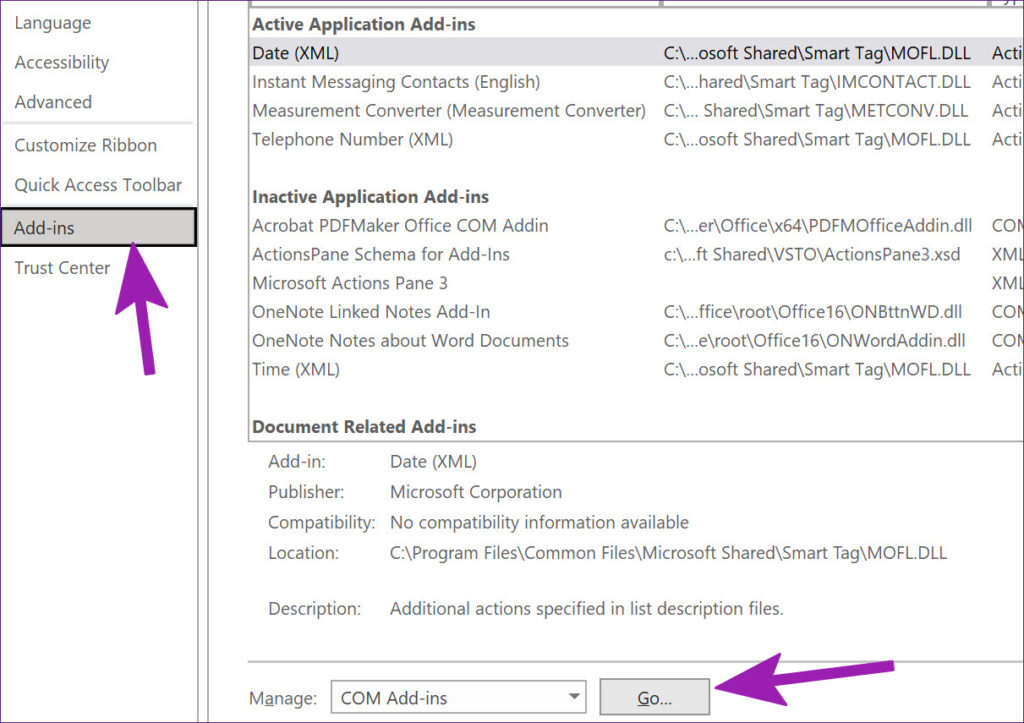
مرحله 4: برای غیرفعال کردن افزونههای غیر ضروری، علامت کادرها را بردارید. همچنین می توانید آن افزونه ها را به طور کامل حذف کنید. پس از اتمام، دکمه OK را فشار دهید.

دوباره سعی کنید فایل را ذخیره کنید و ببینید آیا مشکل ادامه دارد.
مکان فایل را در ONEDRIVE بررسی کنید
آیا سندی را در Word در رایانه خود باز گذاشته اید؟ و سپس اگر سعی کنید مکان فایل را در OneDrive با استفاده از وب یا برنامه های تلفن همراه تغییر دهید، Word نمی تواند تغییرات را در فایل اصلی روی رایانه شخصی ذخیره کند. از آنجایی که مکان فایل را به پوشه دیگری تغییر داده اید، یا در ذخیره ویرایش ها خطاهایی دریافت خواهید کرد یا به عنوان یک فایل جدید ذخیره می شود.
باید روی File در بالا کلیک کنید و از نوار کناری Open را انتخاب کنید. فایل Word را از یک مکان جدید باز کنید و شروع به ویرایش کنید. اکنون می توانید سند قبلی را ببندید.
یک کپی محلی را روی کامپیوتر ذخیره کنید
اگر همچنان با مشکل ذخیره آخرین تغییرات اسناد روبرو هستید، باید به طور موقت یک نسخه محلی را در رایانه خود ذخیره کنید. به این ترتیب، ویرایش های اخیر را از دست نمی دهید و به کار خود ادامه می دهید.
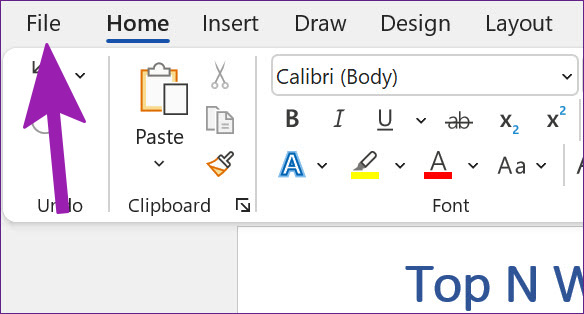
مرحله 1: از Microsoft Word، File را در بالا انتخاب کنید و روی Save a Copy کلیک کنید.
مرحله 2: This PC را از نوار کناری سمت چپ انتخاب کنید و سند را در یک پوشه ذخیره کنید.

سند ذخیره نشده را بازیابی کنید و دوباره آن را ذخیره کنید
اگر مایکروسافت ورد پاسخ نمیدهد یا در ذخیرهسازی گیر کرده است، باید برنامه را ببندید و سند ذخیرهنشده را بازیابی کنید.
مرحله 1: روی کلید ویندوز کلیک راست کرده و Task Manager را باز کنید.

مرحله 2: Microsoft Word را از لیست پیدا کنید و دکمه End Task را در پایین انتخاب کنید.

مرحله 3: مایکروسافت ورد را باز کنید و همان سند را باز کنید.

مرحله 4: نرم افزار به طور خودکار از شما می خواهد که نسخه قبلی را با ویرایش های اخیر بازیابی کنید. اگر چنین گزینه ای را نمی بینید، می توانید روی File در بالا کلیک کنید و منوی Info را باز کنید.

مرحله 5: تاریخچه نسخه را انتخاب کنید و نسخه قبلی را از لیست باز کنید.
سعی کنید دوباره آن را در OneDrive یا رایانه شخصی ذخیره کنید.
یک تجربه بی نقص با ورد داشته باشید
مایکروسافت ورد که روی حالت ذخیره سازی گیر کرده است می تواند گردش کار شما را خراب کند. قبل از اینکه برای ساخت اسناد به Google Docs مبتنی بر وب بروید، میتوانید مراحل بالا را دنبال کنید و مشکل گیر کردن Word در ذخیرهسازی را برطرف کنید. این همه اسناد شما را تحت یک حساب مایکروسافت نگه می دارد.
همچنین بخوانید
نظرات در مورد : رفع گیرکردن ورد روی Saving