




 25 آبان ماه 1405
 0
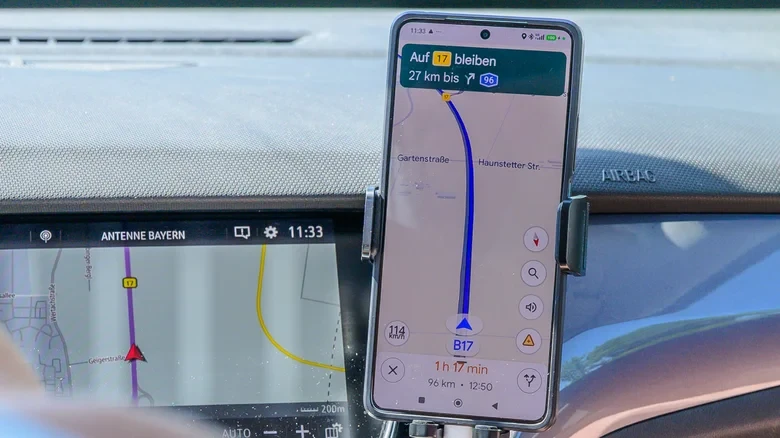
به گزارش بخش اخبار فناوری زوم تک به نقل از BGR ، گوگل مپ (Google Maps) یکی از پرکاربردترین ابزارهای مسیریابی است که میتوانید برای آیفون یا دستگاه اندروید خود در نظر بگیرید، حتی اگر رانندگی نکنید. برنامه را نصب کنید و آمادهاید تا با پیادهروی یا استفاده از حملونقل عمومی به مقصد بعدی خود برسید یا اطراف خود را کاوش کنید. اما رانندگان بیشترین بهره را از گوگل مپ خواهند برد، زیرا عملکرد اصلی این برنامه ارائه مسیرهای رانندگی است. برای راهاندازی مسیریابی از نقطه A به نقطه B نیازی به ورود به حساب کاربری خود ندارید و نیازی نیست برای سفارشیسازی تجربه خود در تنظیمات برنامه کاوش کنید. گوگل مپ بسیاری از ویژگیها را به طور خودکار برای تجربه مسیریابی فعال کرده است، از جمله راهنمایی صوتی گامبهگام، پشتیبانی از ترافیک زنده، راهنمایی خطوط (در صورت وجود)، اطلاعات زمان تخمینی رسیدن (ETA) و مسیرهای جایگزین. این موارد برای ارائه اطلاعات مورد نیاز در حین رانندگی تا مقصد بعدی کافی هستند. اما گوگل مپ تنظیمات مفید دیگری را نیز ارائه میدهد که رانندگان باید از منوهای برنامه فعال کنند تا تجربه مسیریابی خود را فراتر از گزینههای پیشفرض بهبود ببخشند.


رانندگان باید پروفایل خودروی خود را سفارشی کنند تا مسیریابی گوگل مپ بتواند نوع وسیله نقلیه آنها را لحاظ کند. آنها همچنین باید دانلود نقشههای آفلاین را در هنگام رانندگی در مناطقی با اتصال سلولی ضعیف یا در مناطق مشمول هزینههای رومینگ در نظر بگیرند. سایر ویژگیهای مفید اما اختیاری در گوگل مپ شامل اشتراکگذاری ETA با دوستان و خانواده و فعال کردن کنترلهای پخش رسانه است.
جدیدترین ویژگی قابل فعالسازی در گوگل مپ، بهویژه در دستگاههای اندرویدی، ربات چت هوش مصنوعی جمینای (Google’s Gemini AI) است. جمینای عملاً جایگزین Google Assistant در دستگاههای اندرویدی میشود و به شما اجازه میدهد بسیاری از تجربههای مسیریابی خود را با صدا کنترل کنید.
سفارشی سازی پروفایل خودرو در گوگل مپ
به طور پیشفرض، گوگل مپ فرض میکند که شما با یک خودروی بنزینی رانندگی میکنید. این برنامه میتواند کارآمدترین مسیر را برای کاهش مصرف سوخت پیشنهاد کند، اما رانندگان ممکن است خودروهای مختلفی از جمله خودروهای دیزلی، الکتریکی و هیبریدی داشته باشند. دو گزینه آخر ممکن است به شارژ مجدد باتری نیاز داشته باشند، به خصوص در خودروهای تمام الکتریکی. به همین دلیل است که سفارشیسازی پروفایل خودرو پیش از شروع استفاده از گوگل مپ اهمیت دارد.
برای انتخاب پروفایل خودرو، روی تصویر پروفایل خود ضربه بزنید، Settings را انتخاب کنید و در اندروید و آیفون به منوی Navigation بروید. روی منوی Your Vehicles ضربه بزنید و نوع موتور خود را از میان گزینههای Gas، Diesel، Hybrid و Electric انتخاب کنید. هنگامی که Hybrid یا Electric را انتخاب میکنید، یک منوی ثانویه Plugs & Adapters ظاهر میشود. روی آن ضربه بزنید و گزینههای مختلف از جمله پوششهای تسلا و سایرین را مشاهده کنید. همچنین ممکن است منوی Vehicle ظاهر شود که به شما امکان میدهد سازنده، مدل، سال و تیپ خودروی خود را اضافه کنید.
خودروهای الکتریکی با گوگل مپ داخلی ویژگیهای مفید دیگری مانند نمایش تخمین شارژ باتری در زمان رسیدن و افزودن توقفها برای شارژ باتری در طول مسیر را ارائه میدهند. برای Android Auto، مدلهای EV پشتیبانیشده همچنین پیشبینیهای باتری و توصیههای شارژ را نشان خواهند داد. هنگام راهاندازی سفر بعدی، دکمه «افزودن شارژ» (Add Charging) میتواند روی صفحه ظاهر شود. برنامه معمولی گوگل مپ را میتوان برای جستجوی ایستگاههای شارژ استفاده کرد — ویژگیای که به شما کمک میکند توقفها را در طول مسیر برنامهریزی کنید — اما به طور خودکار شارژ باتری یا توقفهای شارژ را محاسبه نمیکند. گوگل مپ ممکن است مصرف تخمینی باتری برای سفرهای پشتیبانیشده در مدلهای EV را نمایش دهد.
دانلو نقشه ها برای استفاده آفلاین
گوگل مپ برای ارائه مسیرهای گامبهگام در طول رانندگی به پشتیبانی GPS و دسترسی به موقعیت مکانی شما نیاز دارد. همچنین، یک طرح سلولی میتواند اتصال اینترنت لازم را برای اطلاعات بلادرنگ فراهم کند. اکثر گوشیها از GPS پشتیبانی میکنند و گوگل مپ به محض تنظیم مجوزهای برنامه میتواند به موقعیت مکانی شما دسترسی پیدا کند. تقریباً همیشه، رانندگان هنگام راهاندازی مسیریابی روی دستگاههای خود نیازی به نگرانی درباره چیز دیگری ندارند. با این حال، کاربرانی که به مکانهای دورافتاده با اتصال سلولی ضعیف سفر میکنند و رانندگانی که نگران هزینههای اضافی مربوط به مصرف دادههای تلفن همراه یا هزینههای رومینگ در خارج از کشور هستند، باید نقشهها را برای مسیریابی آفلاین دانلود کنند. نقشههای آفلاین در گوگل مپ همچنین در هنگام مسیریابی در اطراف بلایای طبیعی که ممکن است سرویس سلولی را تحت تأثیر قرار دهند، مفید واقع میشوند.
برای دانلود نقشهها جهت استفاده آفلاین در اندروید، به گوگل مپ بروید، روی تصویر پروفایل خود ضربه بزنید و گزینه Offline Maps را انتخاب کنید. روی Select Your Own Map ضربه بزنید و سپس برای تنظیم منطقهای که میخواهید دانلود کنید، بزرگنمایی یا کوچکنمایی کنید. شما میخواهید منطقه بزرگتری را برای پوشش کل مسیر خود دانلود کنید، اما باید بدانید که هرچه منطقه بزرگتر باشد، فضای ذخیرهسازی بیشتری مصرف خواهد کرد. این فرآیند در آیفون نیز کاملاً یکسان است. صرف نظر از پلتفرم خود، باید منتظر بمانید تا دستگاه شما دادهها را دانلود کند. در حالت آفلاین، گوگل مپ عملکرد محدودتری خواهد داشت، اما از مسیرهای رانندگی پشتیبانی میکند.
رانندگانی که در مسیرهای یکسانی با اتصال سلولی ضعیف سفر میکنند، باید ویژگیهای «بهروزرسانی خودکار نقشههای آفلاین» (Auto-update Offline Maps) و «دانلود خودکار نقشههای پیشنهادی» (Auto-download Recommended Maps) را فعال کنند تا نقشههای آفلاین آنها بهروز بمانند و برای نیازهایشان مرتبط باشند. این ویژگیها در منوی Offline Maps در اندروید و در زیرمنوی تنظیمات منوی Offline Maps در آیفون یافت میشوند.
اشتراک گذاری پیشرفت سفر با خانواده و دوستان
علاوه بر حصول اطمینان از دسترسی به نقشههای آفلاین هنگامی که دسترسی به اینترنت تضمینشده یا مقرونبهصرفه نیست، ممکن است بخواهید از ویژگی دیگری در گوگل مپ بهره ببرید که امنیت شما را افزایش میدهد. شما میتوانید زمان تخمینی رسیدن خود را با دوستان و خانواده به اشتراک بگذارید، بهویژه زمانی که در مناطق دورافتاده و مسیرهای ناآشنا رانندگی میکنید. به این ترتیب، فرد دیگری میتواند موقعیت مکانی شما را دنبال کند. در اندروید و آیفون، مسیریابی خود را راهاندازی کنید، روی Start ضربه بزنید و سپس روی کارت اطلاعات به سمت بالا بکشید تا گزینه اشتراکگذاری پیشرفت سفر (Share Trip Progress) در دسترس قرار گیرد. مخاطبی را که میخواهید سفر خود را با او به اشتراک بگذارید انتخاب کنید و روی Share ضربه بزنید.
گوگل مپ به اشتراکگذاری موقعیت مکانی زنده شما تا زمان رسیدن به مقصد یا پایان مسیریابی ادامه خواهد داد. علاوه بر این، میتوانید در هر زمان هنگام رانندگی، اشتراکگذاری موقعیت مکانی خود را به صورت دستی متوقف کنید. به عبارت دیگر، این ویژگی برای هر سفر متمایز نیازمند فعالسازی دستی خواهد بود. گوگل مپ بهطور خودکار به خاطر نخواهد آورد که سفر شما را به اشتراک بگذارد، حتی اگر همان مسیر را تکرار کنید.
گوگل مپ ویژگی دیگری مبتنی بر موقعیت مکانی دارد که ممکن است به طور پیشفرض فعال باشد یا برای روشن کردن در دسترس باشد. در آیفون، این قابلیت ذخیره خودکار پارکینگ (Automatically Save Parking) نامیده میشود و هنگام توقف در مکانهای شلوغ میتواند بسیار مفید باشد. گوگل مپ مکان پارکینگ را به طور خودکار ذخیره میکند و دادهها را تا ۴۸ ساعت نگه میدارد. در اندروید، میتوانید با ضربه زدن روی نقطه آبی که موقعیت فعلی شما را پس از پارک کردن خودرو نشان میدهد، مکان پارکینگ خود را ذخیره کنید. اگر میخواهید مکان پارکینگ خود را به صورت دستی ذخیره کنید، همین روش روی آیفون نیز کار میکند.
فعال کردن کنترل های پخش رسانه
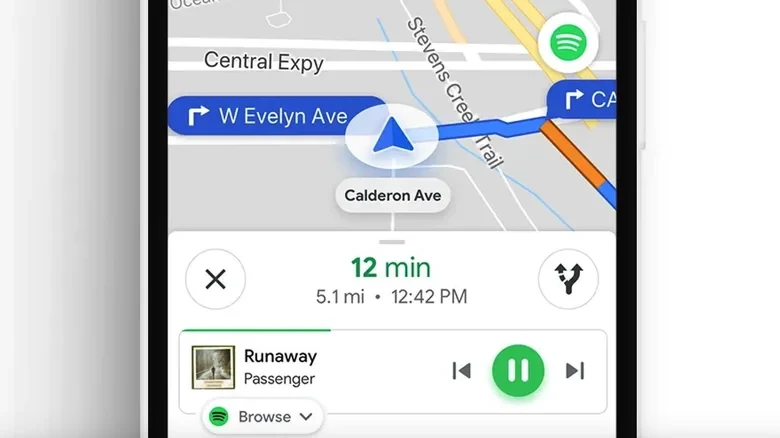
برخی از رانندگان میخواهند در طول رانندگی به موسیقی، پادکست یا کتابهای صوتی گوش دهند، بنابراین باید اضافه کردن کنترلهای پخش رسانه به گوگل مپ را در بازارهای پشتیبانیشده در نظر بگیرند. این کار به آنها اجازه میدهد تا پخش را از طریق برنامه بدون جابهجایی مداوم بین یک برنامه پخش جریانی مانند اپل موزیک یا اسپاتیفای و گوگل مپ کنترل کنند. در اندروید، به پروفایل خود در گوگل مپ بروید، Settings و سپس Navigation را انتخاب کنید. روی Show Media Playback Controls ضربه بزنید و برنامهای را که میخواهید در گوگل مپ استفاده کنید انتخاب کنید. روی Next و سپس OK ضربه بزنید تا این ویژگی فعال شود. برای مثال، Spotify را از فهرست برنامهها انتخاب کنید، و کنترلهای رسانه برای آن پخشکننده در پایین صفحه در دسترس خواهند بود.
این روش در آیفون نیز مشابه است، اما شما به دنبال Music Playback Controls در منوی Navigation خواهید بود. همچنین باید برنامهای را متصل کنید که کنترلهای پخش رسانه آن در گوگل مپ ظاهر شود. شما میتوانید برنامه را در هر دو پلتفرم از همان منوها تغییر دهید.
اگر از CarPlay یا Android Auto استفاده میکنید، بسته به نحوه تنظیم صفحه نمایش خودرو، دسترسی جداگانهای به کنترلهای رسانه خواهید داشت. اگر عمدتاً از طریق سیستم سرگرمی خودرو مسیریابی میکنید، نیازی به راهاندازی کنترلهای پخش رسانه برای گوگل مپ ندارید. اما اگر بهطور معمول بین خودروهای مختلف جابهجا میشوید (از جمله مدلهایی که از CarPlay یا Android Auto پشتیبانی نمیکنند)، فعال داشتن این ویژگی در گوگل مپ ایده خوبی است. در نهایت، پس از راهاندازی این ویژگی، میتوانید پخش موسیقی را به صورت صوتی در اندروید با استفاده از جمینای یا گوگل استسنت کنترل کنید.
فعال کردن هوش مصنوعی جمینای
از جمینای میتوان برای پرسیدن سوالات درباره مسیر فعلی، از جمله مکانهای دیدنی در طول راه استفاده کرد. شما میتوانید به هوش مصنوعی دستور دهید که توقفها را با صدا اضافه کنید، که هنگام تصمیمگیری برای استراحت، توقف برای بنزین یا شارژ مجدد خودروی الکتریکی میتواند مفید باشد. جمینای ممکن است در پیدا کردن رستورانی که در طول مسیر دوست دارید سریعتر از بررسی دستی گزینهها عمل کند.
برای فعال کردن جمینای در گوگل مپ، باید به حساب گوگل خود وارد شده باشید. گوشیهای اندرویدی ممکن است جمینای را به عنوان دستیار اصلی به جای گوگل استسنت تنظیم کرده باشند، در این صورت نیازی نیست پیش از استفاده از جمینای در گوگل مپ کار دیگری انجام دهید. کاربران در گوشیهایی که گوگل استسنت هنوز روی آنها فعال است، باید به جمینای سوئیچ کنند. از برنامه گوگل برای دسترسی به منوی تنظیمات گوگل استسنت استفاده کنید و جمینای را به عنوان دستیار گوشی انتخاب کنید. پس از راهاندازی جمینای، میتوانید از آن در گوگل مپ استفاده کنید. پس از شروع مسیریابی، بگویید «Hey Google» یا روی نماد جمینای ضربه بزنید. جمینای قادر خواهد بود سایر برنامههای متصل روی گوشی را کنترل کنید.
در آیفون، حالت مسیریابی را شروع کنید و سپس روی نماد جمینای که ظاهر میشود ضربه بزنید تا با هوش مصنوعی گفتگو کنید. برای تجربه بدون دخالت دست، میتوانید ویژگی «Go hands-free with ‘Hey Google’» را از منوی تنظیمات Navigation در گوگل مپ فعال کنید. جمینای در آیفون محدودتر است و از ویژگیهای خاص مسیریابی و جستجو در گوگل مپ پشتیبانی میکند. جمینای همچنین میتواند به دادههای سایر برنامههای متصل گوگل نصبشده روی آیفون دسترسی داشته باشد.
نظرات در مورد : ۵ تنظیم کلیدی گوگل مپ که هر رانندهای باید فعال کند