




 26 فروردین ماه 1402
 0
0 ویندوز عیب یاب های مختلفی را ارائه می دهد که می توانند در رفع مشکلات مختلف سیستم مفید باشند. معمولاً این عیبیابها به خوبی کار میکنند، اما گاهی اوقات ممکن است هنگام راهاندازی آنها خطای «سرویس عیبیابی آنلاین ویندوز غیرفعال است» را مشاهده کنید. این خطا می تواند در استفاده از عیب یاب داخلی و خارجی ظاهر شود.


خطای “Windows Online Troubleshooting Service Is Disabled “در ویندوز
به این ترتیب، اگر پیام خطای مشابهی را هنگام دسترسی به عیب یاب مشاهده کردید، این همان پستی است که باید در آن باشید. در اینجا ما هفت راه سریع برای رفع خطای «خدمات عیبیابی آنلاین ویندوز غیرفعال شده» در رایانه ویندوز 11 خود را مشاهده خواهیم کرد. بنابراین، بیایید شروع کنیم.
بررسی کنید که آیا ویندوز شما فعال است یا خیر
قبل از ایجاد هر گونه تغییر در رایانه خود، باید مطمئن شوید که از یک نسخه ویندوز دارای مجوز و فعال استفاده می کنید. برای بررسی وضعیت فعال سازی ویندوز خود، دستورالعمل های زیر را دنبال کنید:
مرحله 1: میانبر Windows + I را فشار دهید تا برنامه تنظیمات باز شود.
مرحله 2: از نوار کناری سمت چپ گزینه System را انتخاب کنید و روی گزینه Activation در قسمت سمت راست کلیک کنید.

در پنجره فعال سازی، پیام کنار وضعیت فعال سازی را علامت بزنید. اگر میگوید «فعال نیست»، برای رفع خطا باید یک کلید محصول یا مجوز دیجیتال دریافت کنید. مجوز دیجیتال یا کلید ممکن است در رایانه شما نوشته شده باشد.
با این حال، اگر Activation state روی Active باشد، مقصر دیگری پشت خطا است. در این صورت راه حل های زیر را برای رفع خطا امتحان کنید.
بررسی تنظیمات ویرایشگر Group Policy
خطمشی Scripted Diagnostics به کاربران امکان میدهد به ابزارهای عیبیابی داخلی و آنلاین دسترسی داشته باشند. اگر این تنظیم خط مشی غیرفعال باشد، احتمالاً خطا را در دست خواهید دید.
برای رفع این مشکل، باید تنظیمات خطمشی Scripted Diagnostic را در ویرایشگر Group Policy فعال کنید. توجه داشته باشید که ویرایشگر Group Policy در نسخه خانگی ویندوز 11 در دسترس نیست و اگر بخواهید به آن دسترسی پیدا کنید، خطای gpedit.msc not found را مشاهده خواهید کرد. میتوانید راهنمای ما در مورد رفع خطای گمشده gpedit را بررسی کنید.
با این وجود، نحوه دسترسی به ویرایشگر خط مشی گروه و فعال کردن تنظیمات خطمشی Scripted Diagnostics در اینجا آمده است:
مرحله 1: میانبر Windows+ R را فشار دهید تا ابزار Run باز شود.
مرحله 2: gpedit.msc را تایپ کرده و OK کنید.
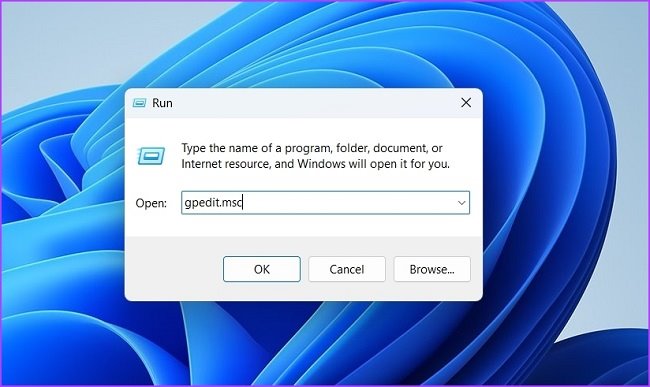
مرحله 3: به مکان زیر در ویرایشگر Group Policy بروید:
Computer Configuration > Administrative Templates > System > Troubleshooting and Diagnostics > Scripted Diagnostics

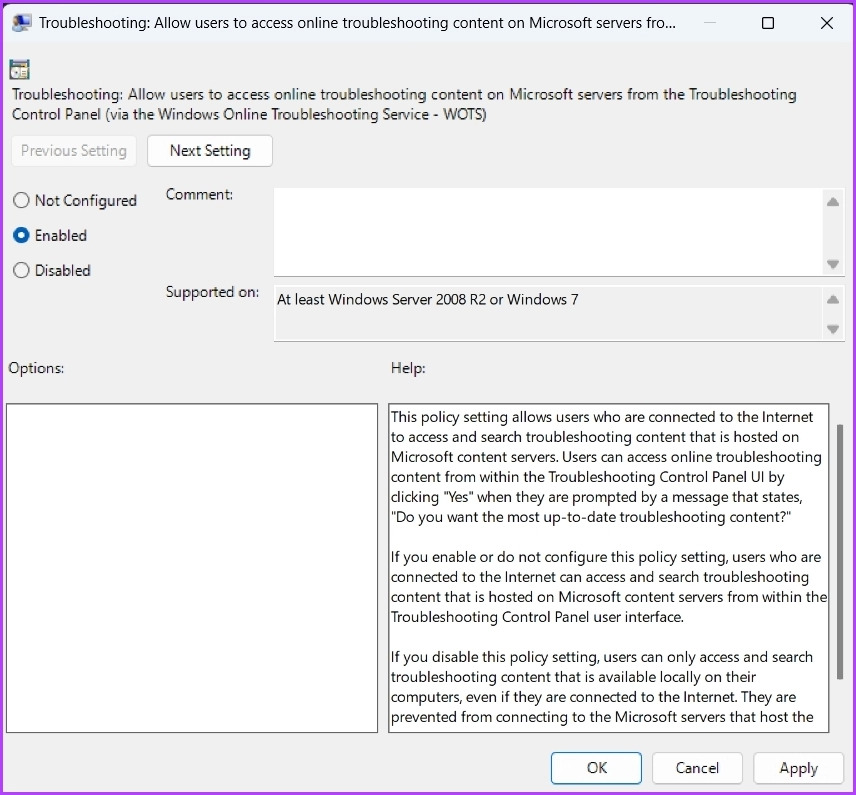
مرحله 4: روی خط مشی “Troubleshooting: Allow users to access online troubleshooting content…” در صفحه سمت راست دوبار کلیک کنید.
مرحله 5: گزینه Enabled را انتخاب کنید و سپس روی Apply و سپس OK کلیک کنید.
تنظیمات رجیستری را سفارشی کنید
یکی دیگر از راههای سریع برای رفع خطای «سرویس عیبیابی آنلاین ویندوز برای این نسخه از ویندوز فعال نیست»، ویرایش تنظیمات رجیستری است. با این حال، ویرایش رجیستری می تواند خطرناک باشد، زیرا یک ویرایش اشتباه می تواند سیستم شما را ناپایدار کند. بنابراین، قبل از ورود به مراحل زیر باید از رجیستری نسخه پشتیبان تهیه و بازیابی کنید:
مرحله 1: ابزار Run را باز کنید، regedit را تایپ کرده و OK کنید.

مرحله 2: در ویرایشگر رجیستری، مسیر زیر را در نوار آدرس کپی و پیست کنید:
HKEY_CURRENT_USER\Software\Microsoft\Windows\CurrentVersion\WinTrust\Trust Providers\Software Publishing

مرحله 3: روی State در سمت راست دوبار کلیک کنید.
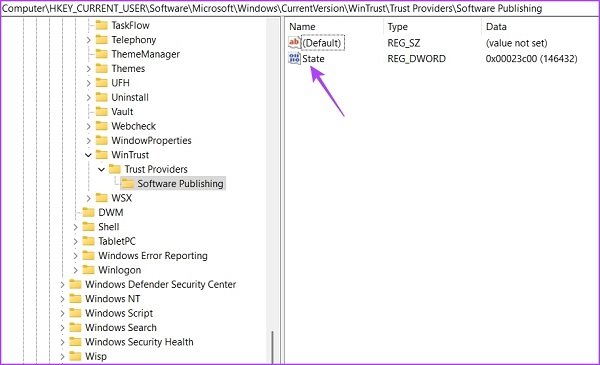
مرحله 4: 23c00 را در بخش Value data تایپ کنید و روی OK کلیک کنید.

خدمات مهم WINDOWS را استارت کنید
خدمات انتقال هوشمند پسزمینه (BITS) یک سرویس مهم ویندوز است که به برنامهها و سرویسها اجازه میدهد در پسزمینه اجرا شوند. با این حال، اگر این سرویس در حال اجرا نباشد، نمی توانید سرویس هایی مانند عیب یاب ویندوز را در پس زمینه اجرا کنید.
برای رفع مشکل باید سرویس BITS را راه اندازی کنید. در اینجا نحوه انجام این کار آمده است:
مرحله 1: میانبر Windows + R را فشار دهید تا کادر محاوره ای Run باز شود، services.msc را در ابزار Run تایپ کنید و روی OK کلیک کنید.
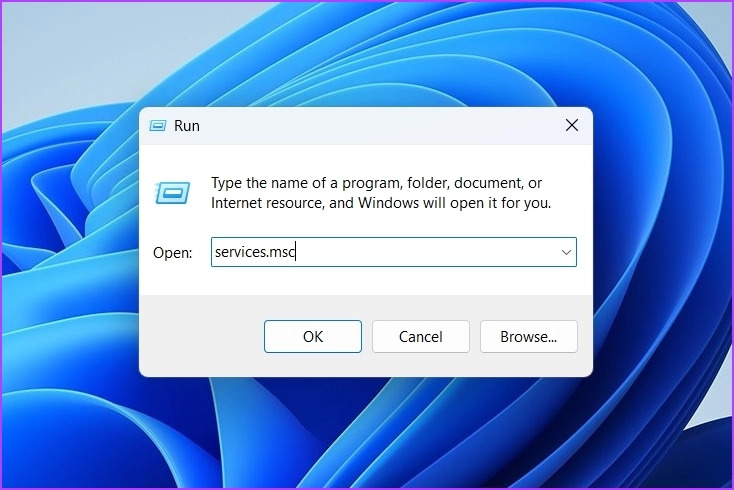
مرحله 2: روی Background Intelligent Transfer Services کلیک راست کرده و Start را انتخاب کنید.

به طور موقت Windows Security را غیرفعال کنید
Windows Security برنامه امنیتی پیش فرضی است که از سیستم شما در برابر حملات سایبری و ویروس ها محافظت می کند. این کار را با جلوگیری از اجرای برنامه ها و سرویس های مشکوک انجام می دهد. اما گاهی اوقات، امنیت ویندوز میتواند با سرویسهای مهمی که مسئول اجرای عیبیابها هستند تداخل ایجاد کند و باعث بروز خطا شود.
می توانید به طور موقت برنامه امنیتی ویندوز را غیرفعال کنید و بررسی کنید که آیا مشکل را برطرف می کند یا خیر. در اینجا نحوه انجام این کار آمده است:
مرحله 1: کلید Windows را فشار دهید تا منوی Start باز شود، Windows Security را در نوار جستجو تایپ کنید و Enter را فشار دهید.

مرحله 2: “Virus & threat protection” را از نوار کناری سمت چپ انتخاب کنید.

مرحله 3: روی Manage settings کلیک کنید.

مرحله 4: ضامن تحت حفاظت Real-time را غیرفعال کنید.

در مرحله بعد، بررسی کنید که آیا همچنان پیام خطای استفاده از عیبیاب را میبینید. اگر بله، برنامه Windows Security را با فعال کردن کلید حفاظت در زمان واقعی دوباره فعال کنید.
به روز رسانی های ویندوز را دانلود کنید
خطای «Windows online troubleshooting service is not enabled for this version of Windows» ممکن است به دلیل مشکلی در نسخه ویندوز شما ظاهر شود. در این حالت بهترین کار این است که آخرین آپدیت ویندوز را دانلود کنید.
برای انجام این کار، برنامه Settings را باز کنید، Windows Update را در نوار کناری سمت چپ انتخاب کنید و روی Check for Updates در قسمت سمت راست کلیک کنید. به ویندوز اجازه دهید هر گونه به روز رسانی موجود را جستجو کند. اگر موردی پیدا کرد، به طور خودکار آن را دانلود و بر روی رایانه شما نصب می کند.

فایلهای مخرب را از رایانه خود حذف کنید
خرابی در فایل های مهم سیستم نیز می تواند دلیل پشت پیام خطا باشد. با اجرای اسکن SFC می توانید به سرعت فساد را از بین ببرید. در اینجا چگونه است:
مرحله 1: Command Prompt را در نوار جستجوی منوی Start تایپ کنید و از پنجره سمت راست Run as administrator را انتخاب کنید.

مرحله 2: دستور زیر را تایپ کرده و Enter را فشار دهید.
sfc /scannow

پس از اتمام اسکن، مشکل را بررسی کنید. اگر همچنان با آن مواجه هستید، اسکن DISM را اجرا کنید.
Deployment Image Servicing and Management، با نام مستعار DISM scan، یکی دیگر از ابزارهای ویندوز است که تصاویر ویندوز، از جمله خود سیستم عامل ویندوز را تعمیر می کند. برای اجرای اسکن DISM، این دستورات را یکی یکی در پنجره خط فرمان بالا اجرا کنید.
DISM /Online /Cleanup-Image /CheckHealth
DISM /Online /Cleanup-Image /ScanHealth
DISM /Online /Cleanup-Image /RestoreHealth

حل مشکل با عیب یاب ویندوز
چه با مشکل صدا یا شبکه مواجه باشید، ویندوز تقریباً برای همه انواع مشکلات عیب یاب ارائه می دهد. با این حال، ممکن است برای دسترسی به عیب یاب با مشکل مواجه شوید.
خوشبختانه، میتوانید با استفاده از راهحلهای بالا، به سرعت خطای «Windows online troubleshooting service is disabled» را در ویندوز برطرف کنید.
نظرات در مورد : رفع سریع خطای “Windows Online Troubleshooting Service Is Disabled “در ویندوز