




 4 اسفند ماه 1404
 0
0 
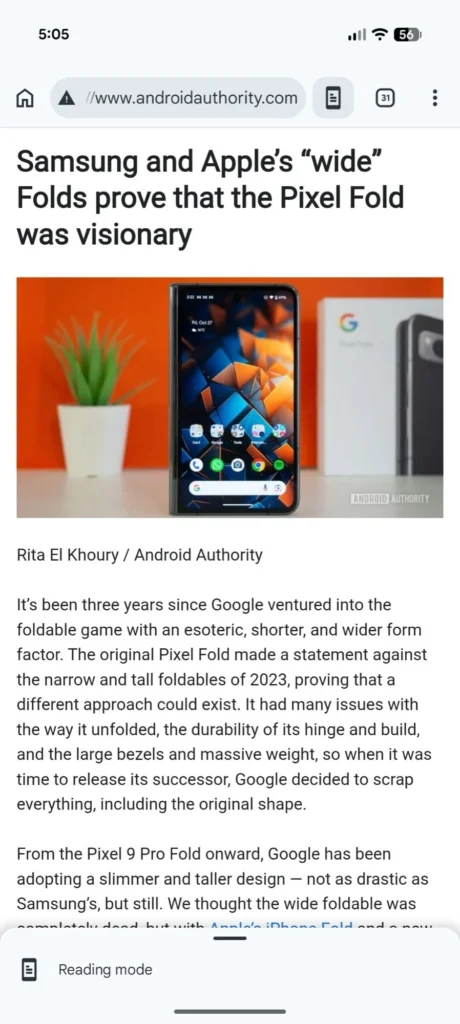
به گزارش بخش اخبار فناوری زوم تک به نقل از Android Authority، اگرچه سرویس های جانبی زیادی مثل Pocket یا Instapaper برای حل این مشکل وجود دارند، اما شما به هیچکدام نیاز ندارید. مرورگر گوگل کروم دارای یک قابلیت داخلی به نام Reading Mode (حالت مطالعه) است که تمام اضافات سایت را حذف کرده و نسخهای تمیز و خوانا از متن را به شما ارائه می دهد.


در عصر چتبات های هوش مصنوعی و ویدیوهای کوتاه، وبگردی سنتی ممکن است کمی قدیمی به نظر برسد؛ اما هنوز هم کسانی هستند که از خواندن مقالات نوشته شده توسط انسان ها لذت میبرند. مشکل اصلی اینجاست که بسیاری از این مقالات با فرمت بندی بد، تبلیغات آزاردهنده و عناصر اضافی پر شدهاند که باعث میشود رشته کلام از دست خواننده خارج شود.
آموزش فعال سازی حالت مطالعه (Reading Mode) در موبایل
قابلیت Reading Mode در کروم موبایل هنوز در مراحل آزمایشی است و ممکن است برای همه فعال نباشد. برای استفاده از این ترفند کروم، مراحل زیر را دنبال کنید:
- در برخی گوشیها، آیکون ویژهای درست در کنار نوار آدرس (URL) ظاهر میشود.
- اگر آیکون را نمیبینید، در منوی سه نقطه (⋮) گزینه Show Reading mode را جستجو کنید.

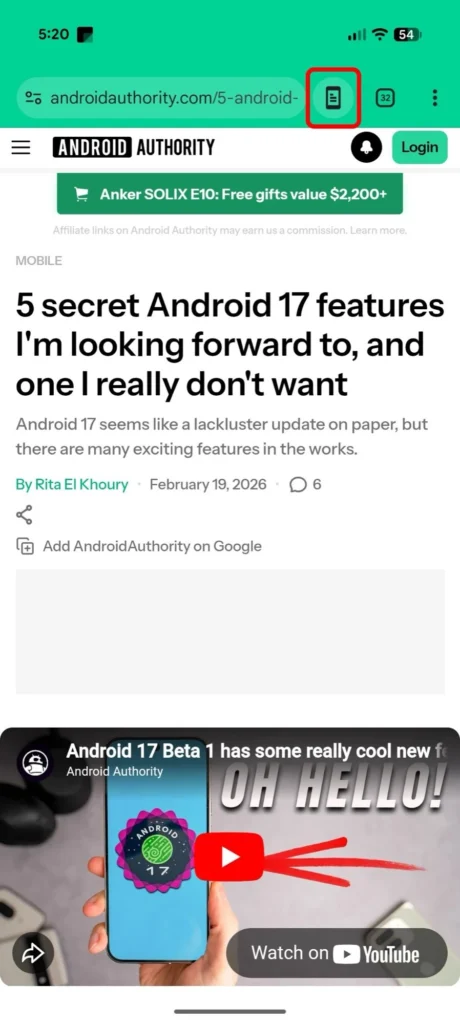
اگر این گزینه را ندارید، از بخش پرچمها (Flags) استفاده کنید:
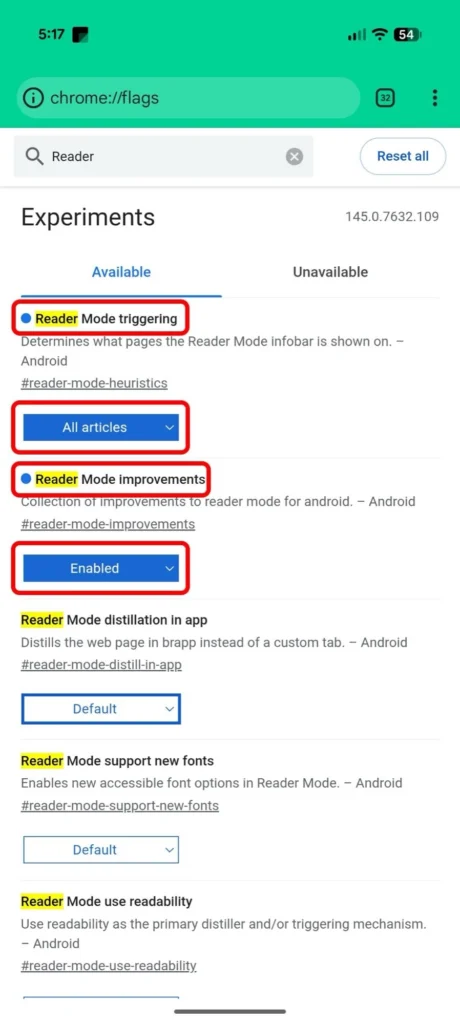
اگر گزینه بالا را مشاهده نکردید، عبارت chrome://flags را در نوار آدرس تایپ کرده و کلمه Reader را جستجو کنید. سپس تغییرات زیر را اعمال کنید:
- گزینه Reader Mode triggering را روی حالت All articles قرار دهید.
- گزینه Reader Mode improvements را روی Enabled تنظیم کنید.
- در نهایت روی دکمه Relaunch کلیک کنید تا مرورگر بازنشانی شود.
استفاده از حالت مطالعه در نسخه دسکتاپ کروم
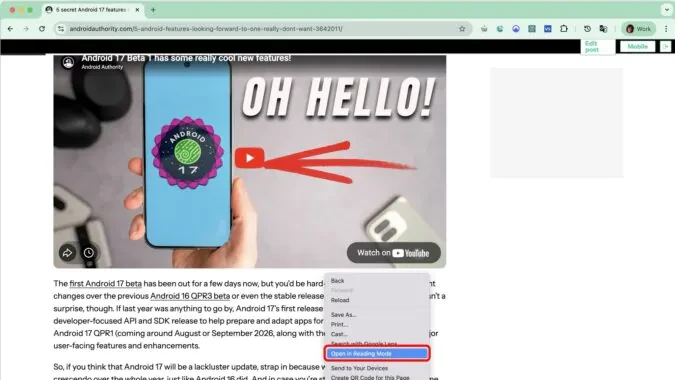
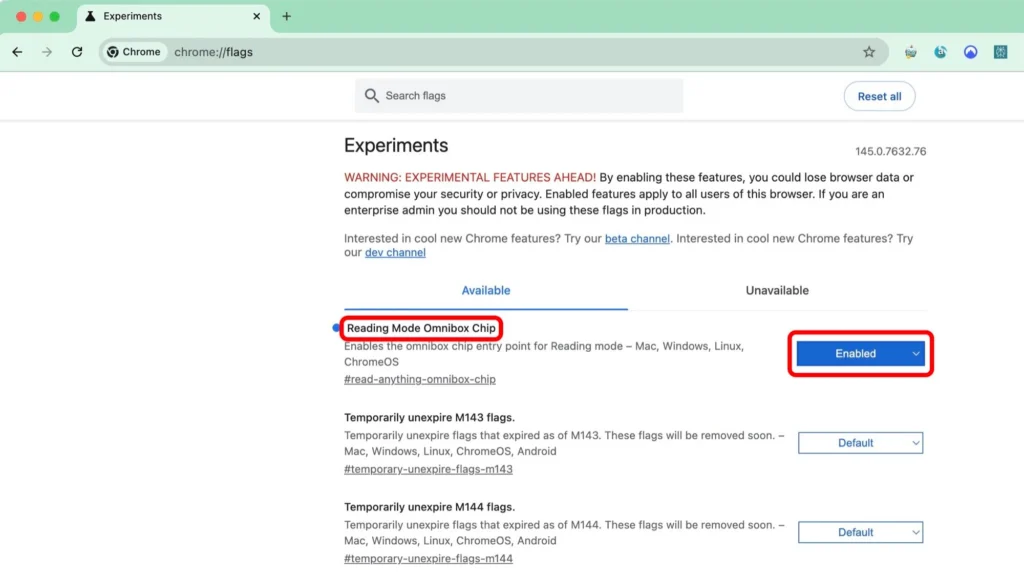
در نسخه کامپیوتر، استفاده از این قابلیت بسیار سادهتر است. کافی است روی هر نقطه از یک مقاله راستکلیک کرده و گزینه Open in Reading mode را انتخاب کنید. همچنین میتوانید با فعال کردن فلگ Reading Mode Omnibox Chip در بخش تنظیمات پیشرفته، آیکون آن را مستقیماً به کنار نوار آدرس اضافه کنید.

چرا Reading Mode بهترین ابزار برای مطالعه است؟
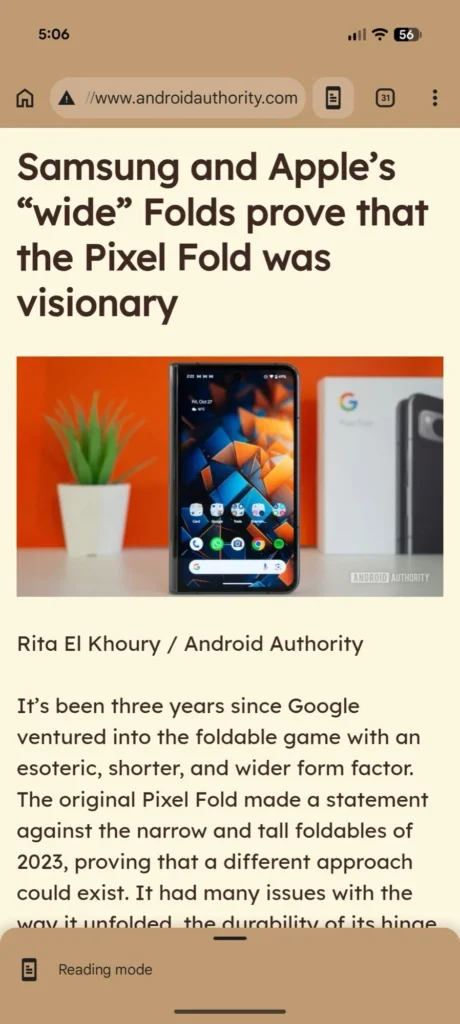
با فعال کردن این حالت، مقاله به مجموعهای تمیز از پاراگرافها و تصاویر تبدیل میشود. این قابلیت به شما کمک میکند تا بدون حواسپرتی روی محتوا تمرکز کنید. اما مزایای حالت مطالعه کروم به همینجا ختم نمیشود:
- شخصیسازی فونت: میتوانید نوع و اندازه قلم را مطابق سلیقه خود تغییر دهید.
- تغییر پسزمینه: امکان انتخاب تمهای بژ، سیاه، آبی روشن یا کنتراست بالا برای کاهش خستگی چشم.
- تنظیم فواصل: در نسخه دسکتاپ میتوانید فاصله بین خطوط و کاراکترها را نیز تنظیم کنید.

قابلیت Listen to this page؛ تبدیل مقاله به پادکست

یکی دیگر از ویژگیهای فوقالعاده Reading Mode، قابلیت پخش صوتی متن است. در منوی سه نقطه موبایل، گزینه Listen to this page را انتخاب کنید تا هوش مصنوعی گوگل مقاله را برای شما بخواند. شما حتی میتوانید بین خواندن کلمه به کلمه یا یک خلاصه پادکستگونه که توسط AI تولید شده است، یکی را انتخاب کنید.
از این به بعد، هرگاه قصد مطالعه یک مقاله طولانی در وب را داشتید، حتماً از این ابزار قدرتمند استفاده کنید تا تجربهای لذتبخشتر و بهینهتر از وبگردی داشته باشید.
نظرات در مورد : تنها ترفند گوگل کروم که باید بلد باشید؛ لذت مطالعه وب بدون تبلیغات مزاحم