




 12 آذر ماه 1402
 0
0 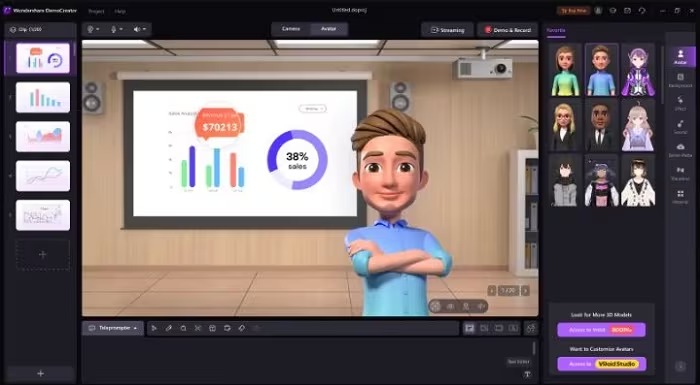
اگر به راههایی برای بهبود ارائههای پاورپوینت خود نیاز دارید تا برای مخاطبان جذابتر باشند، استفاده از آواتارها در ارائه های پاورپوینت به کار شما حس بهتری می دهد که برای مخاطبان شما جذاب است. همچنین، اگر در طول پاورپوینت خود احساس ناراحتی میکنید، میتوانید با آواتار مکالمه موجود خود را نشان دهید.علاوه بر این، تعامل یک آواتار با بینندگان در یک ارائه پاورپوینت باعث تعامل بیشتر و زیبایی می شود و این باعث می شود مخاطب توجه بیشتری داشته باشد.


افزودن آواتار متحرک به پاورپوینت
با آواتارهای متحرک در ارائههای پاورپوینت، میتوانید انتقالهای جالب، متنهای متحرک و تصاویر را اضافه کنید و ارائه، ویدیوها و جریانهای زنده جذابتر را ایجاد کنید: انیمیشن آواتارهای شما را در طول ارائههای PPT زنده میکند.
در این پست یک دستورالعمل ساده برای استفاده از آواتارهای رایگان برای ارائه های پاورپوینت است. با سه روشی که در اینجا مورد بحث قرار گرفته است، می توانید به راحتی یک آواتار به PPT خود اضافه کنید.
روش 1: پاورپوینت به کمک آواتار با DemoCreator ایجاد کنید
سازنده آواتار سخنگو رایگان DemoCreator ابزاری برای ساخت فیلم های متحرک، ضبط ویدیوی با کیفیت بالا و ویرایش است. علاوه بر این، یک سازنده آواتار با استفاده آسان برای ارائه در پاورپوینت است. با DemoCreator، میتوانید نمایش تصویر یا ویدیوی خود را به آواتارهای سخنگو تبدیل کنید، صداگذاری کنید، جلوهها، زیرنویسها، پوششهای متنی و موارد دیگر اضافه کنید.
ویژگی های کلیدی
هنگامی که از DemoCreator برای ارائه پاورپوینت استفاده میکنید، از ویژگیهای زیر برخوردار خواهید بود:
هنگامی که یک ارائه پاورپوینت را ضبط می کنید، آواتار تولید شده توسط هوش مصنوعی حرکت شما را در زمان واقعی نشان می دهد. این به PPT آواتار شما ظاهر واقعی تری می دهد.
این به شما امکان می دهد فایل های PPT از قبل ساخته شده خود را مستقیماً در وب سایت آپلود کنید.
این شامل 16 آواتار مجازی داخلی 2 بعدی و 3 بعدی است که می توانید آزادانه برای ارائه های PPT خود استفاده کنید.
بسیاری از ویژگی های ویرایش ویدیو برای بهبود پاورپوینت آواتار شما وجود دارد.
ویدیوهای ضبط شده با کیفیت بالا را برای استفاده آفلاین تولید می کند.
رابط کاربری برای هر کاربری دوستانه است.
چگونه آواتار را به PPT خود بسازیم و اضافه کنیم؟
چگونه یک آواتار به پاورپوینت خود بسازید و اضافه کنید؟ مراحل زیر را برای ایجاد و افزودن یک آواتار به PPT خود در DemoCreator Talking Avatar Maker دنبال کنید:
مرحله 1: DemoCreator و Presentation Mode را راه اندازی کنید.
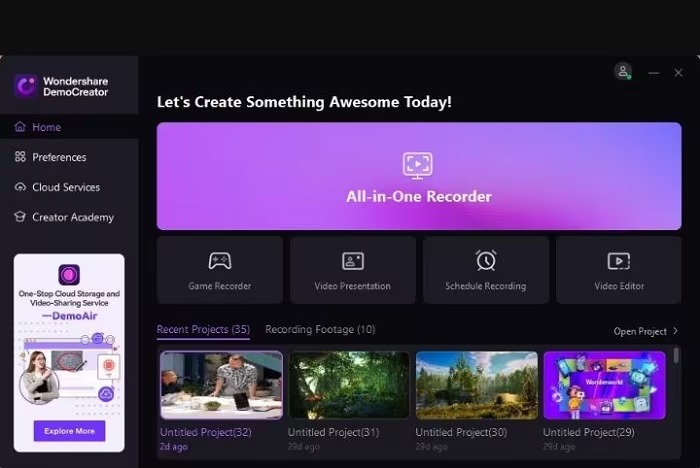
از DemoCreator دیدن کنید و حالت ارائه Video Presentation را انتخاب کنید. این بهترین حالت برای ارائه مجازی با آواتار DemoCreator است. همچنین، می توانید به راحتی ارائه خود را برای مشاهده آفلاین در آینده ضبط کنید.
مرحله 2: پاورپوینت خود را وارد کنید و یک انیمیشن انتخاب کنید.

هنگامی که مرحله 1 بالا را به پایان رساندید، DemoCreator گزینه های مختلف انیمیشن را برای انتخاب موردی که برای شما جذاب است ارائه می دهد. انیمیشنهای استوک به سادگی تصاویر متحرک پیشفرض ارائهشده توسط DemoCreator هستند، بنابراین کاربران میتوانند آنها را بکشند و در جدول زمانی ویرایش خود رها کنند.
برای وارد کردن اسلایدهای PPT از قبل ساخته شده خود از گوشه سمت راست بالای رابط اقدام کنید.
مرحله 3: وب کم را فعال کنید.
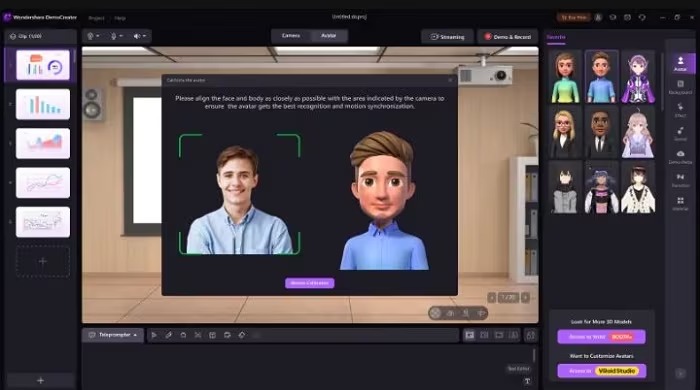
خود را طوری قرار دهید که وبکم تمام ویژگیهای شما را برای تکرار آسان با آواتار ارائه پاورپوینت ضبط کند. همچنین می توانید پس زمینه خود را با انتخاب گزینه های موجود در این سایت، از محیط جلسه، دفتر، کلاس درس و غیره تغییر دهید.
مرحله 4: ارائه و ضبط را شروع کنید.
در «حالت کالیبراسیون»، فهرستی از دستورالعملها را میبینید که بهعنوان راهنمایی برای اصلاح جلوههای ردیابی حرکت آواتار شما عمل میکنند: دستورالعملها را برای دومی دنبال کنید. پس از اتمام کار، Demo&Record را انتخاب کنید تا نمایش رایگان آواتار PPT خود را شروع کنید.
میتوانید با استفاده از فناوری هوش مصنوعی ما زیرنویسهای خودکار ایجاد کنید تا بینندگان به راحتی به آنچه میگویید دست پیدا کنند. سایر ویژگی های پیشرفته عبارتند از انتقال، حاشیه نویسی، شرح و برچسب.
روش 2: یک آواتار موجود را در پاورپوینت قرار دهید
روش دوم افزودن آواتار مکالمه رایگان برای ارائه های پاورپوینت، قرار دادن یک تصویر آواتار ثابت در پاورپوینت و افزودن افکت های انیمیشن به آواتار است. برای انجام این کار به راحتی مراحل زیر را دنبال کنید:
مرحله 1: آواتار ثابت را در صفحه وب ذخیره کنید.

از وب سایت حاوی آواتاری که می خواهید برای اسلایدهای پاورپوینت استفاده کنید، دیدن کنید. سپس روی تصویر کلیک راست کرده و با استفاده از دکمه «ذخیره» آن را در دستگاه خود دانلود کنید.
مرحله 2: ارائه پاورپوینت را باز کنید.
پاورپوینت را راه اندازی کنید و گزینه Open را در زیر File انتخاب کنید. این گزینه اسلایدهای ارائه پاورپوینت شما را باز می کند.
مرحله 3: آواتار را در ارائه پاورپوینت خود قرار دهید.
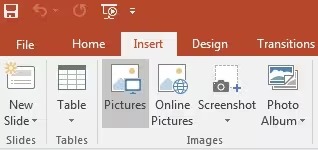
به اسلایدی بروید که میخواهید آواتار خود را برای ارائه پاورپوینت اضافه کنید. ابتدا روی موقعیتی که می خواهید آواتار را وارد کنید کلیک کنید. سپس به بالای صفحه بروید و در منوی اصلی گزینه Insert را انتخاب کنید.
برای باز کردن مرورگر فایل سیستم خود، به بخش تصاویر رفته و گزینه “تصویر” را انتخاب کنید. سپس، روی آواتار ذخیره شده خود برای PPT کلیک کنید و Open را انتخاب کنید تا آن را در اسلاید خود بارگیری کنید.
مرحله 4: برای ارائه پاورپوینت انیمیشن را به آواتار اضافه کنید.

می توانید در مرحله 3 بالا توقف کنید و کار خود را ذخیره کنید. اما ابتدا باید آواتار پاورپوینت خود را متحرک کنید. برای انجام این کار، به نوار منوی اصلی بروید و دکمه Animations را انتخاب کنید. از اینجا، مجموعه ای از انیمیشن ها را مشاهده خواهید کرد که می توانید یکی از آنها را انتخاب کنید که مناسب شما باشد.
مرحله 5: آواتار ویرایش شده را در پاورپوینت ذخیره کنید.
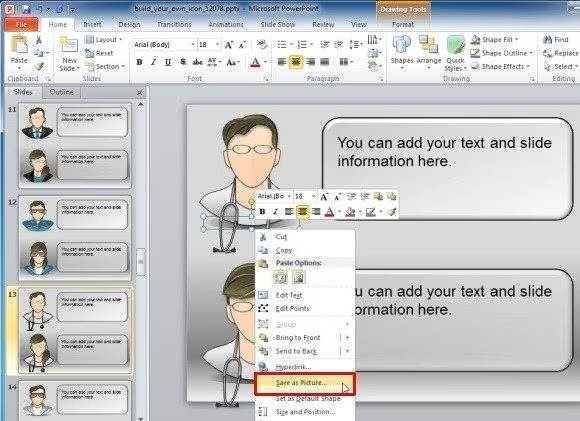
دکمه «File» را انتخاب کرده و «ذخیره» کار ویرایش شده نهایی را انتخاب کنید.
شما آن را دارید؛ آواتار مکالمه رایگان PPT شما.
روش 3: آواتار را با افزونه های پاورپوینت اضافه کنید
آواتارها را می توان مانند هر تصویر دیگری به ارائه های پاورپوینت اضافه کرد. با افزونه های خوب پاورپوینت، می توانید آواتارهای رایگان خود را برای ارائه های پاورپوینت با استفاده از مراحل زیر وارد کنید:
مرحله 1: پاورپوینت را راه اندازی کنید و ویژگی درج را انتخاب کنید.

Microsoft PowerPoint را باز کنید و روی دکمه Insert در انتهای سمت چپ بالای صفحه کلیک کنید.
مرحله 2: روی «Add-ins» کلیک کنید
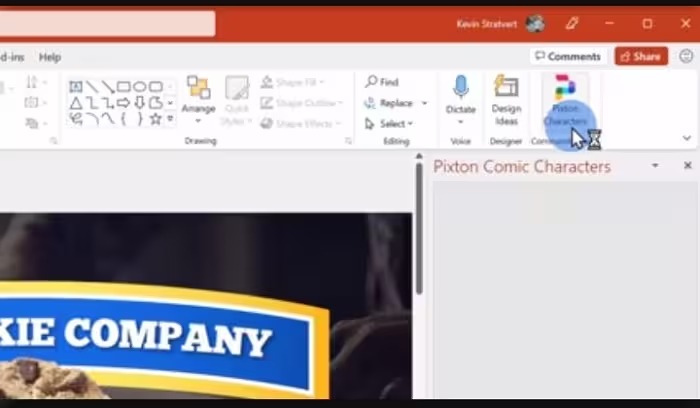
دکمه «Add-ins» را در بالای صفحه انتخاب کنید و گزینه «Get add-in» را انتخاب کنید. نام افزونهای را که میخواهید استفاده کنید تایپ کنید و روی «Add» کلیک کنید.
مرحله 3: شخصیت کارتونی خود را طراحی کنید.
به صفحه اصلی بازگردید و آواتار متحرک خود را با استفاده از پنجره افزودنی طراحی کنید. در اینجا می توانید شخصیت، مدل مو، رنگ، رنگ پوست، لباس و غیره را انتخاب کنید.
مرحله 4: شخصیت کارتونی را در PPT قرار دهید.
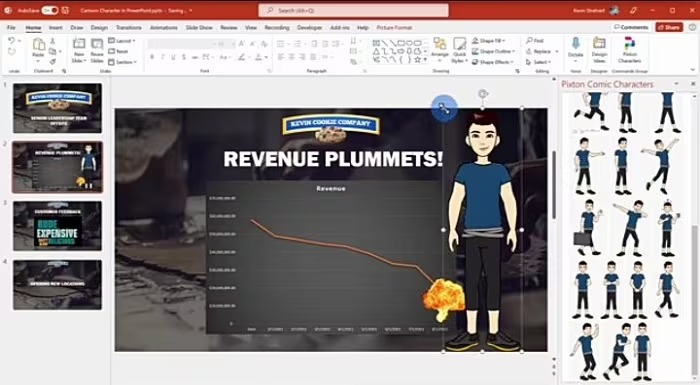
اکنون می توانید کاراکتر آواتاری را که طراحی کرده اید در اسلایدهای PPT خود وارد کنید.
مرحله 5: انیمیشن اضافه کنید.
هر یک از کاراکترهای روی صفحه را انتخاب کنید و دکمه Animations را انتخاب کنید (مانند روش دو بالا) تا هر یک از تعداد زیادی انیمیشن موجود در پاورپوینت را اضافه کنید. به عنوان مثال، میتوانید زمانی که اسلایدهای PPT شما در ویدیوی شما پخش میشوند، صداگذاری کنید.
اکنون یک آواتار مکالمه رایگان برای ارائه های پاورپوینت دارید.
نتیجه
در این مقاله سه روش اضافه کردن آواتار مکالمه رایگان برای ارائه های پاورپوینت را مشاهده کرده اید. روش اول شامل استفاده از DemoCreator Talking Avatar Maker برای ارائه پاورپوینت است. این یک راه آسان برای ضبط کردن خود به عنوان یک آواتار، ویرایش PPT و اضافه کردن متنها و زیرنویسهایی است که مناسب ارائه شما هستند. روش دوم شامل اضافه کردن آواتاری است که از هر صفحه وب ذخیره کرده اید. همچنین میتوانید آواتار خود را بهجای اینکه آن را به شکل ثابت اصلیاش بگذارید، متحرک کنید. روش نهایی شما را ملزم می کند که یک افزونه پاورپوینت دریافت کنید که با آن می توانید آواتار خود را از ابتدا ویرایش کنید، آن را به اسلاید ارائه PPT خود اضافه کنید و انیمیشن را به آواتار اضافه کنید. از بین هر سه روش، DemoCreator Avatar Maker توصیه میشود زیرا جامع است و دارای ویژگیهای شگفتانگیزی است که ارائه شما را به سطح جدیدی از بهرهوری میبرد.
نظرات در مورد : بهترین راه برای افزودن آواتار متحرک به پاورپوینت