




 20 آذر ماه 1401
 0
0 
اگر رایانه ویندوز 11 شما فاقد اسلات اختصاصی کارت خوان SD است، می توانید از یک هاب USB با اسلات کارت خوان SD برای انتقال فایل ها استفاده کنید. انتقال و استفاده منظم ممکن است کارت SD شما را پر کند یا آن را کند کند. به همین دلیل ایده خوبی است که کارت SD را اغلب فرمت کنید.


فرمت کارت SD در ویندوز 11
فرمت بندی کارت SD با حذف فایل هایی که دیگر به آنها نیاز ندارید، به پاک کردن فضای ذخیره سازی کمک می کند. ما پنج روش را برای فرمت کردن کارت SD در رایانه ویندوز 11 نشان خواهیم داد.
فرمت کارت SD با استفاده از FILE EXPLORER
اولین روش اساسی برای فرمت بندی کارت SD، استفاده از File Explorer در ویندوز 11 است. File Explorer به شما امکان میدهد دادههای درایوهای حافظه داخلی و خارجی، از جمله کارت SD خود را مدیریت کنید. در اینجا نحوه استفاده از آن برای فرمت کارت SD خود آورده شده است.
مرحله 1: کارت خوان SD خود را به رایانه ویندوز 11 خود وصل کنید.
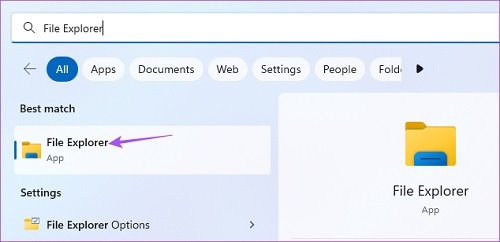
مرحله 2: روی نماد Start در رایانه شخصی ویندوز 11 خود کلیک کنید، File Explorer را تایپ کنید و Enter را فشار دهید.
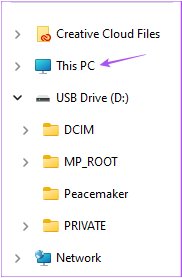
مرحله 3: در پنجره File Explorer از منوی سمت چپ روی This PC کلیک کنید.
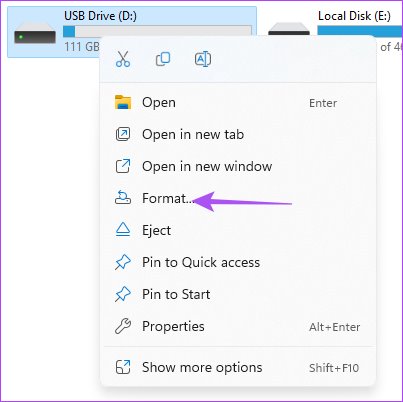
مرحله 4: روی نماد درایو کارت SD خود کلیک راست کرده و از لیست گزینه ها گزینه Format را انتخاب کنید.
مرحله 5: در پنجره جدید، گزینه File Format و Volume Label و Format Options را انتخاب کنید.
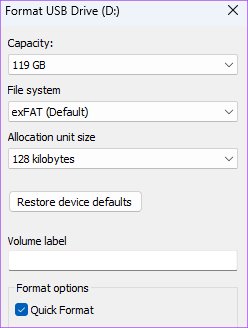
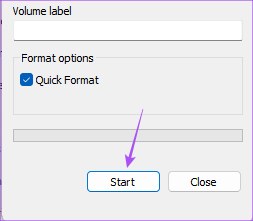
مرحله 6: روی Start کلیک کنید.
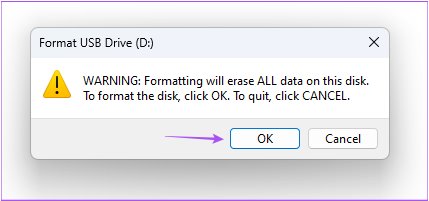
مرحله 7: برای تایید روی Ok کلیک کنید.
ویندوز کارت SD شما را فرمت می کند. اگر File Explorer روی رایانه ویندوز 11 شما کار نمی کند، می توانید پست ما را بخوانید.
فرمت کارت SD با استفاده از تنظیمات APP
برنامه تنظیمات در رایانه ویندوز 11 به شما امکان می دهد پارتیشن های دیسک و دستگاه های ذخیره سازی خارجی را مدیریت کنید. همچنین شامل گزینه ای برای فرمت کارت SD شما می شود. در اینجا نحوه استفاده از برنامه تنظیمات برای قالببندی کارت SD آمده است.
مرحله 1: کارت خوان SD خود را به رایانه شخصی ویندوز 11 خود وصل کنید.
مرحله 2: روی نماد Start در رایانه شخصی ویندوز 11 خود کلیک کنید، Settings را تایپ کنید و Enter را فشار دهید.
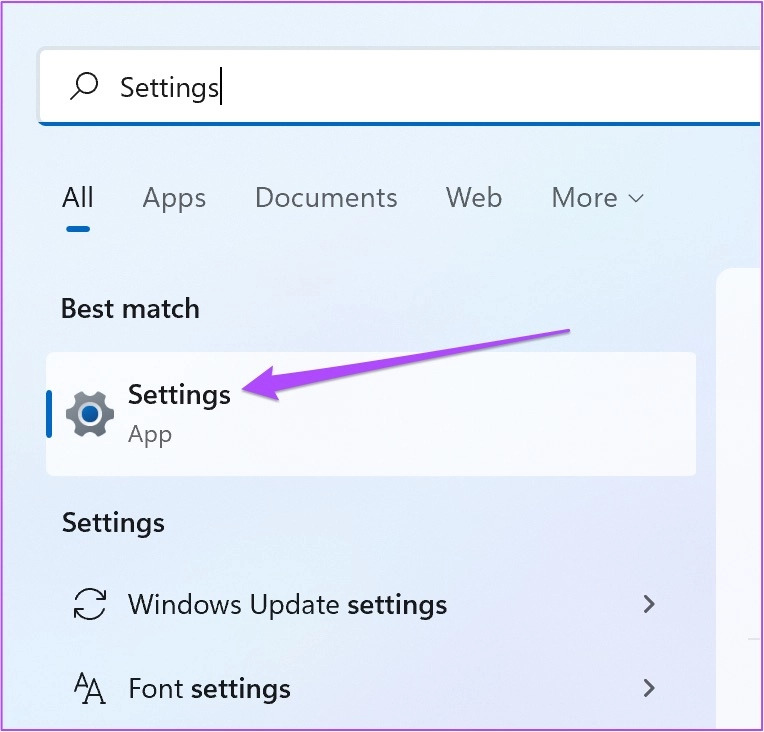
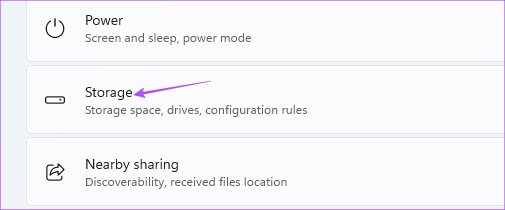
مرحله 3: روی Storage از لیست گزینه های سمت راست کلیک کنید.
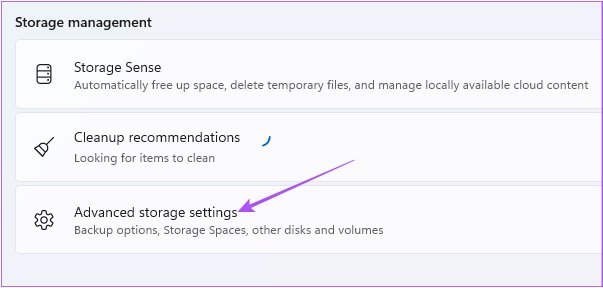
مرحله 4: روی Advanced Storage Settings کلیک کنید.
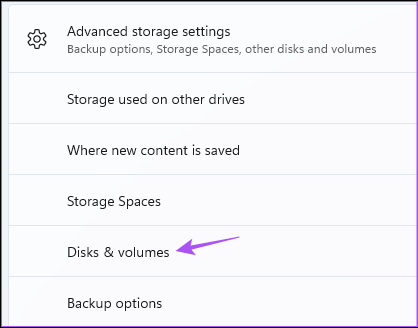
مرحله 5: Storage Disks and Volumes را انتخاب کنید.
مرحله 6: روی Properties در کنار نام درایو SD Card خود کلیک کنید.

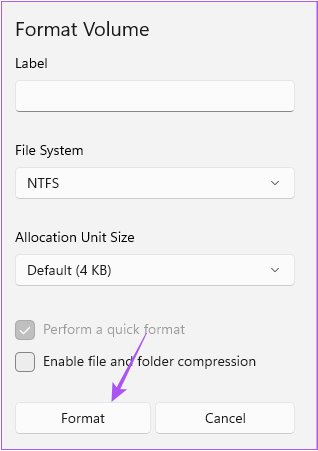
مرحله 7: روی Format کلیک کنید.
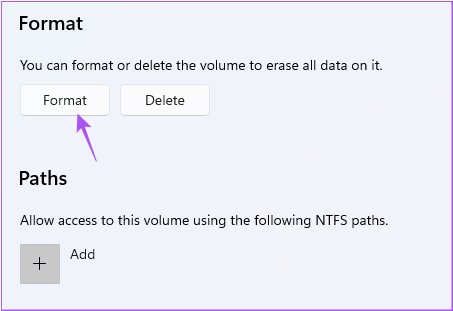
مرحله 8: File System و برچسب (نام درایو) را انتخاب کنید. سپس بر روی Format کلیک کنید.
فرمت کردن کارت SD با استفاده از ابزار مدیریت دیسک
روش بعدی برای فرمت کردن کارت SD استفاده از ابزار مدیریت دیسک در رایانه شخصی ویندوز 11 است. Disk Management Utility یک برنامه داخلی برای ایجاد و تغییر پارتیشن های دیسک است. در اینجا نحوه استفاده از آن برای فرمت کارت SD آمده است.
مرحله 1: کارت خوان SD خود را به رایانه شخصی ویندوز 11 خود وصل کنید.
مرحله 2: کلید Windows + R را فشار دهید تا پنجره Run باز شود.

مرحله 3: diskmgmt.msc را تایپ کنید و روی Ok کلیک کنید.

مرحله 4: نام ولوم کارت SD را که می خواهید فرمت کنید انتخاب کنید.
مرحله 5: روی درایو خود در نیمه پایین پنجره کنار نام درایو خود کلیک راست کنید.
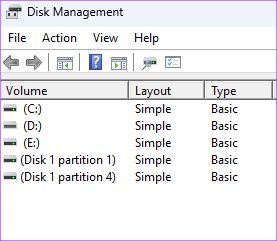
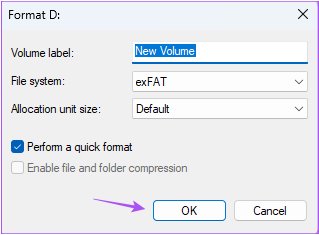
مرحله 6: از لیست گزینه ها، Format را انتخاب کنید.
مرحله 7: File System را انتخاب کنید و Ok را کلیک کنید تا کارت SD خود را فرمت کنید. فرمت کردن کارت SD مدتی طول می کشد تا علامت کادر «Perform a quick format» را بردارید.
فرمت کردن کارت SD با استفاده از فرمت کارت SD
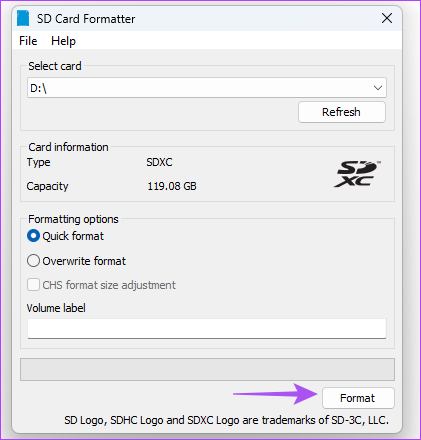
SD Card Formatter نرم افزار رایگانی است که برای فرمت بندی آسان کارت های SD در ویندوز 11 در دسترس است. می توانید SD Card Formatter را از وب سایت رسمی انجمن کارت SD دانلود و نصب کنید. در حین دانلود آن، باید موافقتنامه مجوز کاربر نهایی را درست مانند سایر نرم افزارها بپذیرید. پس از نصب، در اینجا نحوه استفاده از آن آمده است.
مرحله 1: کارت SD را به رایانه شخصی ویندوز 11 خود وصل کنید.
مرحله 2: روی نماد Start در نوار وظیفه کلیک کنید، SD Card Formatter را تایپ کنید و Enter را فشار دهید.
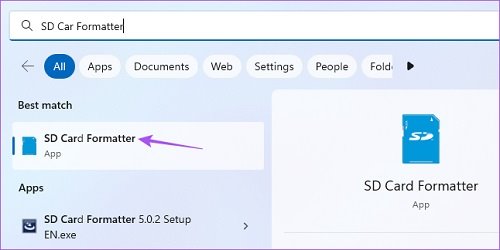
SD Card Formatter به طور خودکار کارت SD شما را شناسایی می کند و جزئیات ذخیره سازی آن را روی صفحه نمایش شما نشان می دهد.
مرحله 3: برای شروع فرآیند بر روی Format کلیک کنید.
فرمت کارت SD با استفاده از کامند پرامپت
آخرین روشی که پیشنهاد می کنیم استفاده از Command Prompt است. در ادامه نحوه فرمت کارت SD با آن را آموزش می دهیم.
مرحله 1: کارت SD خود را به رایانه شخصی ویندوز 11 خود وصل کنید.
مرحله 2: روی نماد Start کلیک کنید و Command Prompt را تایپ کنید.
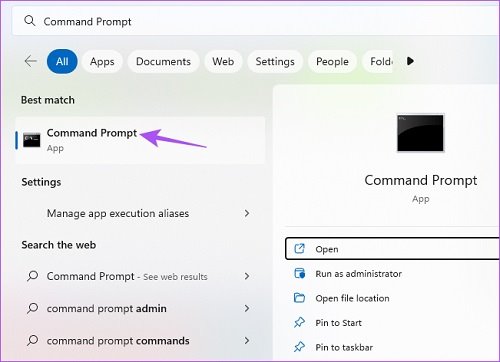
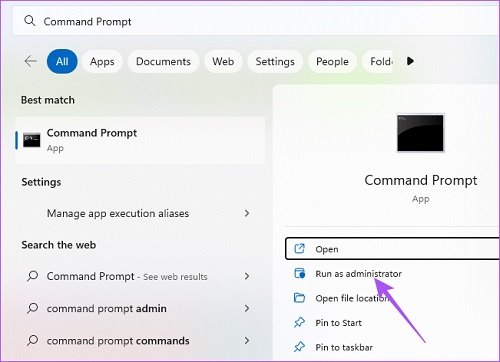
مرحله 3: از نتایج، روی Run As Administrator در سمت راست کلیک کنید.
مرحله 4: دستورات زیر را تایپ کرده و Enter را فشار دهید تا تمام پارتیشن های دیسک نمایش داده شود.
diskpart
list disk
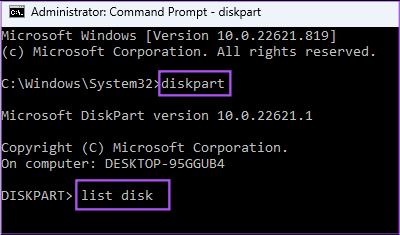
مرحله 5: شماره دیسک کارت SD خود را بررسی کنید. سپس دستور زیر را تایپ کرده و Enter را فشار دهید.
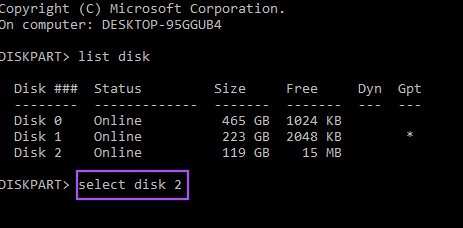
select disk N
N شماره دیسک کارت SD شما است.
مرحله 6: دستور زیر را یکی یکی اجرا کنید تا کارت SD خود را فرمت کنید.
clean create partition primary format FS=Ex-FAT
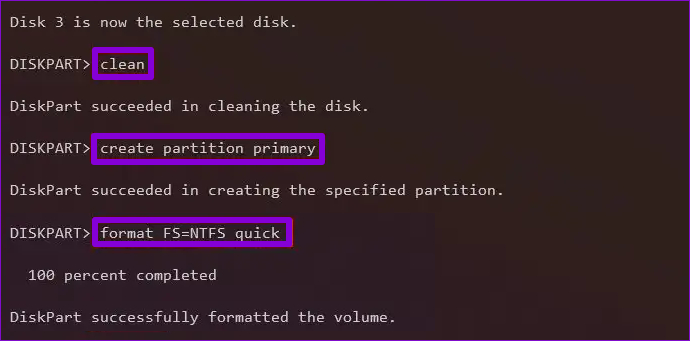
می توانید از بین فرمت هایی مانند Ex-FAT، FAT32 یا NTFS انتخاب کنید.
مرحله 7: با تایپ دستور زیر، نامه را به درایو کارت SD خود اختصاص دهید.
assign letter=A
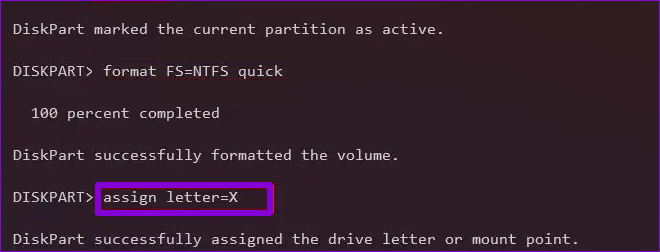
شما می توانید هر حرفی را انتخاب کنید. پس از آن، ویندوز کارت SD شما را فرمت می کند.
فرمت کارت SD در ویندوز 11
اینها بهترین راه ها برای فرمت کارت SD در رایانه ویندوز 11 شما هستند. کدام یک از راهکارها برای شما مفید بود؟ آیا شما هم راه حلی برای پیشنهاد دارید؟ در بخش نظرات با زوم تک در میان بگذارید.
نظرات در مورد : بهترین راهکار فرمت کردن کارت SD در ویندوز 11