




 18 شهریور ماه 1405
 0
0 
بیش از یک دهه است که از کامپیوترهای مک (Mac) استفاده میکنم و در طول این سالها، به مجموعهای ارزشمند از ابزارهای کاربردی متفرقه (Third-Party Utilities) دست یافتهام که دیگر به هیچ وجه نمیتوانم بدون آنها به کار و فعالیت روزمره بپردازم. برخی از این برنامهها نقصها و محدودیتهای دیرینه سیستمعامل مکاواس (macOS) را برطرف میکنند، برخی دیگر قابلیتهایی را ارائه میدهند که اپل باید از همان ابتدا آنها را در نظر میگرفت، و گروهی نیز به سادگی کل تجربه کاربری شما با مک را بهبود میبخشند. در ادامه، ۵ مورد از بهترین برنامههای کاربردی مک را معرفی میکنم که هر روز از آنها استفاده میکنم.


به گزارشبخش اخبار فناوری زوم تک به نقل از (Digital Trends)، سیستمعامل macOS عملکرد فوقالعادهای دارد، اما با وجود تمام شایستگیها، همواره نقاط ضعف و کاستیهای آزاردهندهای داشته است. نرمافزار Supercharge شمار قابلتوجهی از این نواقص را رفع میکند. این ابزار شامل بیش از ۷۰ بهینهسازی و تغییر کاربردی است که به معضلات کوچک اما کلافهکنندهای میپردازد که شرکت اپل (Apple) سالهاست آنها را نادیده گرفته است. کافی است کار با آن را شروع کنید تا شگفتزده شوید که تاکنون چگونه بدون آن امورات خود را سپری میکردید!
۱. نرمافزار Supercharge؛ برطرفکننده بیش از ۷۰ محدودیت دیرینه در مکاواس
ویژگی محبوب من در این برنامه، نصبکننده تککلیکی فایلهای DMG است. اگر تا به حال برنامهای خارج از اپ استور مک نصب کرده باشید، به خوبی از مراحل خستهکننده آن آگاهید: دانلود فایل DMG، دوبار کلیک برای باز کردن، کشیدن آیکون برنامه به پوشه Applications و سپس خروج دستی (Eject) دیسک ایمیج و انتقال فایل نصبی به سطل زباله. نرمافزار Supercharge تمام این زنجیره طولانی را تنها در یک کلیک خلاصه میکند؛ یعنی برنامه را نصب کرده، دیسک ایمیج را اجکت میکند و فایل DMG را خودش به طور خودکار به سطل زباله میاندازد.

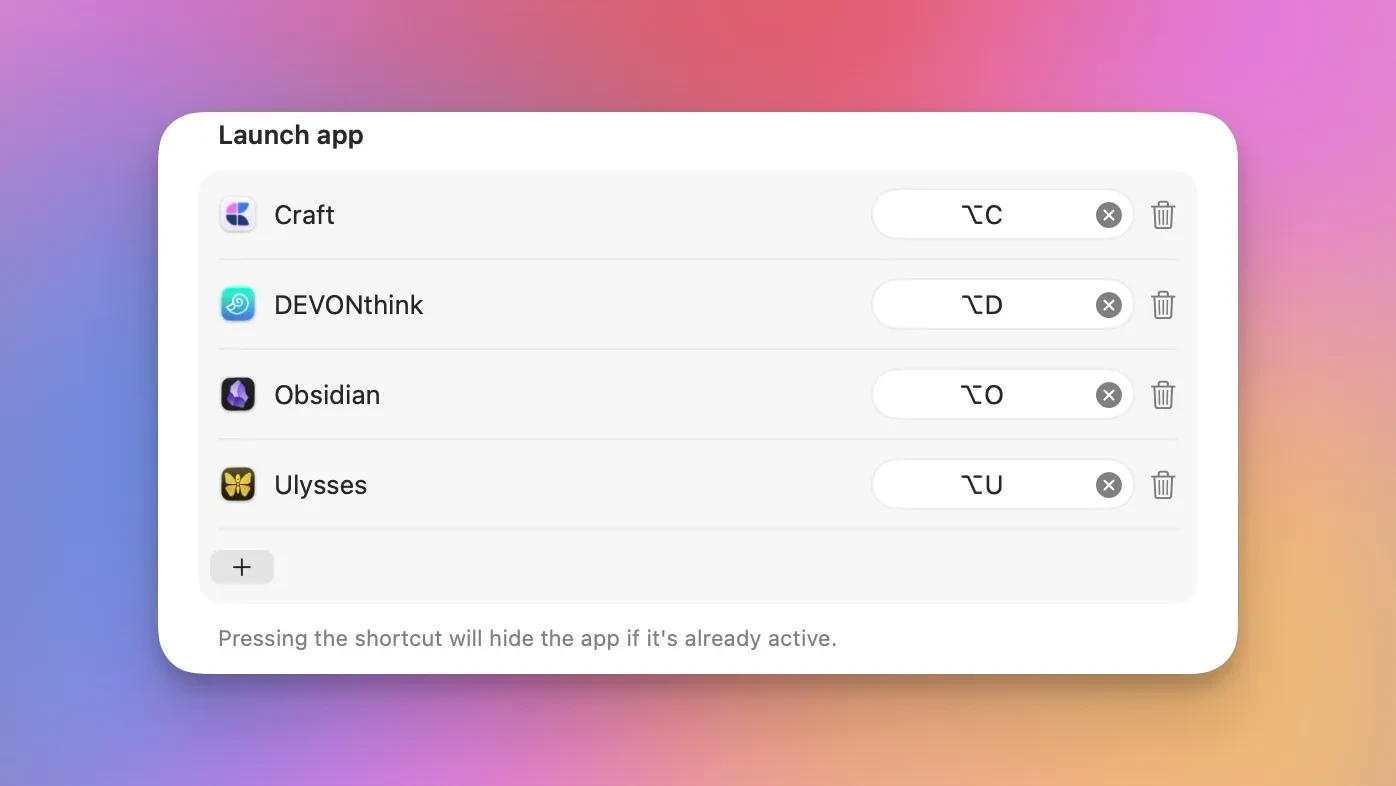
قابلیت پرکاربرد دیگر برای من، کلیدهای میانبر اختصاصی برنامهها است. به جای اجرای مداوم اسپاتلایت (Spotlight) یا جستوجو میان آیکونهای داک (Dock)، برای پرکاربردترین اپلیکیشنهایم میانبرهای اختصاصی تعریف کردهام و میتوانم هر یک را ظرف کسری از ثانیه باز کنم. علاوه بر این، Supercharge امکان استفاده از ترکیب کلیدهای Command+X را برای برش و چسباندن فایلها (Cut and Paste) درست مانند ویندوز فراهم میکند؛ قابلیت به ظاهر کوچکی که همواره کاربران مهاجرتکرده از ویندوز به مک را به دردسر میاندازد.
دو قابلیت شخصیسازی محبوب دیگر من در این برنامه، حالتهای Cat Mode و Cleaning Mode هستند. حالت اول برای مواقع حضور حیوانات خانگی، کیبورد را موقتاً غیرفعال میکند و حالت دوم با خاموش کردن نمایشگر به شما اجازه میدهد بدون نگرانی از لمس تصادفی کلیدها و صدور دستورات ناخواسته، لپتاپ مک خود را تمیز کنید.
این موارد تنها بخش کوچکی از امکانات بیشمار این برنامه هستند. Supercharge بدون شک یکی از بهترین ابزارهای کاربردی مک است که تاکنون استفاده کردهام و آن را با اطمینان به تمام کاربران اکوسیستم مک پیشنهاد میدهم.
۲. برنامه CleanShot X؛ قدرتمندترین ابزار اسکرین شات و فیلم برداری از صفحه در مک
ابزار پیشفرض اسکرینشات در سیستمعامل مک قابلیتهای پایه را پوشش میدهد، اما اگر ماهیت کاری شما بهگونهای است که به طور منظم نیازمند ثبت تصاویر صفحه هستید، وقت آن رسیده که روی ابزاری پیشرفتهتر سرمایهگذاری کنید. برنامه CleanShot X دقیقاً همان گزینه برتر است؛ نرمافزاری که هنگام نگارش مقالاتم، هر روز بدون استثنا به آن مراجعه میکنم.

فراتر از ثبتهای استاندارد تمامصفحه و پنجرهها، کلینشات ایکس به شما امکان میدهد از کل طول صفحات وب یا اسناد، اسکرینشات اسکرولی (Scrolling Screenshots) بگیرید، تایمر معکوس برای ثبت شات تنظیم کنید، از صفحه نمایش ویدیو ضبط نمایید و حتی به لطف فناوری تشخیص نوری کاراکترها (OCR)، متون موجود درون هر تصویری را استخراج و کپی کنید.
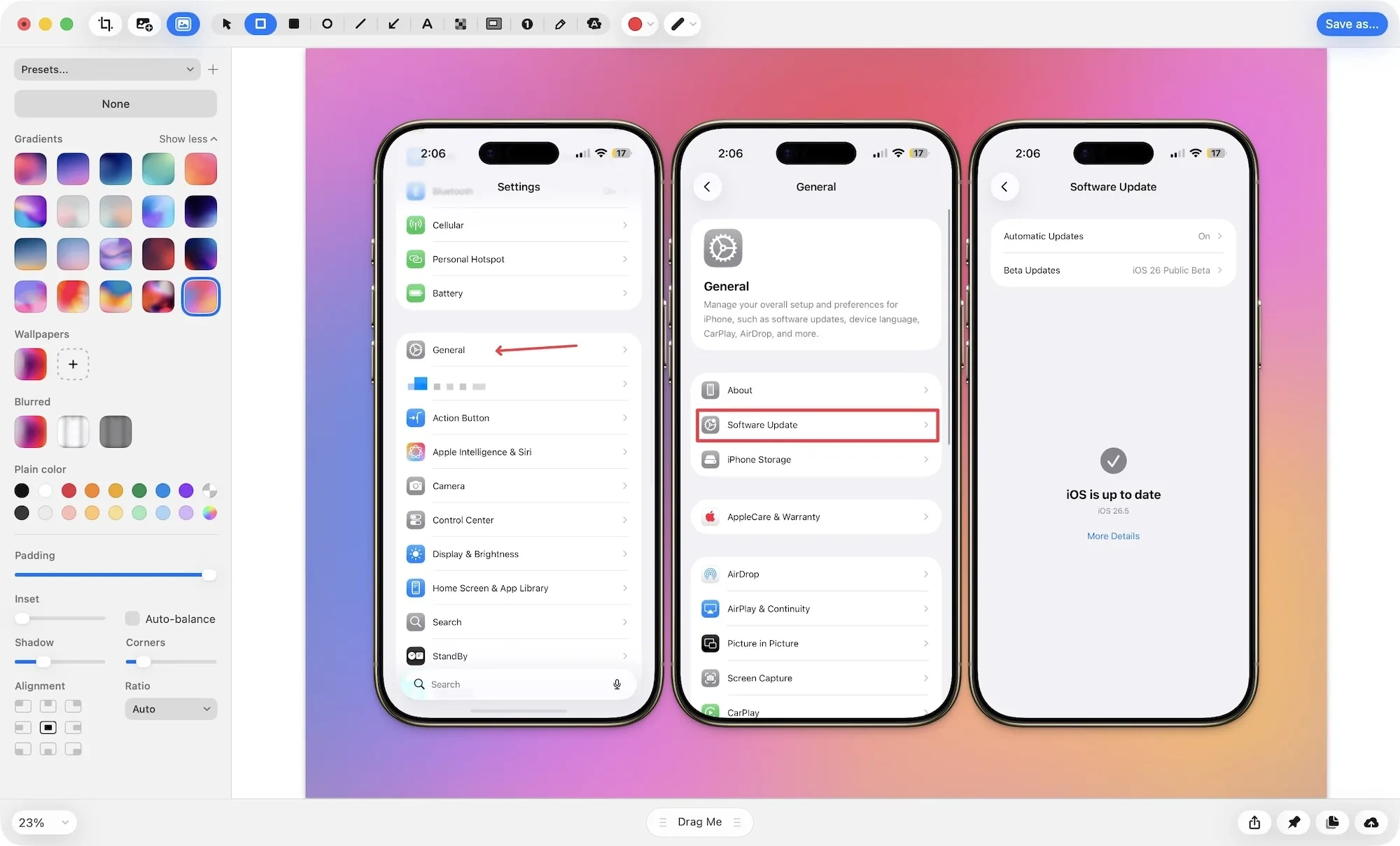
ثبت اسکرینشات ویژگی جذابی است، اما برگ برنده واقعی CleanShot X در ویرایشگر داخلی قدرتمند آن نهفته است. شما میتوانید روی تصاویر یادداشت بنویسید، فلشهای راهنما رسم کنید، پسزمینههای رنگی شیک اضافه کنید تا خروجی نهایی حرفهایتر شود، ابعاد را تغییر داده و تصویر را برش دهید و اطلاعات حساس و شخصی را با ابزار Blur محو سازید.
در یکی از بهروزرسانیهای اخیر، قابلیت افزودن پسزمینههای جذاب به اسکرینشاتها نیز به برنامه اضافه شده است. شما میتوانید رنگهای یکدست، گرادیانهای چشمنواز یا حتی والپیپر فعلی مک خود را به عنوان پسزمینه عکسها انتخاب کنید؛ موردی که اگر مقالات پیشین مرا دنبال کرده باشید، نمونههای آن را دیدهاید.
نرمافزار CleanShot X در مقایسه با سایر برنامههای این فهرست قیمت ارزانی ندارد، اما صرفهجویی عظیمی که در زمان کاری شما ایجاد میکند و ارتقای کیفیتی که به روند فعالیتهایتان میبخشد، ارزش تکتک دلارهای پرداختی را دارد. اگر برای پیشبرد کارهای خود اسکرینشات میگیرید، هزینه این برنامه به سرعت بازخواهد گشت. میتوانید آن را مستقیماً از وبسایت سازنده خریداری کنید یا از طریق اشتراک پلتفرم SetApp به رایگان از آن بهرهمند شوید.
۳. نرمافزار Monocle؛ حذف آشفتگی های بصری و افزایش تمرکز روی پنجره فعال
یک معضل اساسی وجود دارد که اغلب راهکارهای افزایش بهرهوری به آن نمیپردازند: آشفتگی بصری (Visual Clutter). زمانی که ده پنجره به طور همزمان روی صفحه نمایش شما باز است، مغز مدام در حال پردازش تکتک آنهاست، حتی وقتی که تمام تمرکزتان باید فقط روی یک پنجره مشخص متمرکز باشد. اپلیکیشن Monocle این مشکل را به سادهترین شکل ممکن حل میکند.
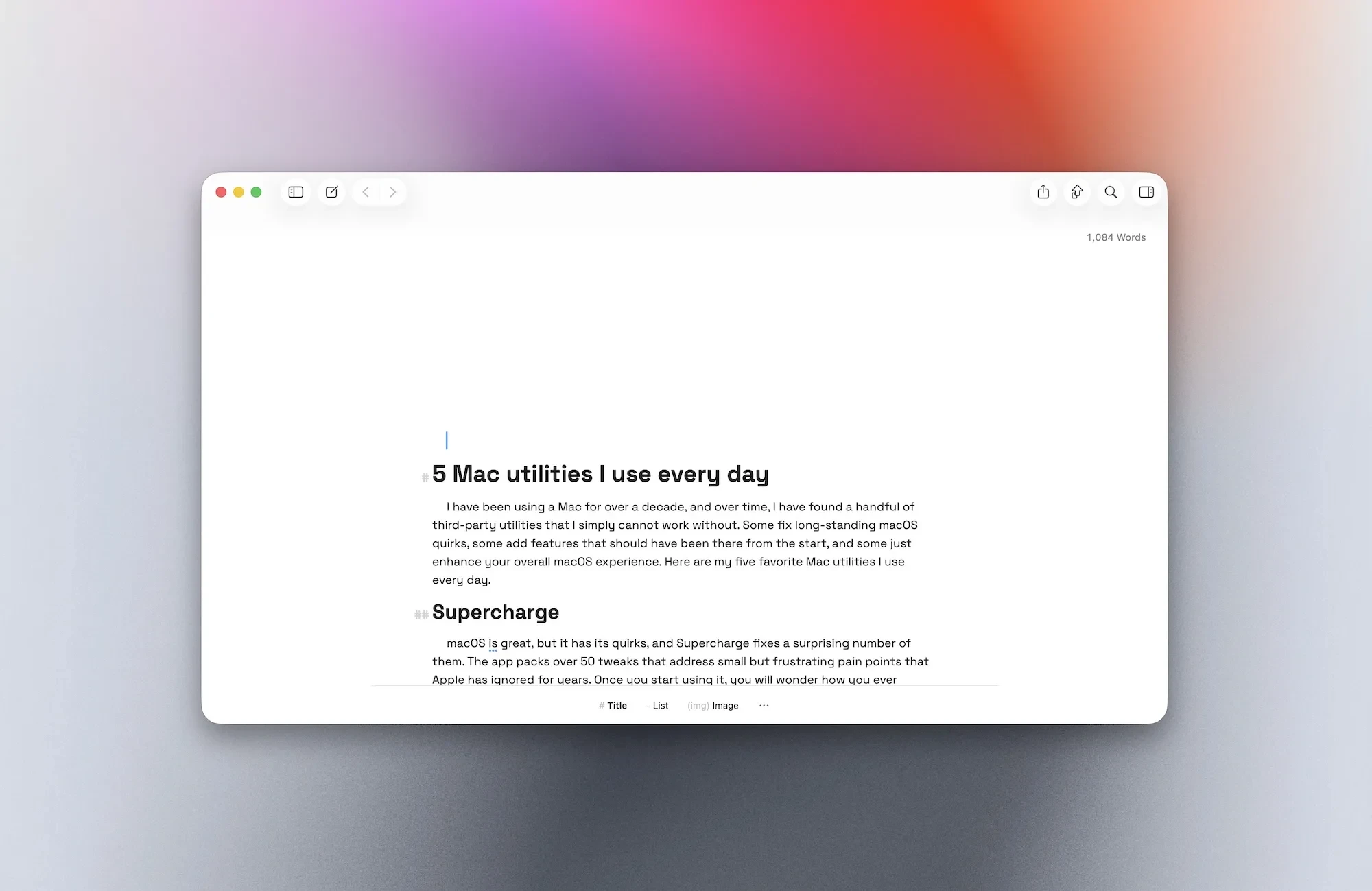
این نرمافزار همه بخشهای صفحه نمایش را به جز پنجرهای که در آن فعال هستید، محو و مات (Blur) میکند. درست در همان لحظهای که روی یک اپلیکیشن کلیک میکنید، تمام برنامهها و پنجرههای دیگر در پسزمینه محو میشوند. شاید این قابلیت تغییری ساده به نظر برسد، اما تأثیر شگفتانگیز آن در افزایش تمرکز کاری بلافاصله احساس میشود.

همچنین میتوانید شدت ماتشدن پسزمینه را تنظیم کنید، در صورت تمایل افکت گرین فیلم (Film Grain) را برای زیبایی بصری بیشتر اعمال نمایید و سرعت انیمیشن محو شدن پنجرهها را کنترل کنید. این ابزار از تمهای روشن و تاریک پشتیبانی کرده و ظاهر خود را کاملاً با پوسته سیستمعامل شما هماهنگ میسازد.
اگر شما هم هنگام کار کردن به سادگی با سایر پنجرههای باز روی مانیتور حواستان پرت میشود، بدون شک باید این برنامه را امتحان کنید.
۴. اپلیکیشن Hyperkey؛ تبدیل کلید Caps Lock به سوپرکلید میانبر در macOS
برنامه Hyperkey احتمالاً پرکاربردترین ابزار جانبی روی مک من است. من علاقه زیادی به کلیدهای میانبر دارم، اما از حرکات ژیمناستیکمانند و پیچخوردن انگشتان دست برای فشردن چند کلید همزمان متنفورم! هایپرکی این چالش را با تغییر عملکرد و نگاشت یک ترکیب از کلیدهای تغییردهنده روی یک کلید واحد – که در مورد من همان کلید Caps Lock است – حل میکند.
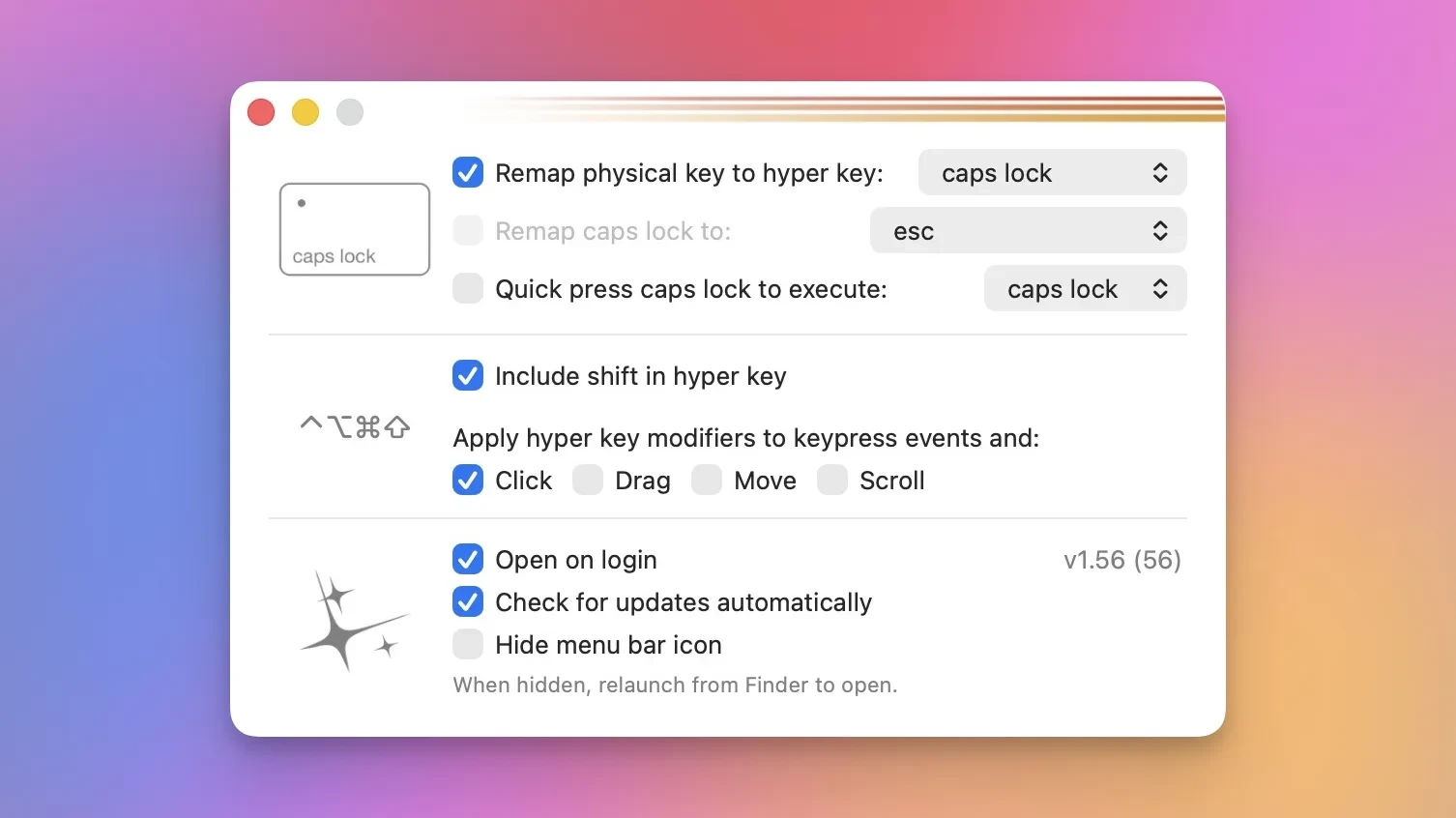
هنگامی که کلید Caps Lock را روی کیبورد مک فشار میدهم، سیستم آن را به عنوان فشردن همزمان هر چهار کلید اصلی شناسایی میکند: یعنی Control (⌃)، Option (⌥)، Command (⌘) و Shift (⇧). این سازوکار لایهای کاملاً تازه از کلیدهای میانبر اختصاصی را در اختیارتان میگذارد که هرگز با میانبرهای پیشفرض سیستمعامل یا سایر برنامهها تداخل پیدا نخواهد کرد.
میتوانید ترکیب این کلید هایپر را به هر فرمانی که تمایل دارید اختصاص دهید. این ابزار کاملاً رایگان، بسیار سبک و بیصدا در پسزمینه سیستم اجرا میشود بدون اینکه هیچگونه تداخلی ایجاد کند. هنگامی که کلیدهای میانبر هایپرکی را وارد روتین روزمره خود کنید، کار با کیبوردی که فاقد این قابلیت باشد واقعاً محدودکننده به نظر خواهد رسید.
۵. نرمافزار DockDoor؛ پیش نمایش زنده پنجره ها و سوییچر برنامه ها به سبک ویندوز
سیستم جابهجایی میان برنامهها (App Switcher) در سیستمعامل مک عملکرد مقبولی دارد، اما هنوز به کارآمدی آنچه در کامپیوترهای ویندوزی مشاهده میکنید نیست. این قابلیت تنها فهرستی از برنامههای در حال اجرا را به نمایش میگذارد و تمام پنجرههای فعال را نشان نمیدهد. بله، میتوانید از کلید میانبر Command + ` (بکتیک) برای سوییچ میان پنجرههای باز همان اپلیکیشن استفاده کنید، اما هیچ پیشنمایش تصویری ارائه نمیشود و چنانچه پنجرههای برنامه در فضاهای کاری (Spaces) متعددی باز باشند، عملکرد مناسبی ندارد.
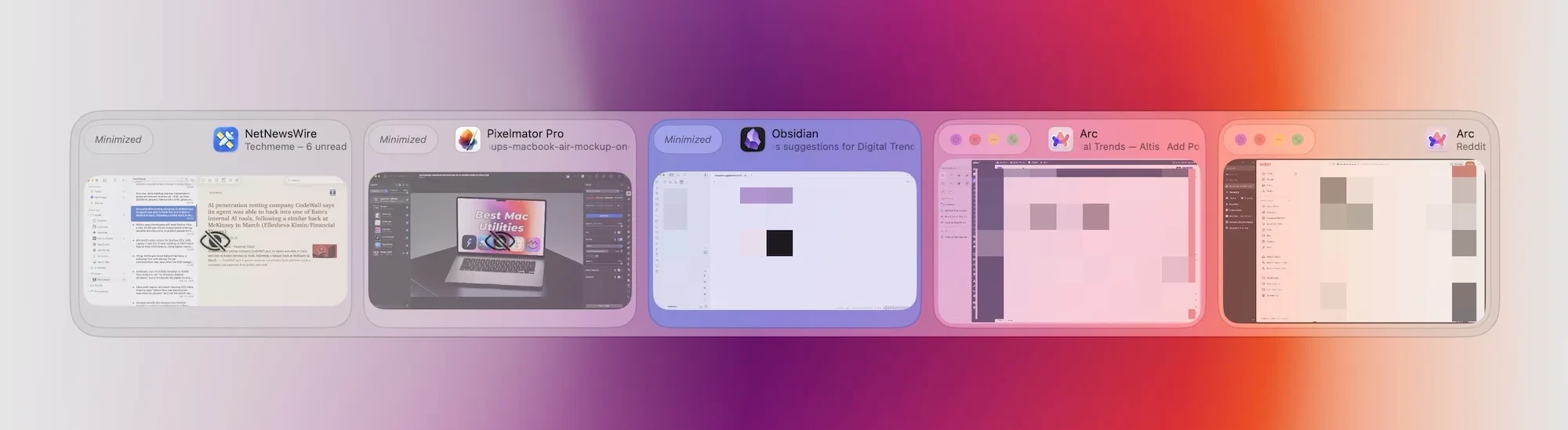
اپلیکیشن DockDoor این نقیصه را برطرف میکند. این برنامه یک سیستم سوییچر شبیه به ویندوز در اختیارتان میگذارد که تمام پنجرههای فعال را نشان داده و به شما اجازه میدهد پیشنمایش آنها را ببینید و به پنجره دلخواه خود بروید. ابزار تغییر پنجره با پیشنمایش زنده (Live Previews) هنگام باز بودن پنجرههای متعدد، به مراتب کاربردیتر از رفتار پیشفرض کلیدهای Command+Tab عمل میکند.
علاوه بر این، هنگامی که نشانگر ماوس را روی هر یک از آیکونهای نوار داک مک (Dock) نگه میدارید، DockDoor تامبنیلها و تصاویر بندانگشتی زندهای از تکتک پنجرههای باز مربوط به آن نرمافزار را نمایان میسازد. از درون همین پیشنمایشها میتوانید مستقیماً پنجره را انتخاب کنید، ببندید، مینیمایز کنید یا آن را به فضای دیگری بکشید.

همچنین بهینهسازی خاصی برای سوییچر بومی Command+Tab جهت نمایش پنجرهها تعبیه شده است، هرچند به دلیل برخی ناپایداریها، استفاده از میانبر Option+Tab را که دقیقاً رفتار کلیدهای Alt+Tab ویندوز را بازسازی میکند، بسیار ترجیح میدهم.
داکدور از آن دسته قابلیتهای ضروری است که اپل باید سالها پیش همراه با سیستمعامل مک عرضه میکرد. کافی است یکبار آن را نصب کنید تا دیگر هرگز نتوانید بدون آن پشت مک بنشینید.
نظرات در مورد : بهترین ابزارهای کاربردی مک در سال ۲۰۲۶؛ ۵ برنامه فوقالعاده برای ارتقای تجربه کاربری macOS