




 17 شهریور ماه 1405
 0
0 
برای حل مشکلات عملکردی، باگهای نرمافزاری یا کندی آیفون، نیازی نیست هر بار حافظه دستگاه خود را به طور کامل پاک کنید. بروز باگهای جزئی، فریز شدن صفحه نمایش لمسی آیفون و کرش کردن مداوم برنامهها معمولاً با یک راهاندازی مجدد ساده و سریع برطرف میشوند. انجام ریست فکتوری کامل (Factory Reset) را باید برای زمانی نگه دارید که گوشی با روشهای عیبیابی ساده احیا نمیشود یا قصد دارید آن را بفروشید و به مالک جدید واگذار کنید.


به گزارش بخش اخبار فناوری زوم تک به نقل از دیجیتال ترندز (Digital Trends)، هنگامی که آیفون شما عملکرد روان همیشگی خود را از دست میدهد، دو روش اصلی برای راهاندازی مجدد آیفون وجود دارد تا دستگاه به شرایط عادی بازگردد: روش اول سافت ریست (Soft Reset) است که گوشی را به صورت عادی خاموش و روشن میکند تا باگهای موقت پاک شوند؛ روش دوم فورس ریستارت (Force Restart) نام دارد که با استفاده از کلیدهای سختافزاری، دستگاه را در شرایطی که نمایشگر کاملاً قفل کرده و واکنشی نشان نمیدهد، مجدداً راهاندازی میکند. پیش از پرداختن به آموزش گامبهگام، تفاوت ساختاری این روشها را با یکدیگر مرور میکنیم.
- سطح دشواری: آسان
- مدت زمان مورد نیاز: ۵ دقیقه
- پیشنیازها: یک دستگاه آیفون | یک رایانه مک یا ویندوز (تنها برای استفاده از حالت ریکاوری یا حالت DFU مورد نیاز است)
تفاوت سافت ریست، فورس ریستارت و ریست فکتوری در آیفون
آگاهی از تفاوتهای بنیادین میان این سه شیوه عیبیابی به شما کمک میکند تا از حذف ناخواسته اطلاعات آیفون جلوگیری کرده و زمان کمتری را برای حل مشکل صرف کنید:
- سافت ریست (Soft Reset): سافت ریست در واقع همان خاموش و روشن کردن معمولی آیفون با استفاده از اسلایدر نرمافزاری روی صفحه است. این فرایند حافظه موقت سیستم (RAM) را پاکسازی کرده و برنامههای فعال در پسزمینه را میبندد، بدون آنکه دستخوش کمترین تغییری در فایلهای شخصی، عکسها یا تنظیمات شما شود. این گزینه بهترین نقطه شروع برای زمانی است که حس میکنید سرعت گوشی کاهش یافته یا یک برنامه خاص مرتباً متوقف میشود.
- فورس ریستارت (Force Restart): فورس ریستارت فرآیند راهاندازی مجدد سختافزاری دستگاه با استفاده از ترکیب کلیدهای فیزیکی است. این روش به طور ویژه برای مواقعی طراحی شده که صفحه نمایش آیفون کاملاً سیاه یا فریز شده و دسترسی به منوی خاموش کردن نرمافزاری روی نمایشگر غیرممکن است. درست همانند سافت ریست، فورس ریستارت نیز تمام دادههای شخصی، نرمافزارها و تنظیمات کاربر را دستنخورده نگه میدارد.
- ریست فکتوری (Factory Reset): این فرآیند حافظه داخلی دستگاه را به طور کامل پاکسازی کرده و تمامی عکسها، پیامها، دادههای برنامهها، رمزهای عبور و تنظیمات سفارشی را حذف میکند. ریست فکتوری گوشی را دقیقاً به همان وضعیتی بازمیگرداند که برای نخستین بار جعبه آن را باز کرده بودید. این روش مخصوص پاکسازی کامل اطلاعات شخصی پیش از فروش یا واگذاری آیفون است و در عین حال، آخرین راهکار برای خطاهای بسیار شدید نرمافزاری به شمار میرود.
همواره توصیه میشود قبل از اقدام به ریست فکتوری، حتماً از اطلاعات خود نسخه پشتیبان (Backup) تهیه کنید؛ چراکه پس از تکمیل پاکسازی، بدون داشتن نسخه پشتیبان در آیکلاد یا کامپیوتر، بازیابی اطلاعات غیرممکن خواهد بود. در ادامه این مقاله، مراحل دقیق اجرای سافت ریست و فورس ریستارت را بدون از دست رفتن دادهها مرور خواهیم کرد.
آموزش سافت ریست (Soft Reset) یا ریستارت معمولی آیفون
سافت ریست سریعترین ترفند برای رفع کندی ناگهانی آیفون یا رفتار غیرعادی اپلیکیشنها است. مراحل زیر برای تمامی مدلهای بعد از آیفون X به همراه آیفون SE نسل دوم و مدلهای جدیدتر کاربرد دارد:
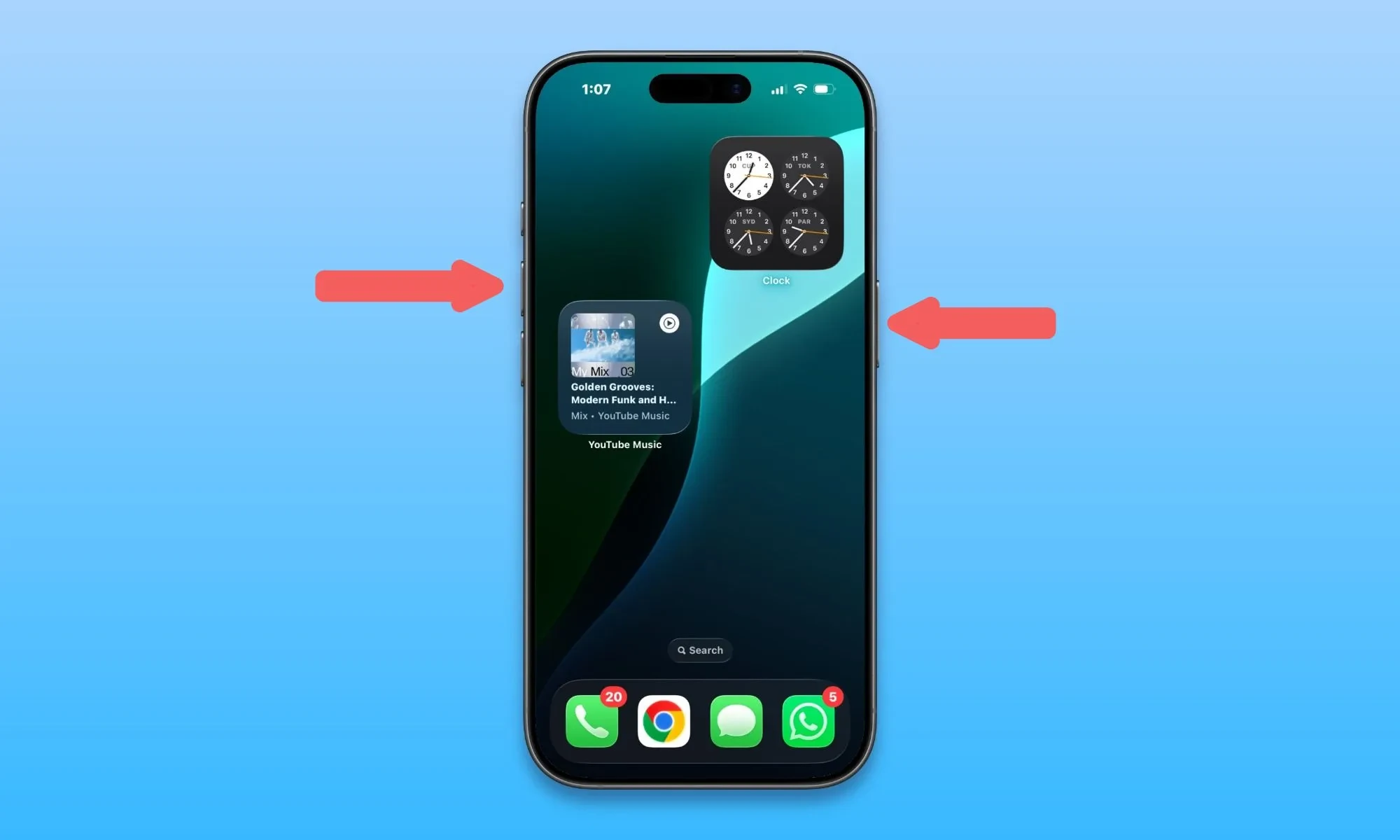
- مرحله ۱: دکمه پاور (Side Button) و یکی از دکمههای تنظیم صدا (کم یا زیاد) را به صورت همزمان فشار داده و نگه دارید تا منوی خاموش کردن گوشی باز شود.
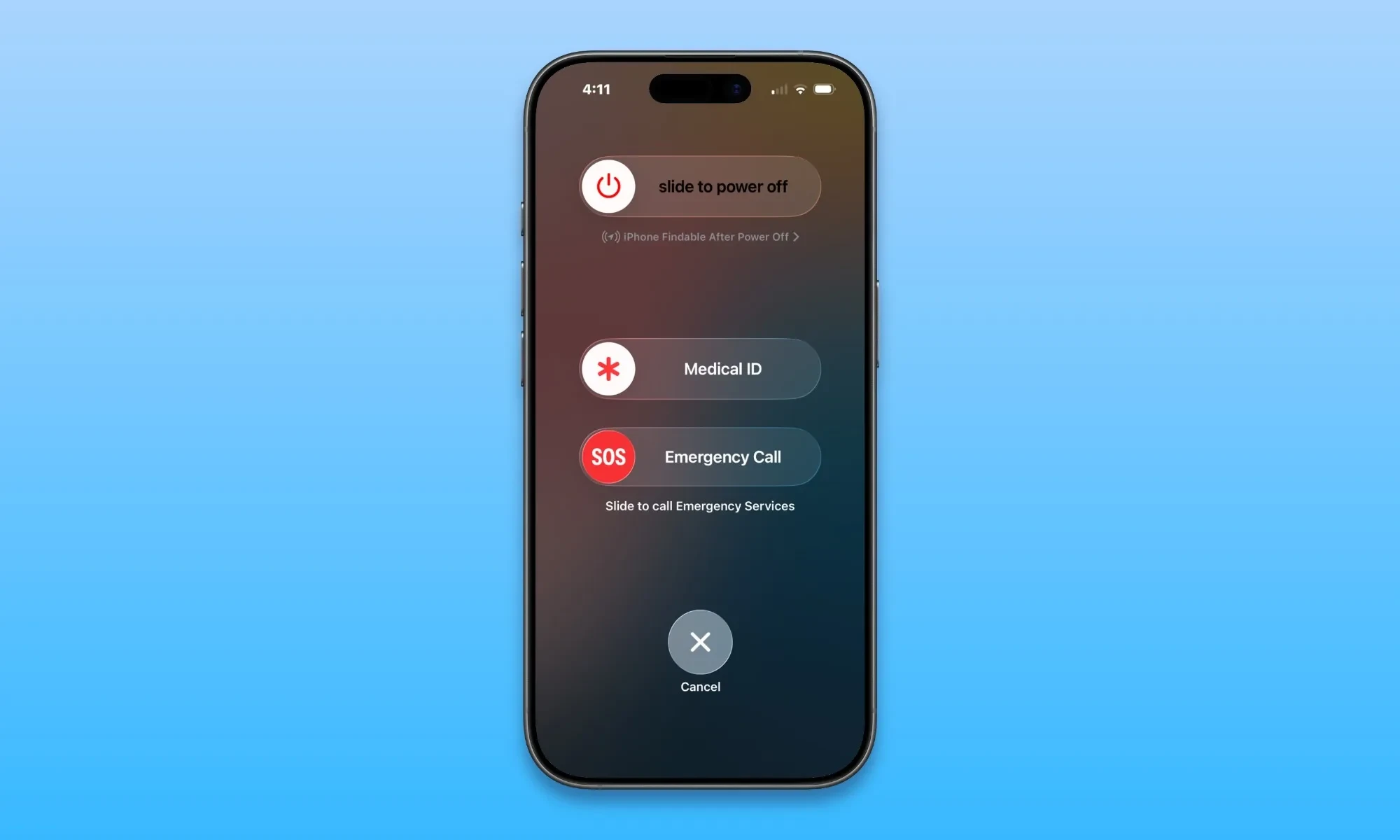
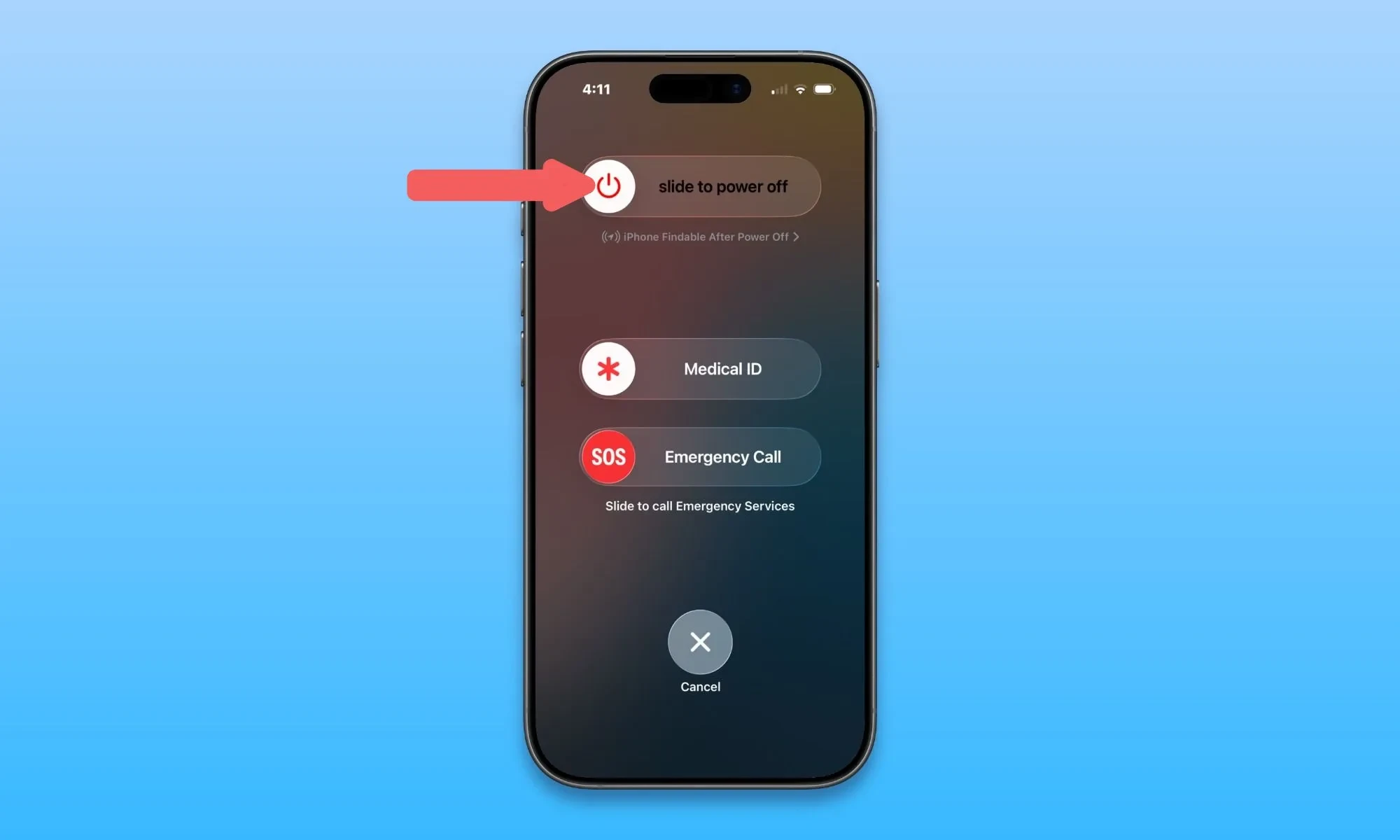
- مرحله ۲: انگشت خود را روی اسلایدر Slide to power off در بالای صفحه قرار داده و آن را به سمت راست بکشید.
- مرحله ۳: چند ثانیه صبر کنید تا دستگاه کاملاً خاموش شود؛ سپس مجدداً دکمه پاور را نگه دارید تا لوگوی اپل روی نمایشگر ظاهر گردد.
نکته برای مدلهای قدیمیتر: چنانچه از نسل اول آیفون SE، آیفون ۸ یا مدلهای قبلتر استفاده میکنید، کافی است دکمه پاور کناری یا بالایی را به تنهایی نگه دارید تا اسلایدر ظاهر شود، سپس مراحل ۲ و ۳ را انجام دهید.
همچنین میتوانید بدون فشردن کلیدهای ترکیبی، از طریق نرمافزاری با کشیدن انگشت از گوشه بالا سمت راست صفحه (باز کردن کنترل سنتر) و نگه داشتن آیکون پاور، یا از مسیر Settings > General > Shut Down به اسلایدر خاموش کردن دسترسی پیدا کنید.
آموزش فورس ریستارت (Force Restart) یا راهاندازی اجباری آیفون
روش فورس ریستارت مختص شرایطی است که صفحه آیفون سیاه شده یا پنل لمسی دستگاه به هیچ وجه به تاچ پاسخ نمیدهد. از آنجا که در این وضعیت نمیتوان از صفحه نمایش برای خاموش کردن استفاده کرد، فرآیند راهاندازی به کلیدهای سختافزاری واگذار میشود. روش زیر بر روی تمامی مدلهای آیفون ۸ به بعد و نسل دوم و جدیدتر آیفون SE قابل اجرا است:
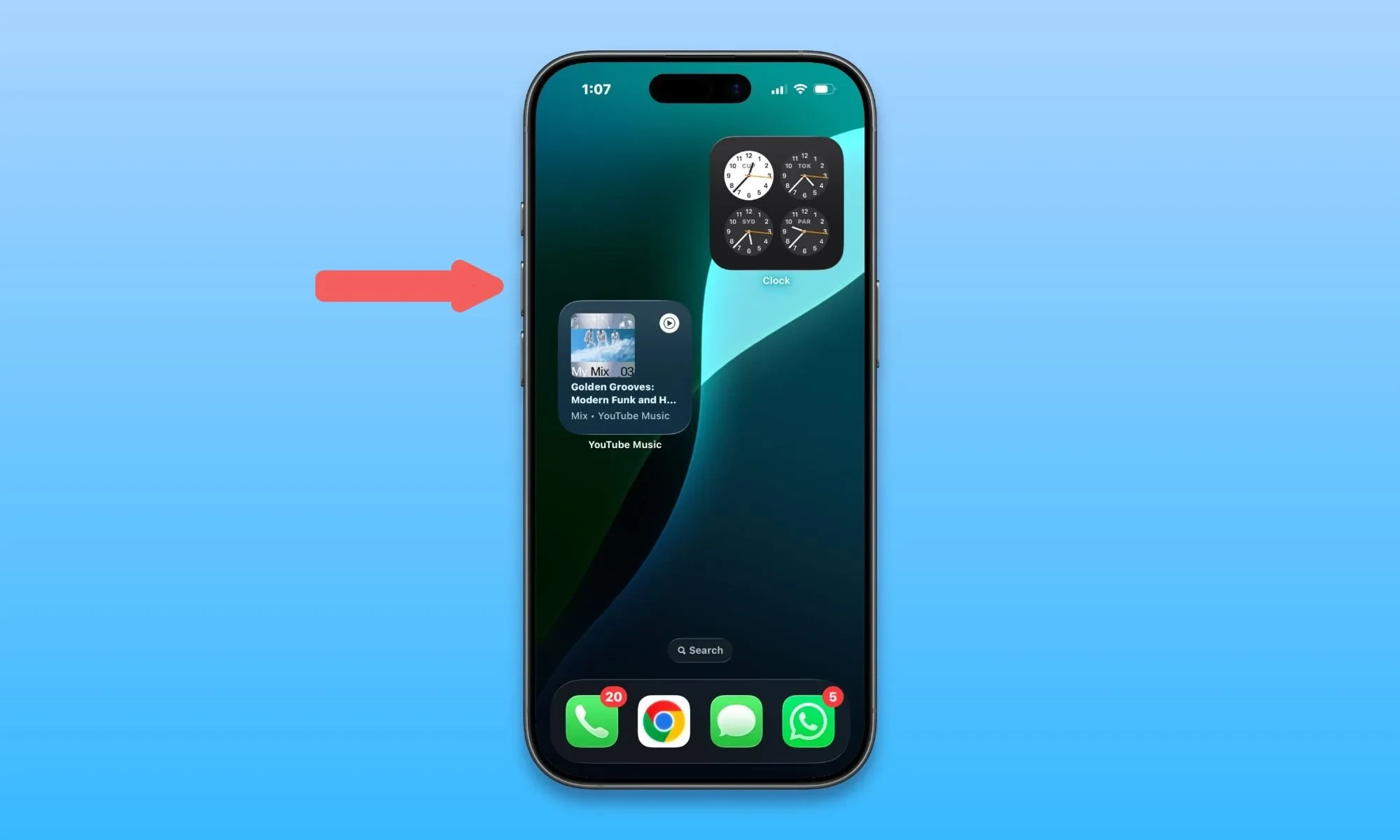
- مرحله ۱: دکمه افزایش صدا (Volume Up) را فشار داده و بلافاصله رها کنید.
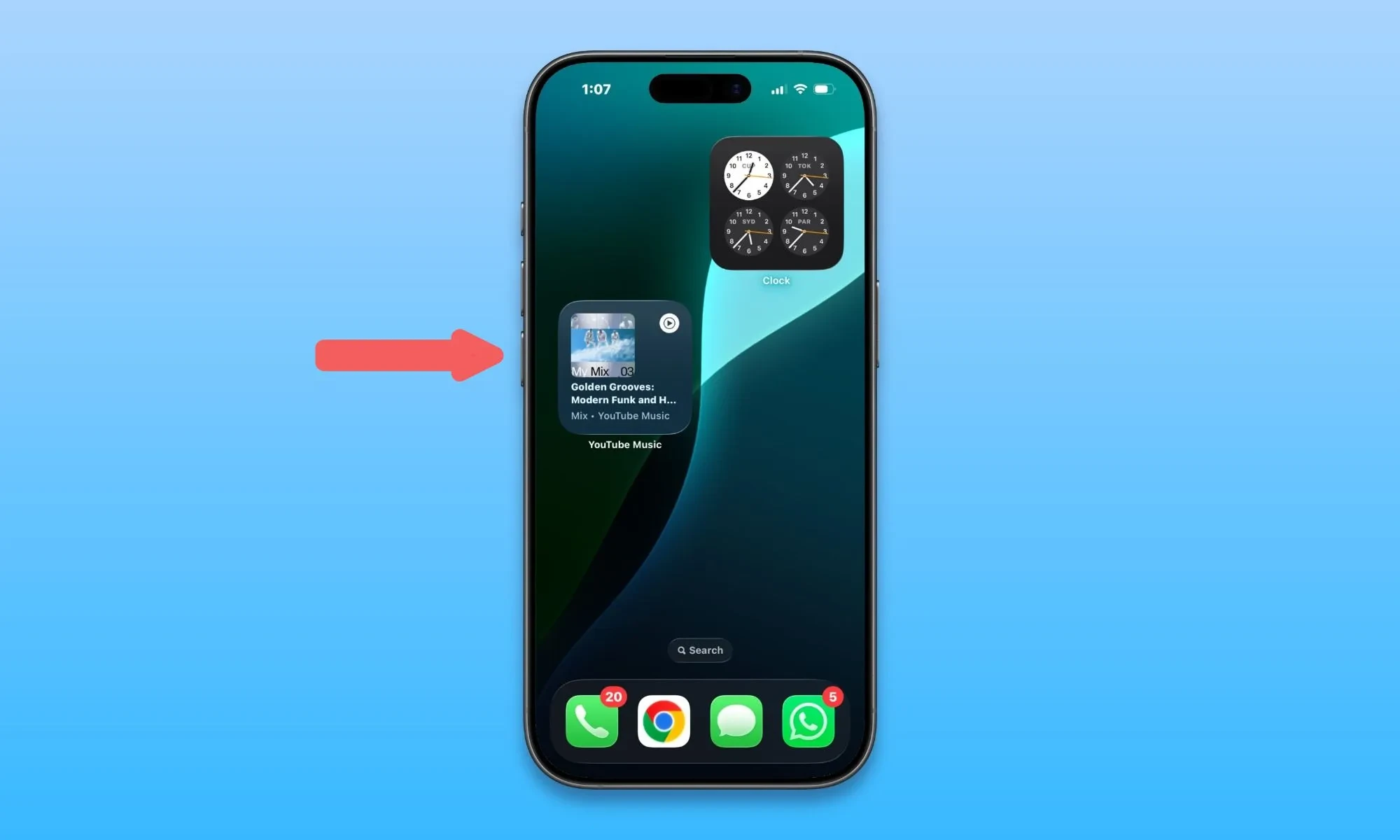
- مرحله ۲: دکمه کاهش صدا (Volume Down) را فشار داده و بلافاصله رها کنید.
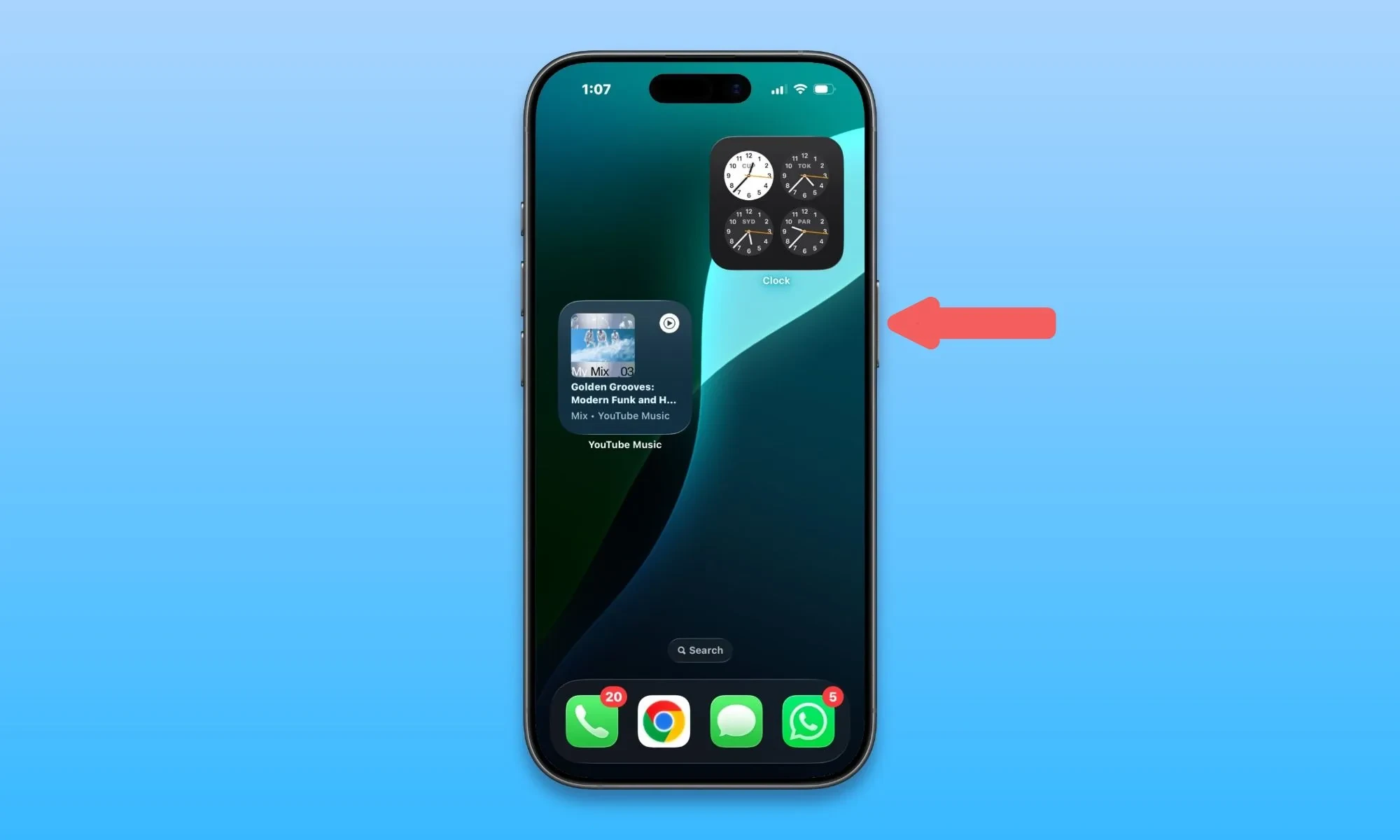
- مرحله ۳: دکمه پاور (Side Button) را فشار داده و آن را همچنان نگه دارید تا زمانی که لوگوی اپل روی نمایشگر نمایان شود؛ سپس کلید را رها کنید.
دستورالعمل فورس ریستارت برای آیفون های نسل قبل:
- در آیفون ۷ و آیفون ۷ پلاس: دکمه پاور کناری و دکمه کاهش صدا (Volume Down) را به طور همزمان فشار دهید و تا زمان نمایان شدن لوگوی اپل نگه دارید.
- در آیفون ۶، ۶ اس و ۶ اس پلاس: دکمه پاور و کلید فیزیکی هوم (Home) را همزمان فشار داده و تا ظاهر شدن لوگوی اپل نگه دارید.
- در نسل اول آیفون SE، آیفون ۵ اس و مدلهای قدیمیتر: دکمه پاور در لبه بالایی گوشی و کلید هوم را همزمان فشار داده و تا مشاهده لوگوی اپل نگه دارید.
اقدامات مهم پیش از ریست فکتوری؛ مراحل عیب یابی ساده
اگر با اجرای سافت ریست یا فورس ریستارت مشکل دستگاه برطرف نشد، بلافاصله به سراغ پاک کردن کامل آیفون نروید. بررسی چند راهکار ساده زیر میتواند علت اختلال را مشخص و رفع کند:
- بستن اجباری برنامه مشکلدار (Force Quit): اگر اختلال فقط درون یک اپلیکیشن خاص ایجاد میشود، ابتدا آن را کاملاً ببندید. برای این کار، انگشت خود را از پایین صفحه به سمت بالا کشیده و کمی نگه دارید تا بخش برنامههای باز ظاهر شود؛ سپس پیشنمایش برنامه مورد نظر را به سمت بالا پرتاب کنید تا بسته شود و مجدداً آن را اجرا نمایید.
- بررسی بهروزرسانی سیستمعامل iOS: به مسیر Settings > General > Software Update بروید. اپل به صورت مرتب با آپدیتهای جدید باگهای عامل فریز و افت سرعت را رفع میکند؛ استفاده از نسخههای قدیمی iOS دلیلی رایج برای بروز چنین مشکلاتی است.
- آزادسازی حافظه داخلی آیفون: پر بودن ظرفیت دستگاه عملکرد روان گوشی را مختل میسازد. از مسیر Settings > General > iPhone Storage وضعیت حافظه را بررسی کنید و اپلیکیشنها، ویدیوها یا فایلهای غیرضروری را حذف نمایید. کاهش شدید فضای ذخیرهسازی، سرعت کل سیستمعامل را کند میکند.
- بازنشانی تنظیمات (Reset All Settings): چنانچه مشکل در کل سیستمعامل پراکنده است، به مسیر Settings > General > Transfer or Reset iPhone > Reset > Reset All Settings مراجعه کنید. این گزینه پیکربندیها، تنظیمات شبکه و اولویتهای سیستمی را بدون حذف فایلهای شخصی، عکسها و اپلیکیشنها به حالت اولیه بازمیگرداند.
اگر ریستارت عمل نکرد چه کنیم؟ آموزش رفتن به حالت ریکاوری (Recovery Mode)
اگر آیفون همچنان واکنشی نشان نمیدهد یا حتی امکان اجرای فورس ریستارت وجود ندارد، میتوانید وارد حالت ریکاوری (Recovery Mode) شوید. اجرای این فرایند به کامپیوتر نیاز دارد؛ زیرا ارتباط از طریق برنامه Finder در سیستمعامل مک یا اپلیکیشن Apple Devices (یا iTunes) در ویندوز برقرار میشود.
ابتدا آیفون را با کابل رابط به کامپیوتر متصل کرده و برنامه Finder یا Apple Devices را باز کنید. سپس مطابق با مدل گوشی خود فرآیند زیر را دنبال نمایید. این مراحل برای آیفون ۸ به بعد و آیفون SE نسل دوم به بعد طراحی شده است:
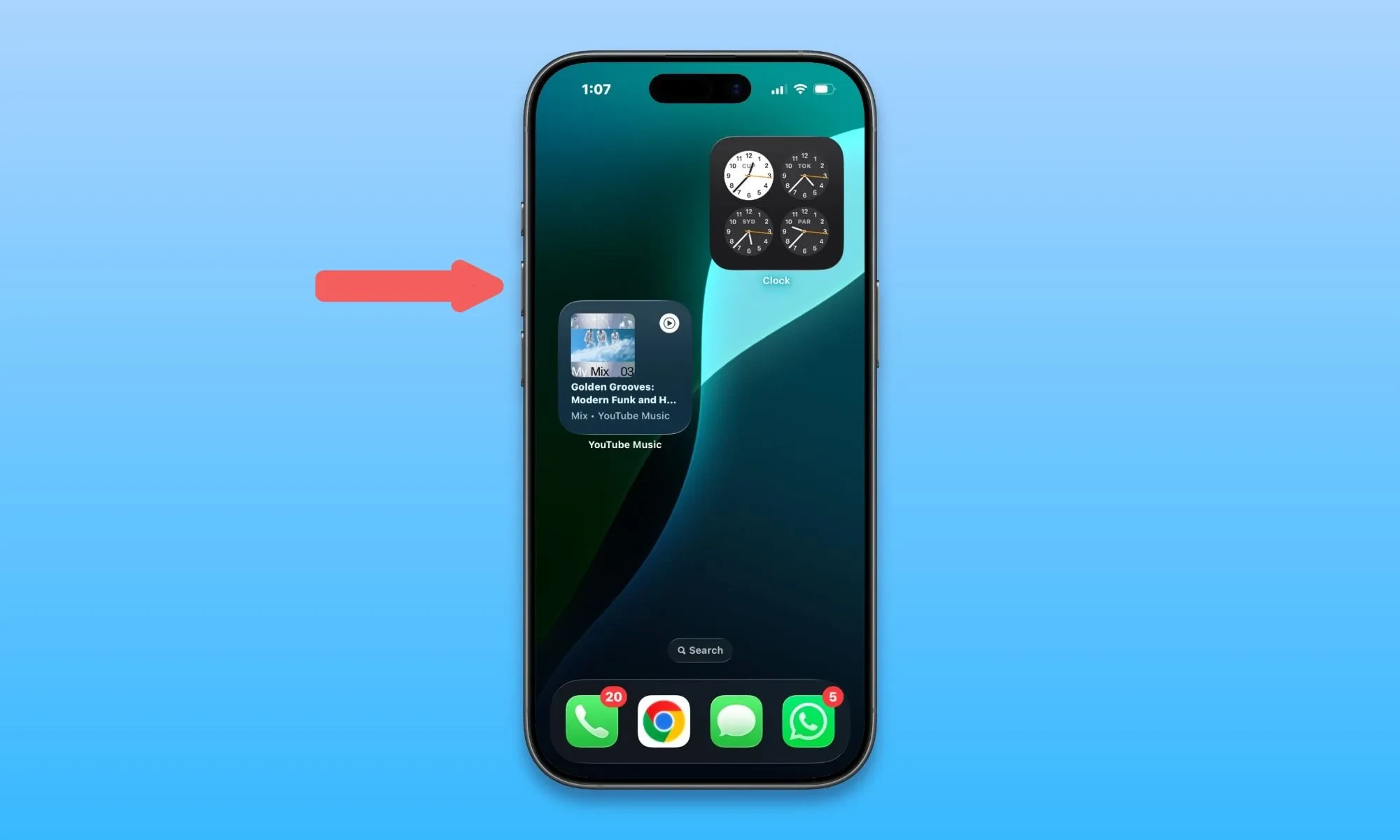
- مرحله ۱: دکمه افزایش صدا را فشار دهید و بلافاصله رها کنید.
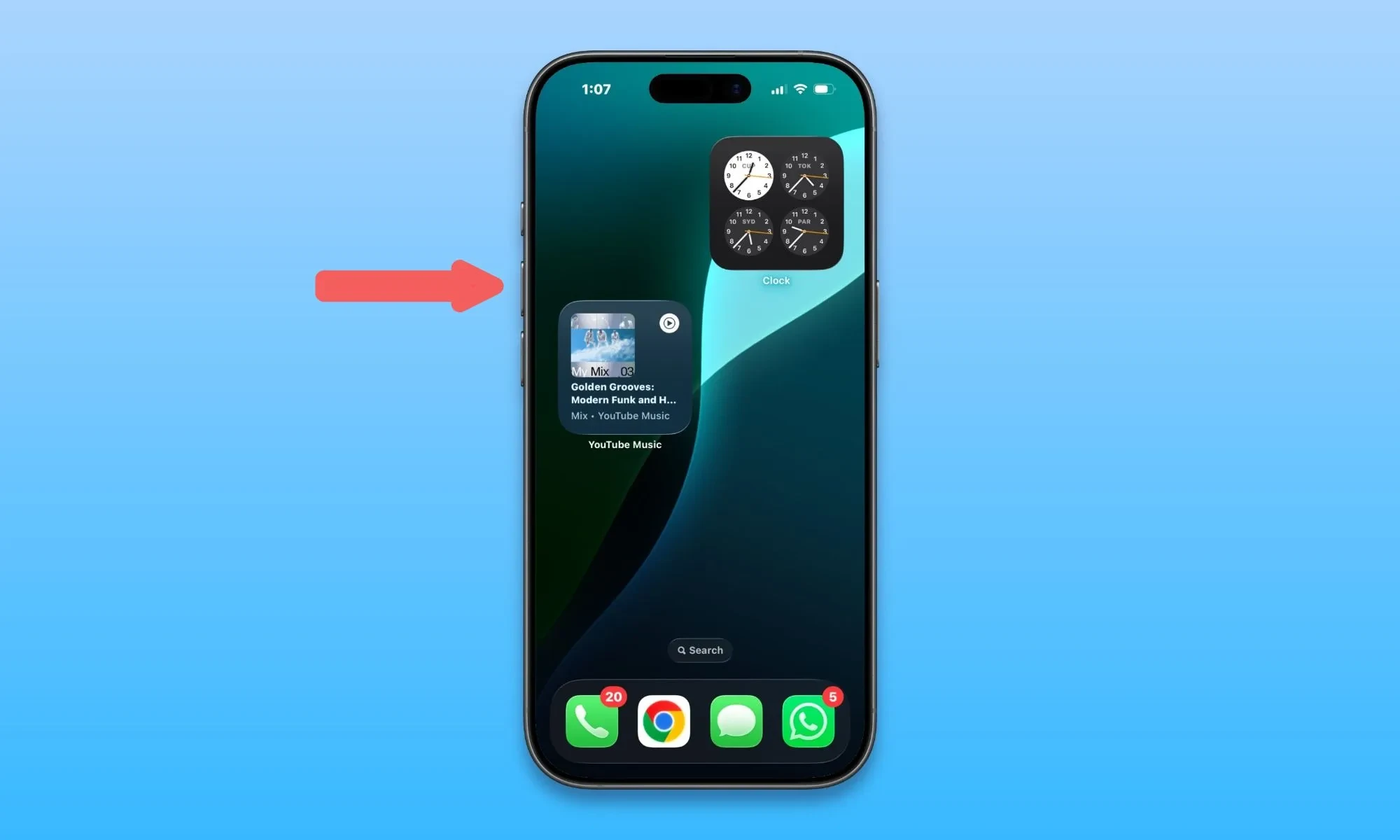
- مرحله ۲: دکمه کاهش صدا را فشار دهید و بلافاصله رها کنید.
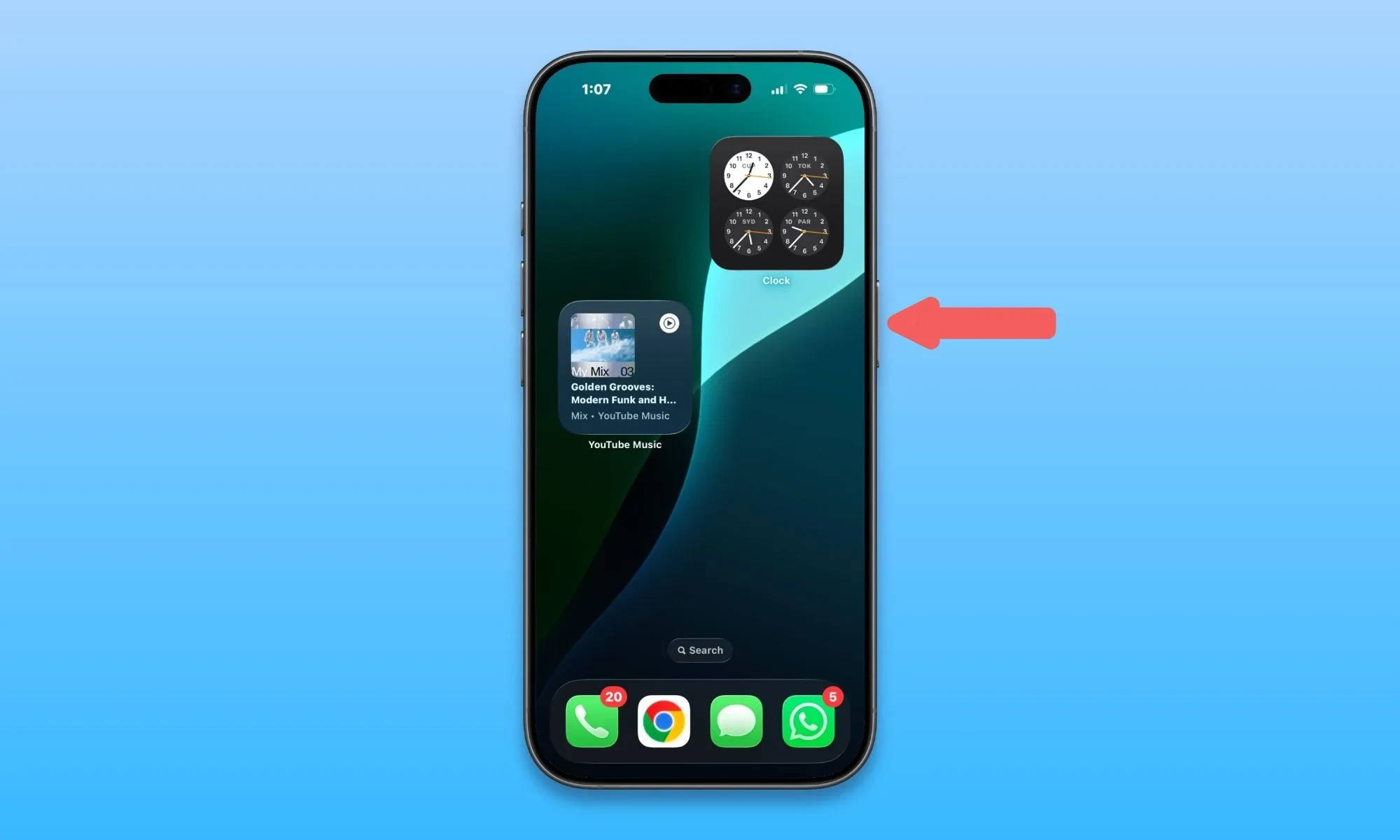
- مرحله ۳: دکمه پاور کناری را فشار داده و تا زمانی که تصویر کابل و کامپیوتر (صفحه Recovery Mode) روی نمایشگر گوشی پدیدار شود، آن را رها نکنید.
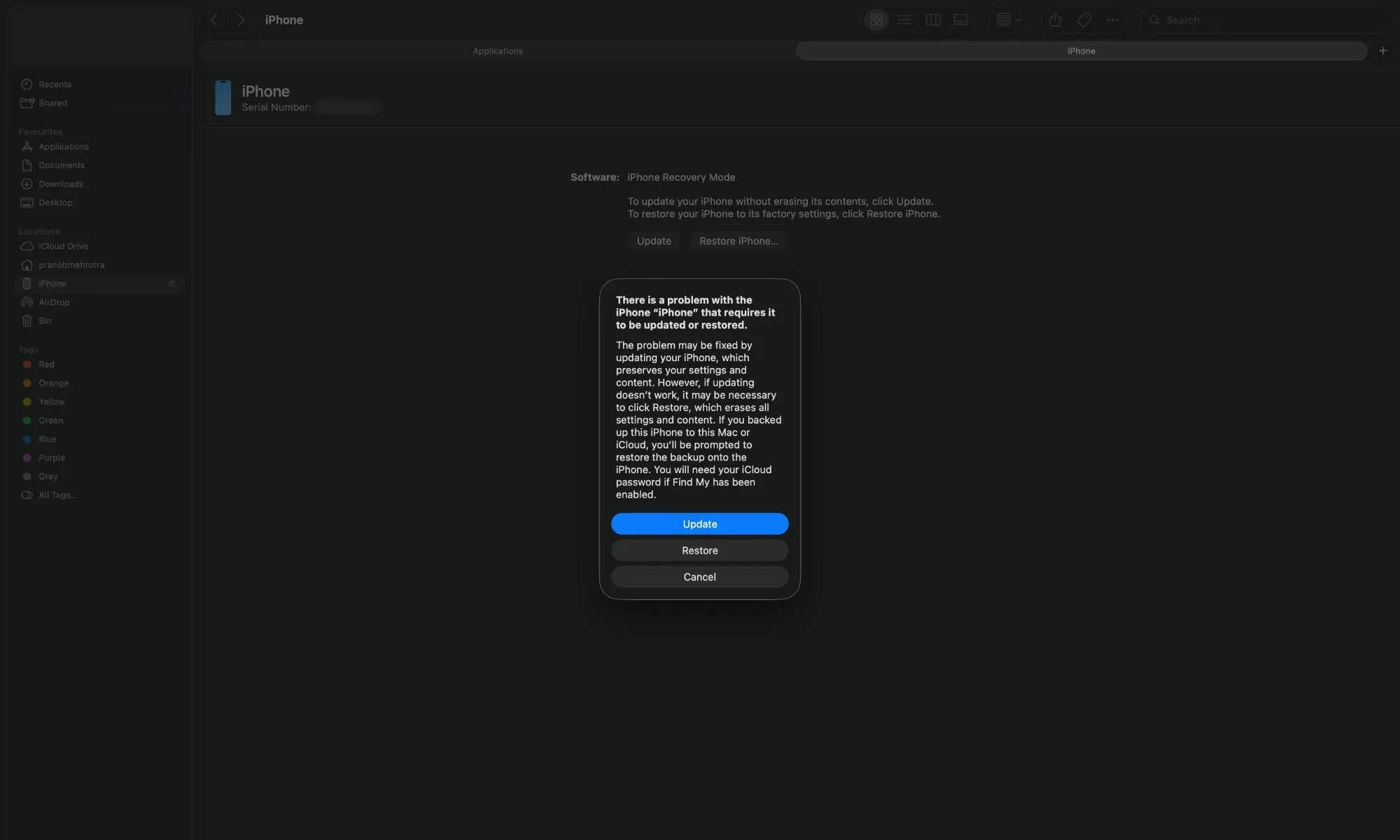
- مرحله ۴: در پیام بازشده روی کامپیوتر، گزینه Update را انتخاب کنید. نرمافزار بدون حذف اطلاعات شخصی، تلاش میکند تا سیستمعامل را مجدداً نصب و بهروزرسانی کند. چنانچه گزینه آپدیت مشکل را رفع نکرد، مجدداً وارد حالت ریکاوری شوید و گزینه Restore را انتخاب کنید (توجه داشته باشید گزینه ریستور اطلاعات گوشی را پاک میکند).
در مدلهای آیفون ۷ و ۷ پلاس: دکمه پاور و دکمه کاهش صدا را به طور همزمان فشار داده و تا نمایش صفحه ریکاوری نگه دارید. در مدلهای آیفون ۶ اس و قدیمیتر: دکمه پاور و دکمه هوم را به صورت همزمان تا ظاهر شدن صفحه ریکاوری مد نگه داشته و سپس مرحله ۴ را ادامه دهید.
وقتی حالت ریکاوری پاسخگو نیست؛ راهنمای رفتن به حالت DFU
چنانچه عملیات آپدیت یا ریستور در حالت ریکاوری ناموفق بود یا کامپیوتر به طور کلی قادر به شناسایی آیفون نبود، حالت DFU (مخفف Device Firmware Update) راهکار نهایی شما خواهد بود. حالت DFU آیفون را مستقیماً در سطح میانافزار (Firmware) و بدون بارگذاری سیستمعامل iOS بازیابی میکند. این روش را به عنوان آخرین تیر در ترکش مدنظر قرار دهید؛ چراکه بازیابی در حالت DFU تمامی اطلاعات گوشی را پاکسازی میکند. دستورالعمل زیر مختص آیفون ۸ و مدلهای جدیدتر است:
- مرحله ۱: آیفون را به رایانه متصل نموده و Finder (در مک) یا برنامه Apple Devices (در ویندوز) را اجرا کنید.
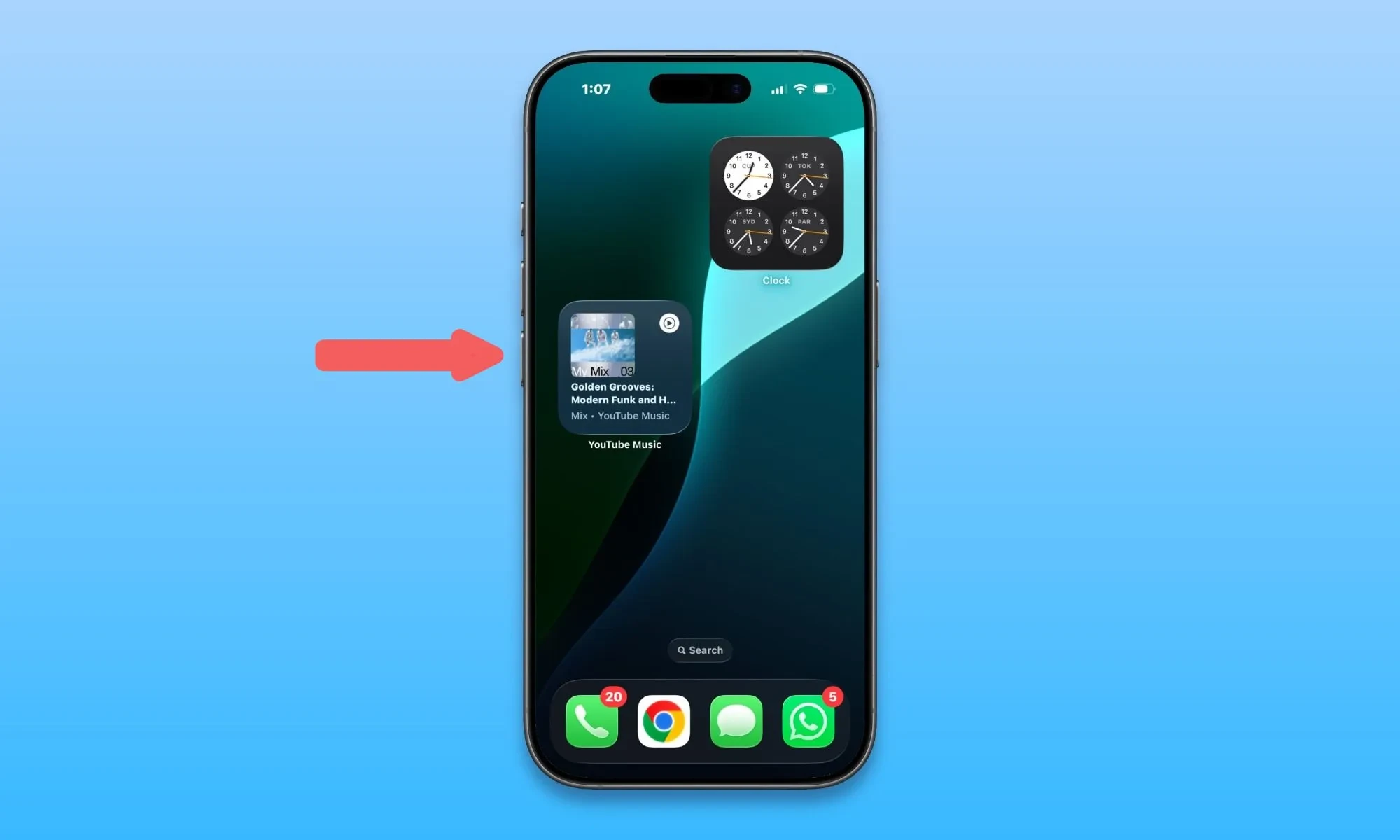
- مرحله ۲: کلید افزایش صدا را فشار داده و به سرعت رها کنید.
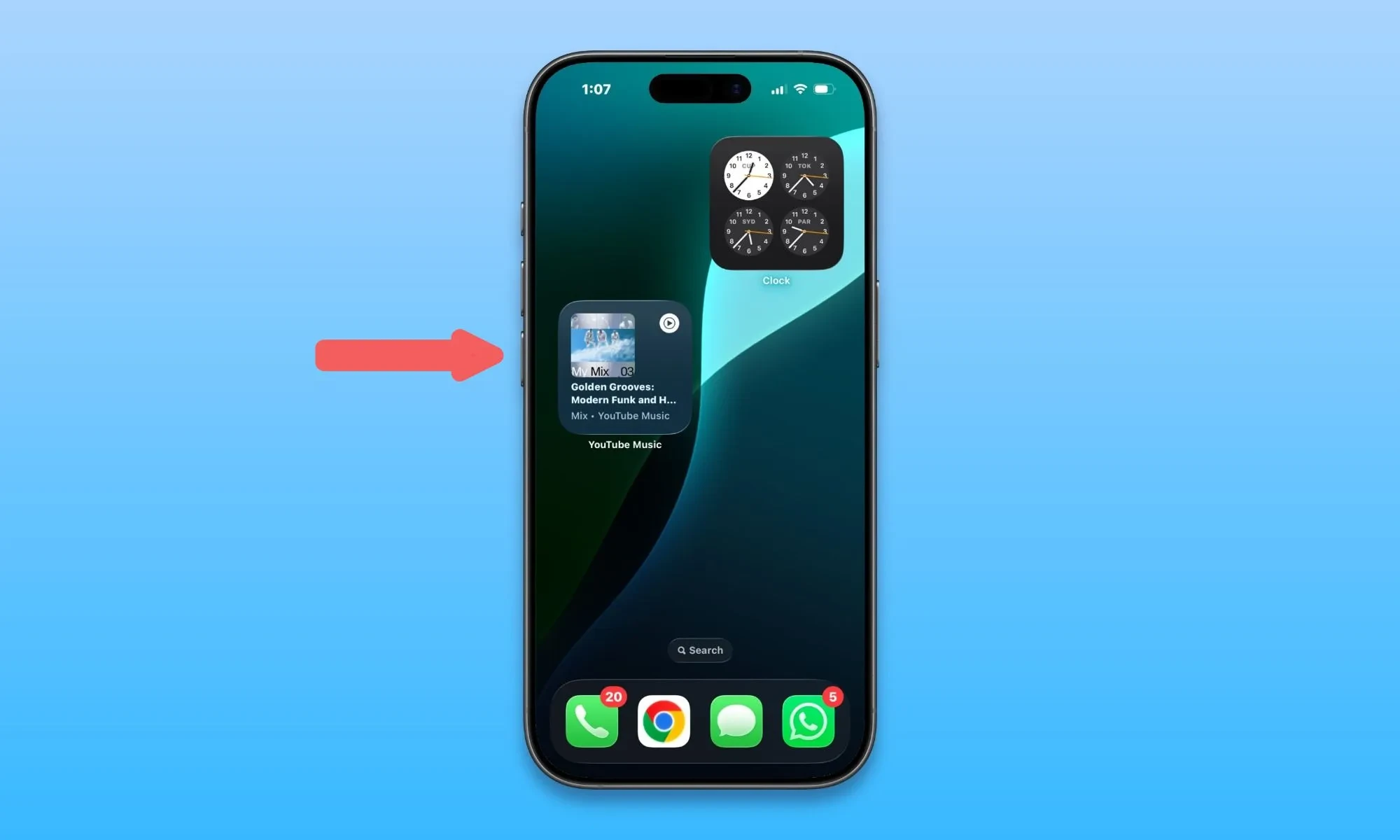
- مرحله ۳: کلید کاهش صدا را فشار داده و به سرعت رها کنید.
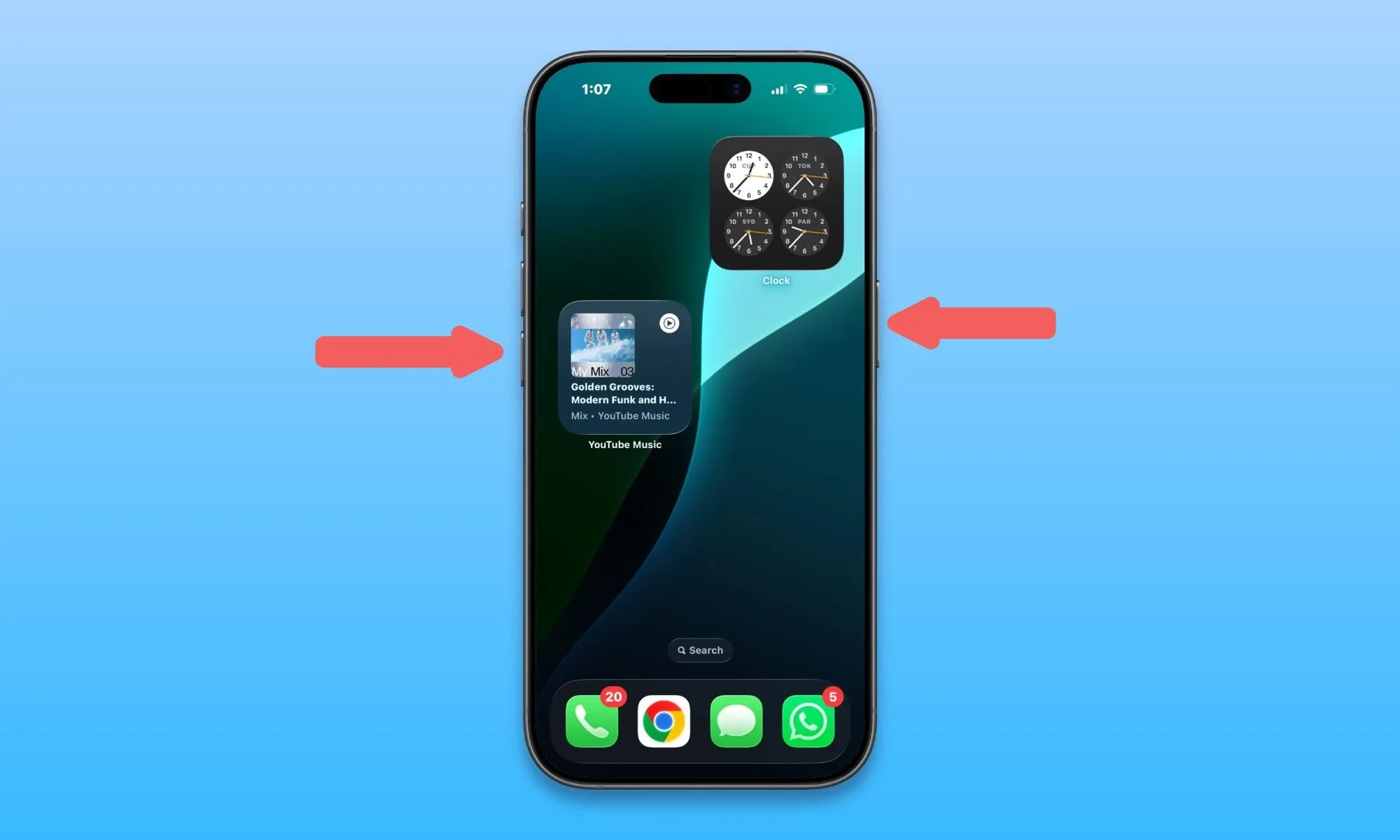
- مرحله ۴: کلید پاور کناری را فشرده و نگه دارید؛ به محض اینکه صفحه نمایش کاملاً سیاه شد، کلید کاهش صدا را نیز همزمان با کلید پاور فشرده و هر دو را نگه دارید.
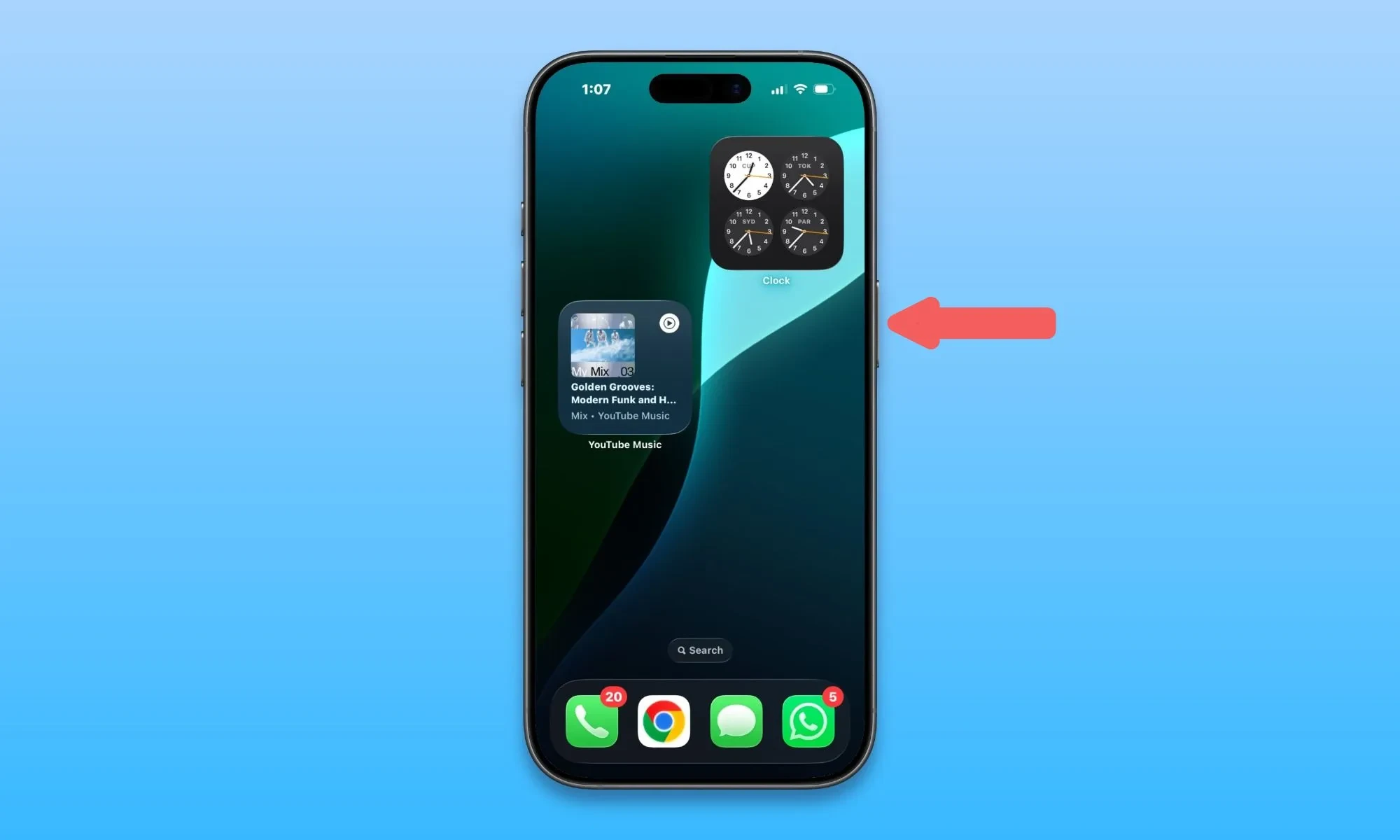
- مرحله ۵: پس از گذشت ۵ ثانیه، کلید پاور را رها کنید، اما کلید کاهش صدا را همچنان نگه دارید تا زمانی که نرمافزار کامپیوتر، شناسایی آیفون را اعلام کند.
نکته مهم زمانبندی: ورود موفق به حالت DFU به زمانبندی دقیق میلیثانیهای وابسته است. کلید کاهش صدا باید دقیقاً در همان لحظه سیاه شدن صفحه فشرده شود و کلید پاور نیز باید دقیقاً پس از ۵ ثانیه رها گردد؛ در غیر این صورت گوشی ریستارت معمولی میشود.
پس از شناسایی توسط سیستم، به نمایشگر آیفون دقت کنید: صفحه نمایش در حالت DFU باید کاملاً سیاه و خاموش بماند و هیچ لوگوی اپل یا آیکون ریکاوری روی آن دیده نشود. اگر لوگوی ریکاوری را دیدید، مراحل را از ابتدا تکرار کنید. در نهایت، روی کامپیوتر پیامی مبنی بر شناسایی دستگاه برای بازیابی مشاهده خواهید کرد؛ گزینه Restore را بزنید تا جدیدترین نسخه iOS دانلود، نصب و دستگاه کاملاً بازنشانی شود.
پرسش های متداول درباره ریست آیفون بدون پاک شدن اطلاعات (FAQ)
آیا ریست کردن آیفون باعث پاک شدن تمام اطلاعات میشود؟
این موضوع بستگی به شیوه انتخابی شما دارد. روشهای سافت ریست و فورس ریستارت به هیچ عنوان اطلاعات، برنامهها، عکسها یا پیامهای شما را پاک نمیکنند. اما استفاده از ریست فکتوری، ریستور از طریق حالت ریکاوری یا حالت DFU، کلیه اطلاعات دستگاه را حذف کرده و آن را به حالت پیشفرض کارخانه بازمیگرداند.
چگونه آیفونی را که رمزش فراموش شده ریست کنیم؟
اگر رمز عبور صفحه را به یاد نمیآورید، برای استفاده مجدد ناچار به پاک کردن دادهها خواهید بود. گوشی را به کامپیوتر متصل کرده، آن را به حالت Recovery Mode ببرید و گزینه Restore را بزنید. همچنین در صورت فعال بودن اکانت iCloud و ویژگی Find My، میتوانید از راه دور و از طریق وبسایت iCloud.com یا دستگاه اپل دیگر، گوشی را پاک کنید.
تفاوت سافت ریست با ریست فکتوری در چیست؟
سافت ریست در حقیقت یک خاموش و روشن کردن ساده سیستم به منظور خالی شدن حافظه رم و رفع باگهای موقت نرمافزاری است؛ در حالی که ریست فکتوری به معنای فرمت و حذف تمامی محتوا و نصب دوباره سیستمعامل به صورت دستنخورده است.
آیا ریست فکتوری اکانت اپل آیدی و آیکلاد را حذف میکند؟
بله، اجرای فرآیند ریست فکتوری حساب Apple ID شما را از روی همان گوشی خارج (Sign Out) میکند. حساب کاربری شما در سرورهای اپل کاملاً امن باقی میماند و پس از اتمام ریست میتوانید با همان مشخصات دوباره وارد شوید و بکاپ خود را بازیابی کنید.
فرآیند ریست فکتوری آیفون چقدر زمان میبرد؟
فرایند خودکار پاکسازی دستگاه معمولاً ظرف چند دقیقه به پایان میرسد؛ اما مرحله راهاندازی اولیه و دانلود نسخه پشتیبان از آیکلاد با توجه به حجم فایلها و سرعت اینترنت ممکن است زمان بیشتری ببرد.
آیا پس از ریست فکتوری میتوانم اطلاعاتم را بازگردانم؟
تنها در صورتی امکان بازیابی وجود دارد که پیش از پاکسازی، نسخه پشتیبان کاملی در حافظه ابری iCloud یا کامپیوتر ذخیره کرده باشید؛ در غیر این صورت حذف اطلاعات ناشی از ریست فکتوری غیرقابل بازگشت خواهد بود.
نظرات در مورد : آموزش ریست آیفون بدون پاک شدن اطلاعات؛ راهنمای جامع رفع هنگ و فریز صفحه با سافت ریست، فورس ریستارت و حالت DFU