




 19 شهریور ماه 1405
 0
0 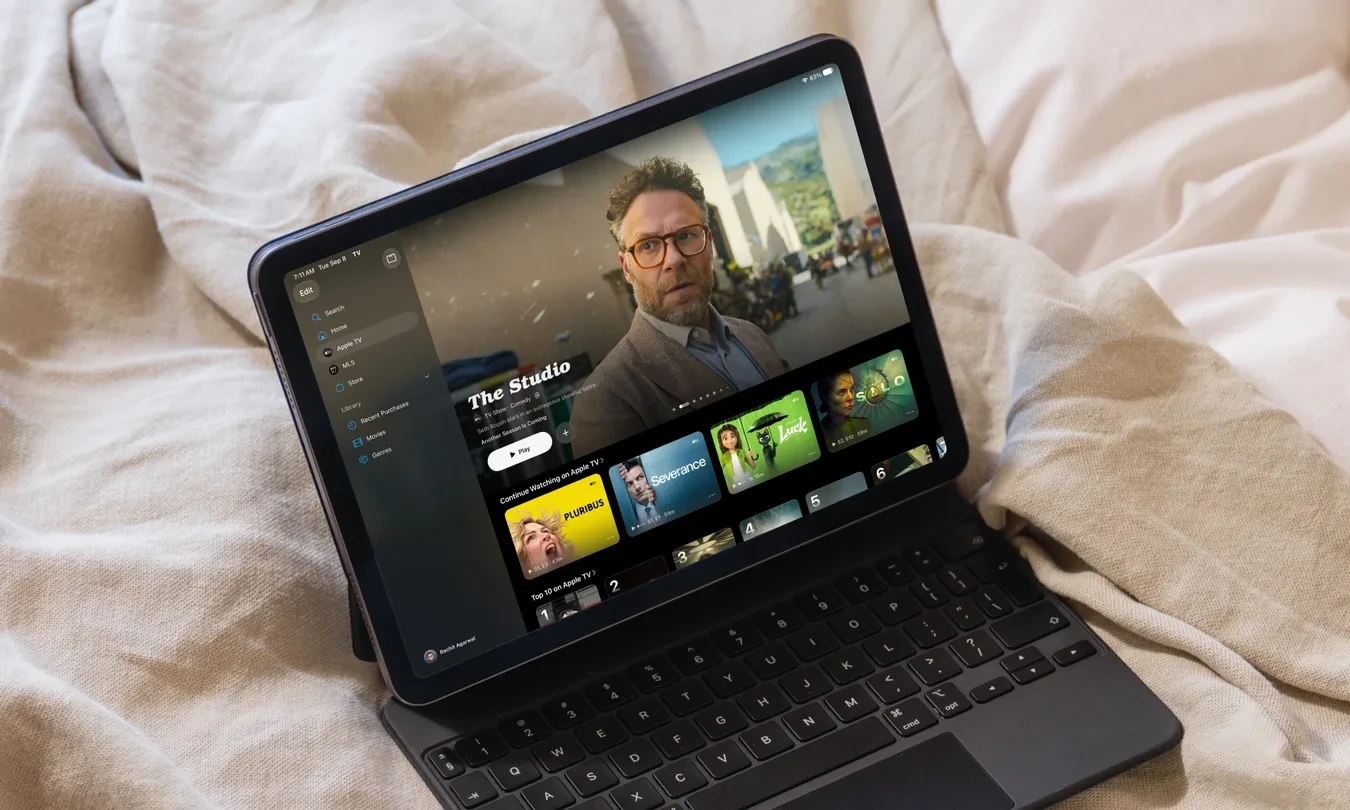
تصور کنید در صندلی عقب خودرو نشستهاید و آمادهاید تا در طول یک سفر جادهای طولانی یا رفتوآمدهای روزمره کاری، از تماشای محتوای اپل تی وی (Apple TV) روی آیفون یا آیپد خود لذت ببرید. در چنین شرایطی، هرگز اجازه ندهید آنتندهی ضعیف اینترنت یا محدودیت بستههای دیتا، تجربه تماشای شما را مختل کند.


به گزارش بخش اخبار فناوری زوم تک به نقل از دیجیتال ترندز (Digital Trends)، بهترین راهکار این است که فیلمها و سریالهای تلویزیونی محبوب خود را پیش از حرکت جادهای دانلود کنید. چه هدفتان دنبال کردن تازهترین درامهای روز دنیا باشد و چه بخواهید کودکان را با محتواهای ویدیویی جذاب سرگرم کنید، در این راهنما به صورت گامبهگام و ساده، شیوه دانلود فیلم و سریال از اپل تی وی را به شما آموزش میدهیم.
اگر با داشتن اشتراک به دنبال انتخاب بهترین عناوین برای تماشا هستید، پیشنهاد میکنیم راهنماهای اختصاصی برای شناخت آثار دیدهنشده و همچنین جدیدترین فیلمها و سریالهای اضافه شده به پلتفرم Apple TV را دنبال کنید.
مشخصات و پیشنیازهای فرآیند دانلود
- درجه سختی: آسان
- مدت زمان مورد نیاز: حدود ۱ دقیقه
- پیشنیازها: اشتراک فعال Apple TV و دسترسی به یکی از دستگاههای آیفون، آیپد، مک یا اپل ویژن پرو
چگونه فیلم ها و برنامه های اپل تی وی را در آیفون یا آیپد دانلود کنیم؟
بسیاری از کاربران مایلند فیلمها و سریالها را برای تماشا در سفر یا مسیر دانلود کنند و بیشک هیچ پلتفرمی مناسبتر از آیفون یا آیپد برای این کار نیست. مراحل زیر را برای دانلود از اپل تی وی در iOS و iPadOS دنبال کنید:
- گام اول: اپلیکیشن Apple TV app را باز کرده و عنوان فیلم، سریال یا رویدادی را که قصد ذخیره آفلاین آن را دارید جستجو یا انتخاب کنید.
- گام دوم: روی آیکون دانلود در گوشه بالا سمت راست ضربه بزنید. اگر اثر انتخابی یک سریال است، میتوانید تمام فصل را به صورت یکجا دانلود کنید.
- گام سوم: برای دریافت یک اپیزود به صورت تکی، روی منوی سهنقطه کنار همان قسمت ضربه زده و گزینه Download را انتخاب نمایید.
- گام چهارم: به زبانه Library بروید و وارد بخش Downloaded شوید تا تمامی عناوین ذخیرهشده را به راحتی تماشا و مدیریت کنید.
اگر دکمه دانلود نمایش داده نمیشود یا به رنگ خاکستری درآمده است، جای نگرانی نیست؛ این وضعیت معمولاً نشاندهنده یکی از دو حالت است: یا به سقف محدودیت تعداد دانلود رسیدهاید، یا شبکهای که اثر را عرضه میکند اجازه ذخیرهسازی آفلاین را نمیدهد. جزئیات این بخش را در ادامه شرح میدهیم.
آموزش دانلود فیلم و سریال از اپل تی وی در کامپیوترهای مک (Mac)
بسیاری از افراد ترجیح میدهند محتواهای ویدیویی را در نمایشگر بزرگتر کامپیوترهای مک (Mac) تماشا کنند؛ چرا که علاوه بر صفحه نمایش باکیفیتتر، بلندگوهای بهتری نیز برای ارتقای تجربه شنیداری در اختیار میگذارند. خوشبختانه برخلاف نتفلیکس و برخی پلتفرمهای پخش آنلاین دیگر که نرمافزار رسمی دسکتاپ ندارند، اپل تیوی نهتنها از اپلیکیشن بومی مک برخوردار است، بلکه امکان تماشای آفلاین را نیز در اختیارتان میگذارد.
- گام اول: برنامه Apple TV را در مک خود اجرا کرده و عنوان فیلم، سریال یا رویداد مدنظر خود را پیدا کنید.
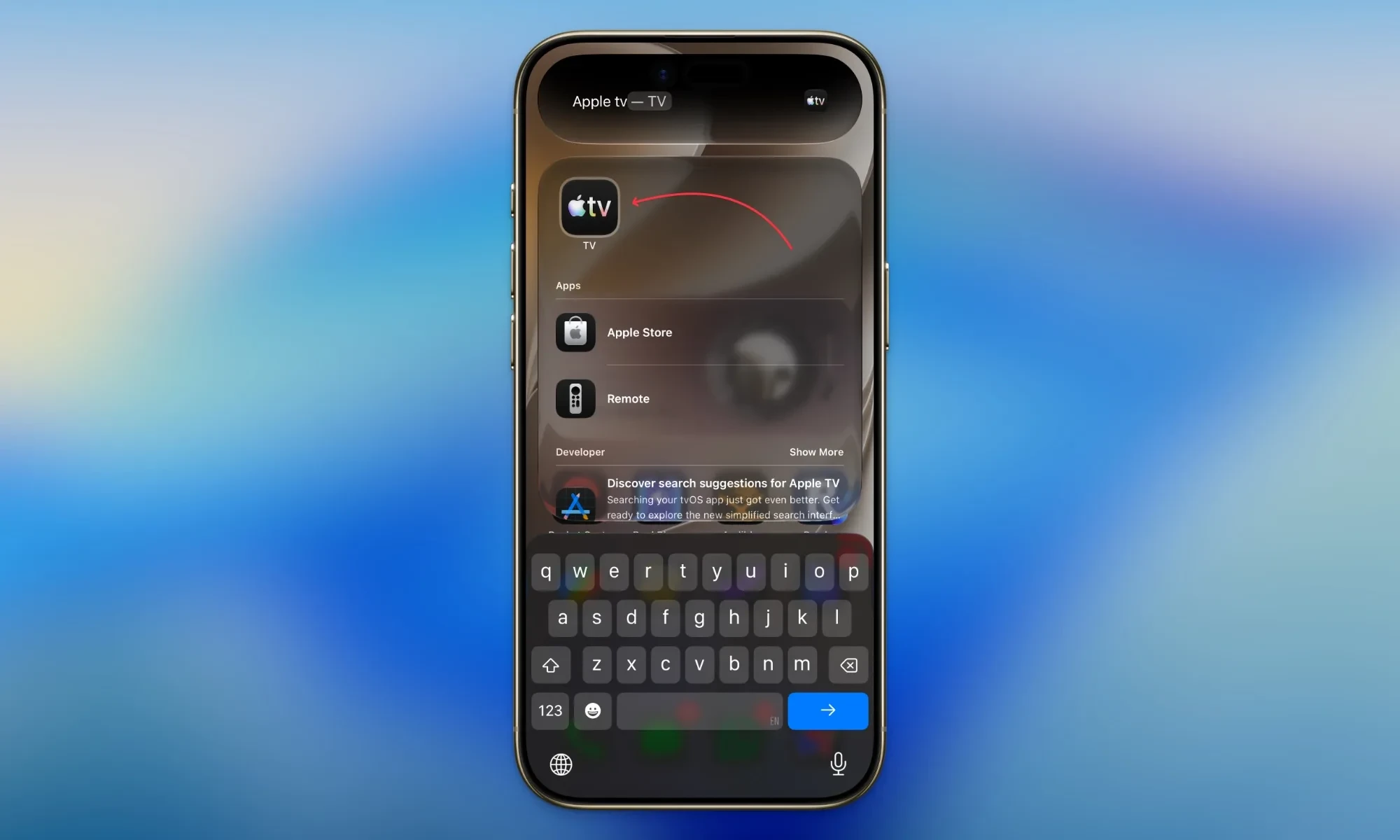
- گام دوم: برای فیلمهای سینمایی و رویدادها، روی دکمه Download در گوشه بالا سمت راست کلیک کنید.

- گام سوم: در مورد سریالهای تلویزیونی، وارد صفحه اپیزود موردنظر شده، روی آیکون سهنقطه کلیک کنید و گزینه Download را برگزینید.

- گام چهارم: محتواهای دانلودشده از طریق زبانه Library در دسترس شما خواهند بود.
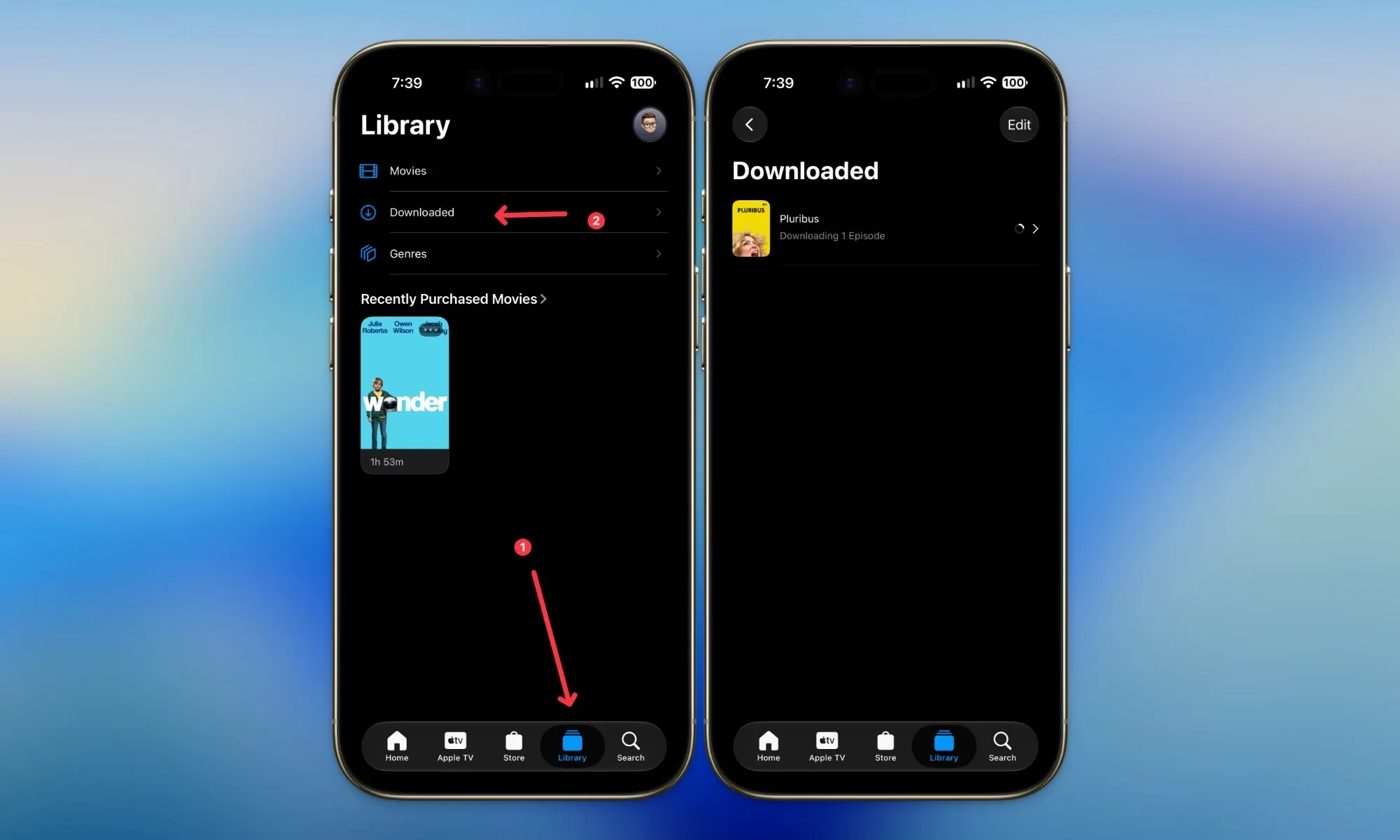
به همین سادگی! اکنون میتوانید فیلمها و مجموعههای دلخواه خود را کاملاً بدون نیاز به اینترنت تماشا کنید.
نحوه دانلود محتوای اپل تی وی در هدست اپل ویژن پرو (Apple Vision Pro)
اگر از مالکان هدست واقعیت ترکیبی اپل ویژن پرو (Apple Vision Pro) هستید، خوشحال خواهید شد اگر بدانید این پلتفرم نیز قابلیت دانلود آفلاین محتوای اپل تی وی را پشتیبانی میکند. برای انجام این کار:
- گام اول: اپلیکیشن Apple TV را در ویژن پرو باز کنید.

- گام دوم: فیلم، سریال یا برنامه موردنظر خود را جستجو و پیدا کنید.

- گام سوم: انگشتان خود را روی عنوان موردنظر به حالت پینچ (Pinch) نگهدارید تا گزینه Download ظاهر شود، سپس آن را لمس کنید.

- گام چهارم: نوار کناری (Sidebar) را باز کرده، گزینه Library و سپس Downloaded را بزنید تا به عناوین ذخیرهشده دسترسی پیدا کنید.

در چه دستگاه هایی امکان دانلود محتوا وجود ندارد؟
نکته مهمی که باید پیش از جستجوی کلید دانلود در دستگاههای خانگی بدانید این است که امکان دانلود در تمامی تجهیزات فراهم نیست. اگر از Apple TV 4K، Apple TV HD، تلویزیونهای هوشمند، دستگاههای استریم دانگل یا مرورگر وب از طریق آدرس tv.apple.com استفاده میکنید، تنها به پخش آنلاین (استریم) محدود هستید. هیچ گزینهای برای مشاهده آفلاین در این پلتفرمها در نظر گرفته نشده است؛ بنابراین اگر برای سفر آماده میشوید، روی تلویزیونهای اتاق نشیمن حساب باز نکنید.

مدت زمان اعتبار فایل های دانلودشده چقدر است؟
این بخش همان موضوعی است که باعث سردرگمی بسیاری از کاربران میشود، پس به آن دقت ویژه داشته باشید. دانلودها دائمی نیستند و قوانین انقضا بر اساس نوع اثری که میبینید تفاوت دارد:
- برای اغلب کانالهای Apple TV، فایلهای دانلودشده حداکثر تا ۳۰ روز معتبر باقی میمانند و پس از آن حذف میشوند. برخی شبکهها قوانین سختگیرانهتری دارند و زودتر منقضی میشوند؛ بنابراین تصور نکنید قانون ۳۰ روزه برای تمام عناوین یکسان است.
- محتواهای ارائهشده از طریق اشتراک اصلی اپل تی وی پلاس یک محدودیت مضاعف دارند: به محض اینکه دکمه پلی (پخش) را بزنید، تایمر معکوس شروع میشود و شما تنها ۴۸ ساعت فرصت دارید تا اثر را به پایان برسانید. اگر اصلاً تماشای آن را شروع نکنید، همان مهلت ۳۰ روز پس از دانلود اعمال خواهد شد. هر کدام از این دو شرط زودتر فرا برسد، معیار انقضا خواهد بود؛ پس اگر فیلمی را دانلود کرده و یک ماه آن را فراموش کنید، از پاک شدن آن غافلگیر نشوید.
محدودیت های حجم و تعداد دانلود در Apple TV
فراتر از تاریخ انقضا، سقف معینی برای تعداد عناوینی که میتوانید به صورت همزمان ذخیره داشته باشید تعریف شده است. برخی از کانالهای ارائهدهنده، تعداد دانلودهای همزمان را محدود میکنند و ممکن است تعداد دستگاههایی را هم که میتوانند به صورت همزمان یک محتوا را به شکل آفلاین ذخیره کنند، محدود نمایند.
علاوه بر این، خود اشتراک Apple TV نیز سقف مشخصی برای تعداد عناوینی که میتوانید در هر لحظه دانلودشده نگه دارید در نظر گرفته است. اگر به این آستانه برسید، برنامه از طریق یک اعلان (Alert) شما را آگاه خواهد کرد. راهکار بسیار ساده است: کافی است چند اپیزود یا فیلمی را که تماشا کردهاید از روی دستگاه خود یا سایر دستگاههای متصل به حساب کاربری (یا اعضای خانواده در Family Sharing) پاک کنید تا برای دانلودهای تازه فضا آزاد شود.

محدودیت های پخش همزمان در صورت عدم دانلود (استریم آنلاین)
اگر تصمیم به پخش زنده به جای دانلود بگیرید، باز هم محدودیتهایی در کار است که برای خانوادههای پرجمعیت دانستن آن ضروری به شمار میرود:
- با اشتراک استاندارد اپل تی وی، به طور معمول امکان پخش همزمان روی ۶ دستگاه برای اکثر محتواها وجود دارد؛ هرچند برخی عناوین ویژه ممکن است این سقف را کاهش دهند.
- اگر از اشتراک دانشجویی Apple Music استفاده میکنید که شامل دسترسی رایگان به اپل تی وی است، پخش زنده فقط روی یک دستگاه به صورت همزمان امکانپذیر خواهد بود.
- برای کانالهای شخص ثالث اضافه شده به اپل تی وی، عموماً سقف مجاز ۳ استریم همزمان در نظر گرفته میشود که بسته به قوانین هر شبکه امکان تغییر جزئی دارد.
جمعبندی نهایی
قابلیت دانلود فیلم و سریال از اپلیکیشن اپل تی وی یکی از آن ویژگیهای بسیار کاربردی است که به محض شروع به استفاده از آن، کارایی خود را اثبات میکند. چه در حال بستن چمدان برای یک پرواز طولانی باشید و چه صرفاً بخواهید خیالتان از بابت قطعی احتمالی اینترنت خانگی آسوده باشد، آگاهی از شیوه دانلود، دستگاههای پشتیبانیشده و مدت زمان انقضای فایلها مانع از بروز مشکلات بعدی خواهد شد. تنها فراموش نکنید با توجه به بازههای ۳۰ روزه و ۴۸ ساعته، پیش از شروع برنامه تماشای خود، زمانبندی درستی برای ذخیره فیلمها داشته باشید.
نظرات در مورد : آموزش جامع دانلود فیلم و سریال از اپل تی وی (Apple TV) برای تماشای آفلاین