




 23 مرداد ماه 1402
 0
0 
استیم بزرگترین بازار بازی است و دو دهه است که وجود دارد. جدا از پلتفرم فروش بازی، سخت افزار بازی محور مانند Steam Deck را ارائه می دهد. با این حال، برخی از کاربران در دانلود، نصب، یا اجرای بازی با خطای Steam ‘invalid depot configuration’ مواجه می شوند.


خطای Invalid Depot Configuration در استیم
ممکن است دلایل متعددی پشت این خطای Steam وجود داشته باشد، مانند یک کلاینت قدیمی Steam، یک حافظه کش DNS خراب، یا یک فایل برنامه با پیکربندی نادرست. ما راهحلهایی را برای رفع این خظای Steam گردآوری کردهایم. پس تا انتهای مطلب با ما همراه باشید
STEAM را به صورت دستی به روزرسانی کنید
قبل از امتحان سایر راهکارها، Steam را بهصورت دستی به آخرین نسخه موجود بهروزرسانی کنید. در اینجا نحوه انجام آن آمده است:
مرحله 1: کلید Windows را فشار دهید تا منوی Start باز شود، Steam را در نوار جستجو تایپ کنید و Enter را فشار دهید.

مرحله 2: روی منوی Steam در گوشه بالا سمت چپ کلیک کنید.

مرحله 3: روی گزینه Check for Steam Client Updates از منوی زمینه کلیک کنید.

مرحله 4: منتظر بمانید تا ابزار، در صورت وجود، بهروزرسانیها را پیدا کند. بر روی دکمه دانلود کلیک کنید.

مرحله 5: سپس بر روی دکمه ‘Apply and restart Steam’ کلیک کنید.
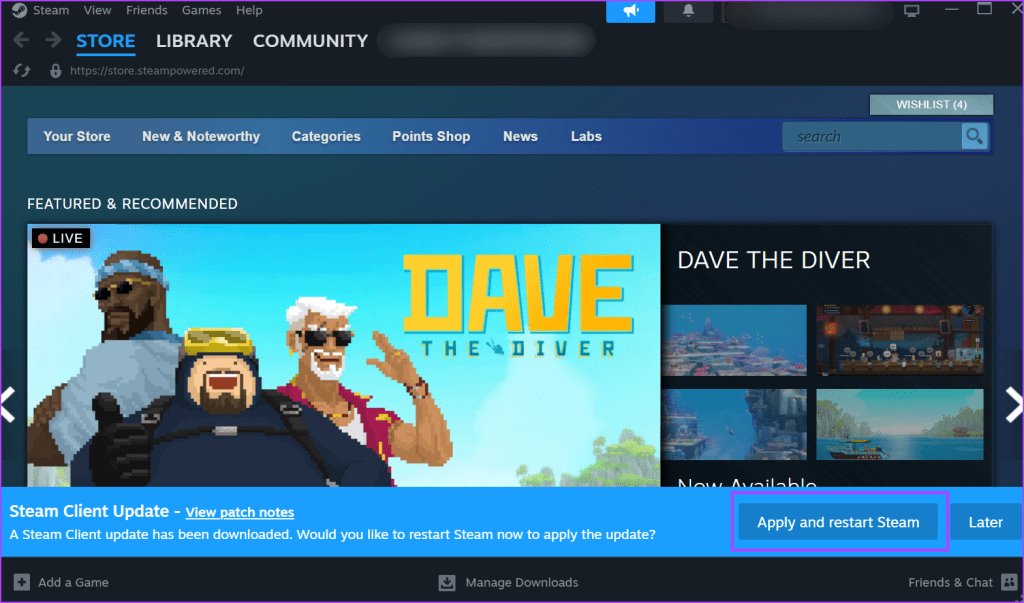
سعی کنید بازی را نصب کنید و بررسی کنید که آیا خطا ظاهر می شود یا خیر.
STEAM را ببندید و دوباره راه اندازی کنید
اگر بهروزرسانی کلاینت Steam تأثیری نداشت، باید Steam و فرآیندهای مرتبط با آن را با استفاده از Task Manager کاملاً ببندید. پس از آن، استیم را از محل نصب آن اجرا کنید. در اینجا نحوه انجام آن آمده است:
مرحله 1: میانبر صفحه کلید Ctrl + Shift + Esc را فشار دهید تا Task Manager راه اندازی شود.
مرحله 2: روی نوار جستجو در بالا کلیک کنید. steam را در آن تایپ کنید و Enter را فشار دهید.

مرحله 3: روی فرآیند Steam کلیک راست کرده و گزینه End Task را انتخاب کنید.

مرحله 4: Task Manager را ببندید.
مرحله 5: میانبر صفحه کلید Windows + E را فشار دهید تا File Explorer باز شود.
مرحله 6: به نوار آدرس در بالا بروید، مسیر زیر را قرار دهید و Enter را فشار دهید:
C:\Program Files (x86)\Steam\

مرحله 7: روی فایل steam.exe کلیک راست کرده و گزینه Run as administrator را انتخاب کنید.

مرحله 8: وقتی پنجره User Account Control ظاهر شد، روی دکمه Yes کلیک کنید.

بررسی کنید که آیا هنگام استفاده مجدد از Steam، خطای “Invalid Depot Configuration” ظاهر می شود یا خیر.
فلش کش DNS
کش DNS زمان پیدا کردن آدرس IP یک URL خاص را کوتاه می کند، اما اگر بسیار قدیمی یا خراب باشد، سرویس گیرنده Steam می تواند هنگام اتصال به اینترنت با مشکلاتی مواجه شود. بنابراین، ممکن است لازم باشد کش DNS سیستم را شستشو دهید. در اینجا نحوه انجام آن آمده است:
مرحله 1: میانبر صفحه کلید Windows + R را فشار دهید تا کادر محاوره ای Run اجرا شود.
مرحله 2: دستور زیر را در کادر متنی تایپ کرده و Enter را فشار دهید:
ipconfig /flushdns

برنامه ترمینال برای یک ثانیه چشمک می زند و کش DNS سیستم را پاک می کند.
مکان نصب بازی را تغییر دهید
اگر به دلیل خطای invalid depot configuration در درایو C نمی توانید بازی را نصب کنید. محل نصب را تغییر دهید می توانید یک پوشه کتابخانه Steam جدید اضافه کنید و بازی را در آنجا نصب کنید. در اینجا نحوه انجام آن آمده است:
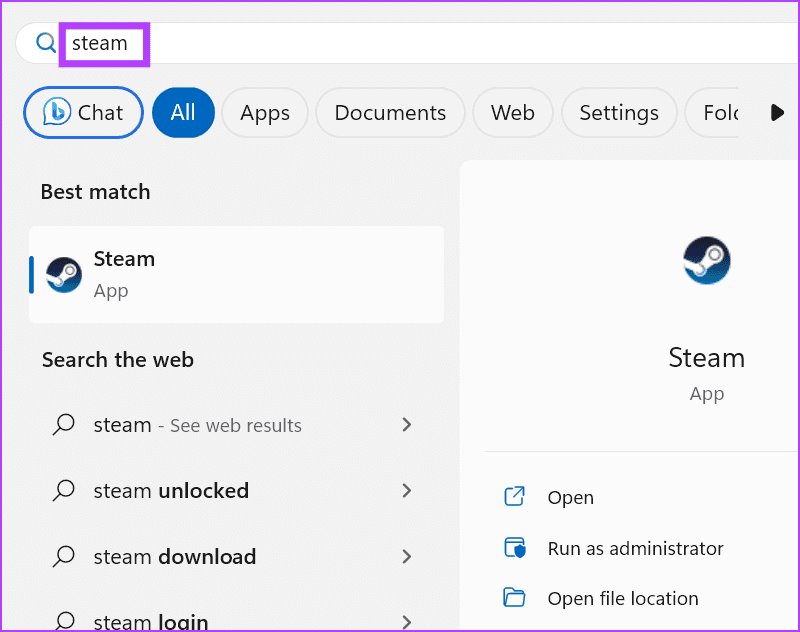
مرحله 1: کلید Windows را فشار دهید تا منوی Start باز شود، Steam را در نوار جستجو تایپ کنید و Enter را فشار دهید.
مرحله 2: به گوشه بالا سمت چپ بروید و روی Steam کلیک کنید. سپس بر روی گزینه Settings کلیک کنید.

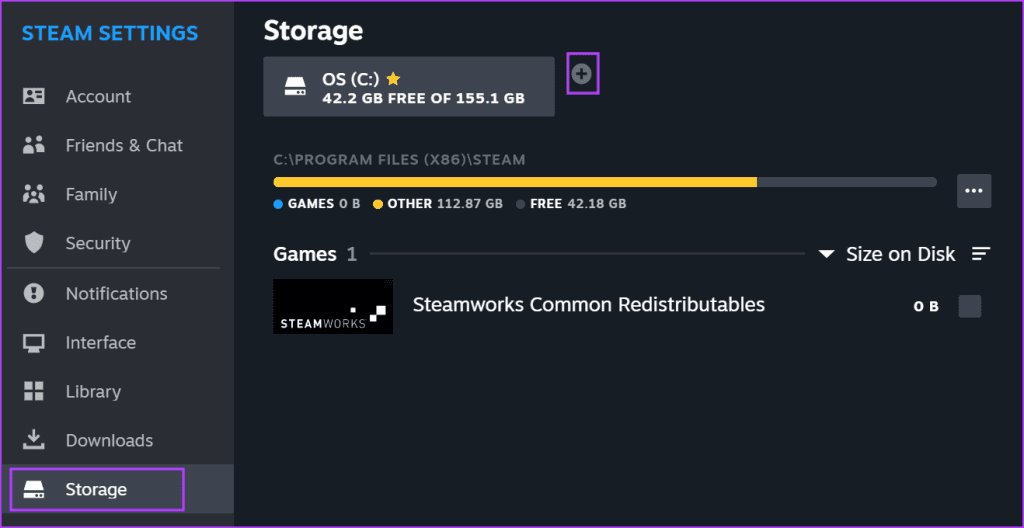
مرحله 3: روی گزینه Storage در منوی سمت چپ کلیک کنید. برای افزودن یک درایو جدید روی نماد مثبت کلیک کنید.
مرحله 4: روی فلش کشویی کلیک کنید و یک درایو را از لیست انتخاب کنید.

مرحله 5: روی دکمه Add کلیک کنید.

مرحله 6: سعی کنید یک بازی را نصب کنید و درایو جدید اضافه شده را در پنجره مکان نصب انتخاب کنید.

انصراف از نسخه بتا استیم
نسخه های بتا به شما امکان دسترسی به ویژگی ها و پیشرفت های جدید در Steam را می دهد. اما می توانند ناپایدار و دارای باگ باشند، بنابراین در صورت مواجه شدن با خطای گفته شده باید برنامه بتا را ترک کنید. مراحل زیر را تکرار کنید:
مرحله 1: کلید Windows را فشار دهید تا منوی Start باز شود، Steam را در نوار جستجو تایپ کنید و Enter را فشار دهید.

مرحله 2: به گوشه بالا سمت چپ بروید و روی Steam کلیک کنید. سپس بر روی گزینه Settings کلیک کنید.
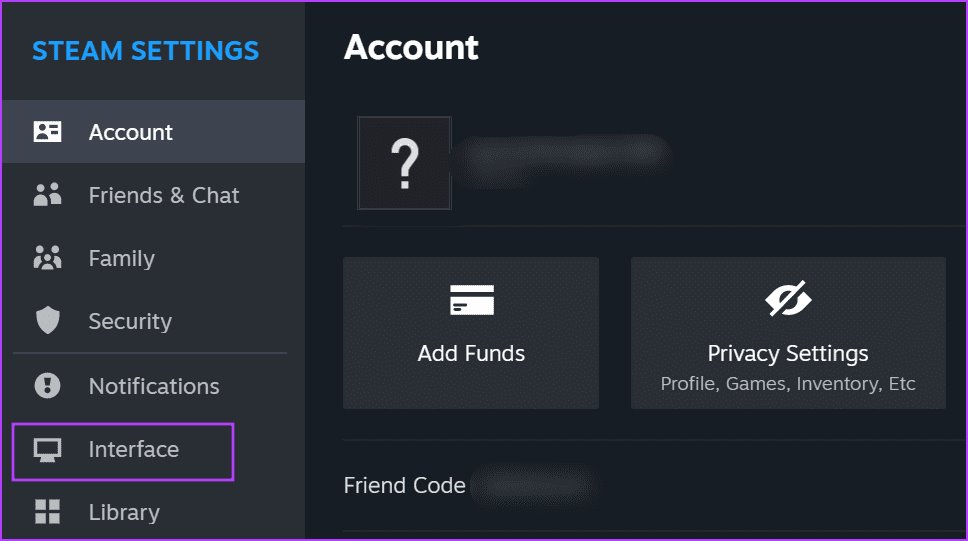
مرحله 3: روی گزینه Interface در منوی عمودی کلیک کنید.
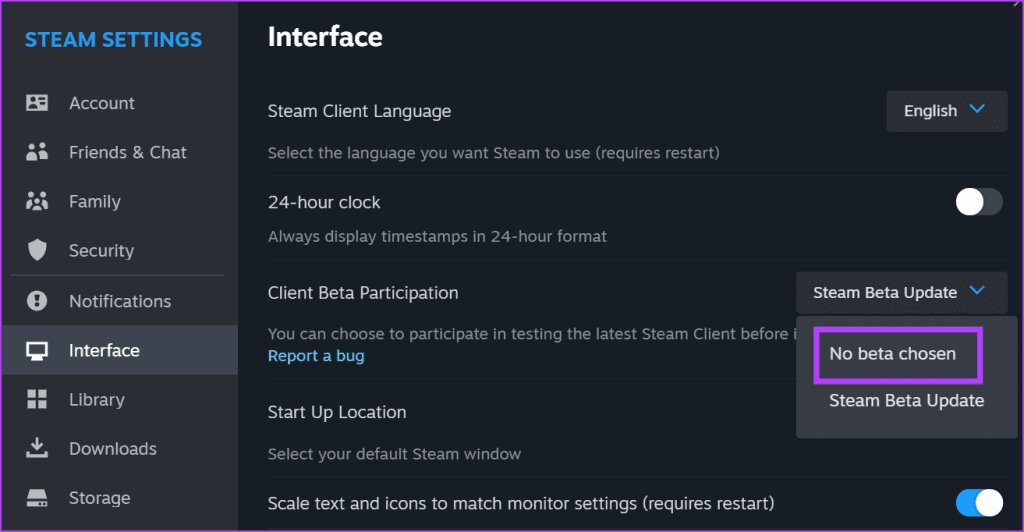
مرحله 4: به گزینه Client Beta Participation بروید. لیست کشویی را باز کنید و بر روی گزینه ” No beta chosen ” کلیک کنید.
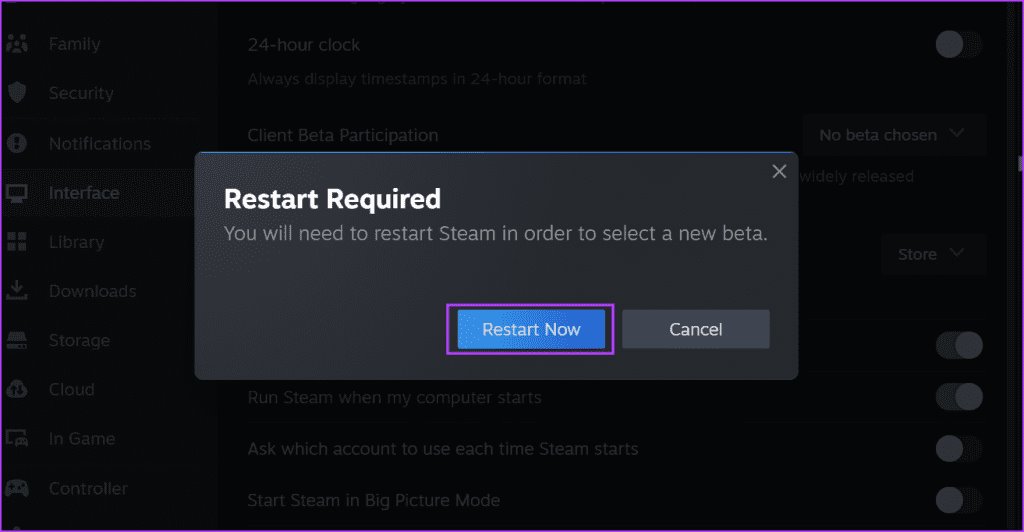
مرحله 5: روی دکمه Restart Now کلیک کنید.
پیکربندی موجود استیم را پاک کنید
می توانید فایل های پیکربندی Steam موجود را با استفاده از یک دستور مفید حذف کنید. این تنظیمات برگزیده برنامه را بازنشانی نمی کند یا شما را از Steam خارج نمی کند، اما می تواند مشکلات مربوط به سرویس گیرنده Steam را برطرف کند. قبل از انجام این کار، Steam را با استفاده از Task Manager کاملاً ببندید. در اینجا نحوه انجام آن آمده است:
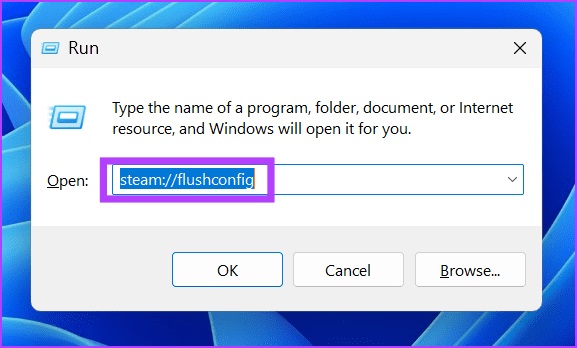
مرحله 1: میانبر صفحه کلید Windows + R را فشار دهید تا کادر محاوره ای Run اجرا شود.
مرحله 2: دستور زیر را در کادر متن وارد کرده و Enter را فشار دهید:
steam://flushconfig

Steam به طور خودکار راه اندازی می شود و شما به حساب خود وارد خواهید شد.
فایل APPMANIFEST را ویرایش کنید
برخی از کاربران با ویرایش فایل AppManifest موجود در پوشه Steamapps، خطای Invalid Depot Configuration را در Steam برطرف کردند. مراحل زیر را تکرار کنید:
مرحله 1: میانبر صفحه کلید Windows + E را فشار دهید تا File Explorer باز شود.
مرحله 2: به نوار آدرس در بالا بروید، مسیر زیر را قرار دهید و Enter را فشار دهید:
C:\Program Files (x86)\Steam\steamapps\

مرحله 3: فایل را با پسوند فایل ACF پیدا کنید و روی آن کلیک راست کنید. گزینه Open with را انتخاب کرده و سپس روی گزینه Notepad کلیک کنید.
مرحله 4: بخش MountedDepots را در فایل Appmanifest بیابید و همه چیز را از Mounted Depots تا پرانتزهای بسته ( }) انتخاب کنید. کلید Delete را فشار دهید.

ریست کردن استیم
نصب مجدد Steam آخرین راه حل است اما همه بازی های خود را از دست خواهید داد. بنابراین، یک گزینه بهتر این است که Steam را بازنشانی کنید و در عین حال تمام بازی های نصب شده را با استفاده از ترفند حذف پوشه حفظ کنید. در اینجا نحوه انجام آن آمده است:
مرحله 1: میانبر صفحه کلید Windows + E را فشار دهید تا File Explorer باز شود.
مرحله 2: روی نوار آدرس در بالا کلیک کنید، مسیر زیر را قرار دهید و Enter را فشار دهید:
C:\Program Files (x86)\Steam\
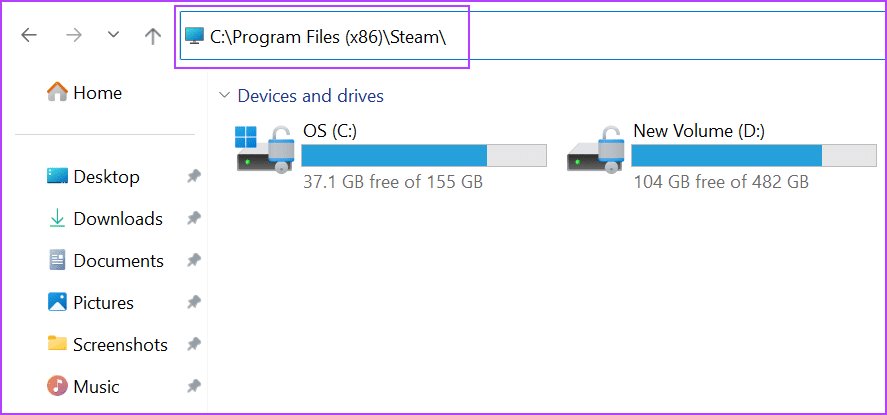
مرحله 3: میانبر صفحه کلید Ctrl + A را فشار دهید تا همه چیز را انتخاب کنید. کلید Ctrl را نگه دارید و سپس با کلیک بر روی آنها، فایل steam.exe و پوشه steamapps را بردارید.
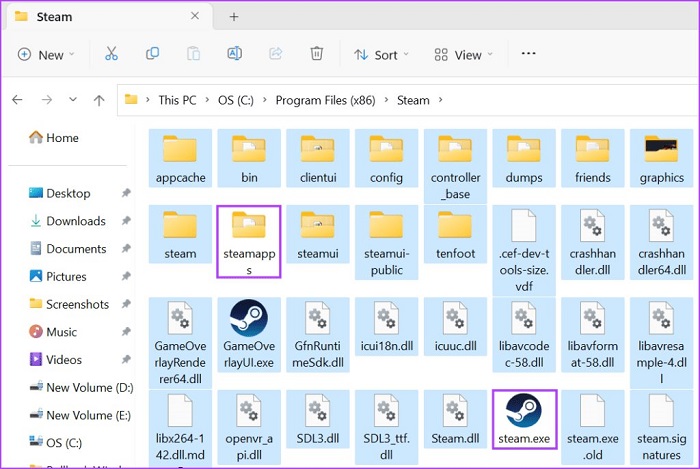
مرحله 4: کلید Delete را فشار دهید تا بقیه پوشه ها حذف شوند.
مرحله 5: پنجره File Explorer را ببندید.
مرحله 6: کلید Windows را فشار دهید تا منوی Start باز شود، Steam را در نوار جستجو تایپ کنید و Enter را فشار دهید.

مرحله 7: Steam به طور خودکار راه اندازی می شود و شروع به به روز رسانی می کند. شما باید وارد حساب کاربری خود شوید.

خطای مشکل ساز استیم را برطرف کنید
این هشت روش برای رفع خطای Steam ‘invalid depot configuration’ در ویندوز بود. با به روز رسانی دستی سرویس گیرنده Steam شروع کنید و آن را از پوشه نصب ببندید و دوباره راه اندازی کنید. حافظه کش DNS سیستم خود را پاک کنید، از Steam بتا خارج شوید و فایل های appmanifest را تغییر دهید. در نهایت، همه چیز را از پوشه Steam حذف کنید و آن را مجبور کنید دوباره فایل ها را ایجاد کند.
نظرات در مورد : 8 روش برتر برای رفع خطای Invalid Depot Configuration در استیم در ویندوز 11