




 27 تیر ماه 1403
 0
0 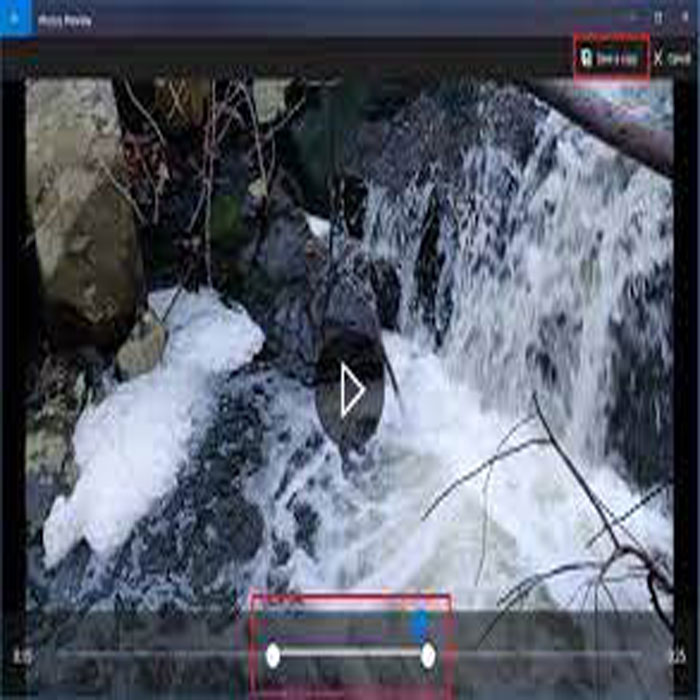
کوتاه کردن ویدئو در ویندوز : امروزه، ویدئوها به یکی از محبوبترین روشهای اشتراکگذاری اطلاعات و سرگرمی تبدیل شدهاند. با این حال، گاهی اوقات ممکن است ویدئوهای شما طولانیتر از حد نیاز باشند و حوصله مخاطبان را سر ببرند. در این مقاله، به شما معرفی میکنیم که چگونه میتوانید به راحتی و در عرض چند دقیقه، ویدئوهای خود را در ویندوز 10 کوتاه کنید.


کوتاه کردن ویدئو در ویندزو با نرم افزار Photo
اگر علاقه ای به نصب یک اپلیکیشن جدید ندارید، برنامه Photos که بخشی از سیستم عامل ویندوز 10 است، بهترین گزینه برای شماست. این برنامه بسیار ساده و کاربر پسند طراحی شده است.
با استفاده از برنامه Photos، می توانید به راحتی ویدیوهای خود را ویرایش کنید. اولین قدم، آماده سازی فایل ها برای برش است. پس از باز کردن برنامه و انتخاب ویدیوی مورد نظر، گزینه “ویرایش” را انتخاب کنید.
اگر می خواهید فقط ابتدا یا انتهای ویدیو را برش دهید، گزینه های مناسب در صفحه ویرایش در دسترس خواهد بود. با کشیدن لبه های ابتدا و انتها، می توانید بخش های مورد نظر را انتخاب و برش دهید.
برای برش بیش از یک قسمت از ویدیو، از دستورات پیشرفته تر در انتهای صفحه ویرایش استفاده کنید. این امکان به شما می دهد که چندین بخش را به سلیقه خود برش دهید.
برنامه Photos ویندوز 10 ابزاری ساده و قدرتمند برای ویرایش ویدیوها است. با استفاده از این برنامه، می توانید به راحتی ویدیوهای خود را برش داده و آماده به اشتراک گذاری کنید.
مراحل کوتاه کردن ویدئو در Photos
1- Photos را باز کنید اگر به راحتی نتوانستید آن را پیدا کنید، می توانید آن را در نوار جستجو تایپ و پیدا کنید.
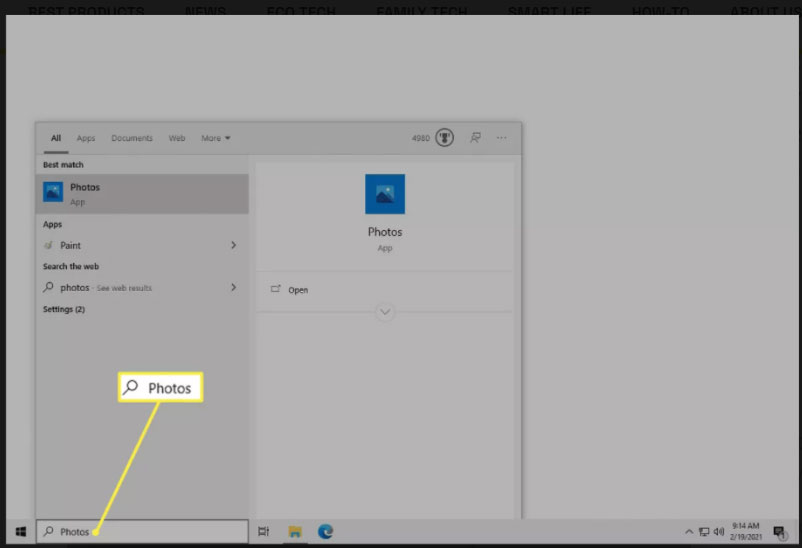
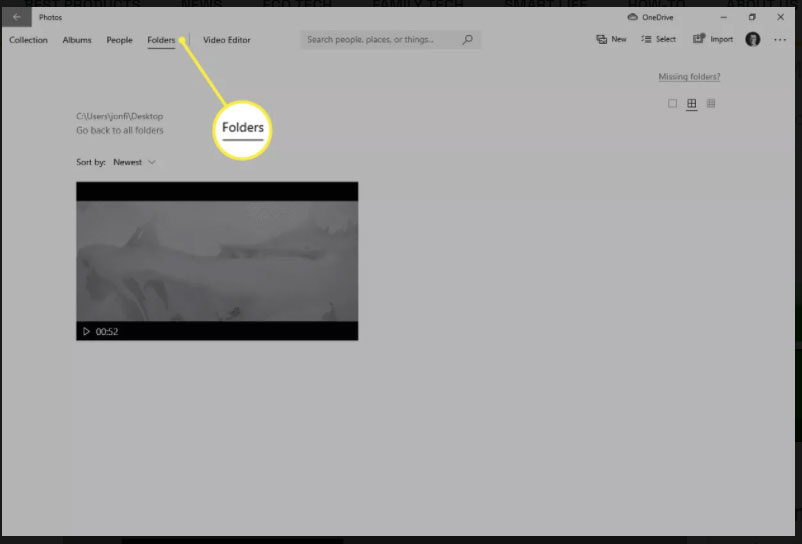
2- ویدیویی را که می خواهید کوتاه کنید انتخاب کنید. انتخاب Folders در بالا به شما امکان می دهد هر پوشه ای را که می خواهید انتخاب کنید.
3- سپس به مسیر Edit & Create > Trim بروید.
4- حالا پروگرس بار دایره ای را به سمت راست یا چپ بکشید تا بخشی از ویدیو را انتخاب کنید.

5- Save a copy را انتخاب کنید. قسمتی از ویدیو را که کوتاه کرده اید به صورت یک فایل جدید در می آید، در همان محل اصلی ذخیره می شود و Trim به پسوند نام آن اضافه می شود و سپس به طور خودکار باز می شود.

اگر چندین بخش در ویدیوتان وجود دارد که می خواهید آنها را حذف کنید ، مراحل زیر را دنبال کنید.
حذف چندین بخش در Photos
1- برنامه Photos را با جستجو در نوار جستجو در نزدیکی منوی Start باز کنید.
2- سپس Select را انتخاب کنید.
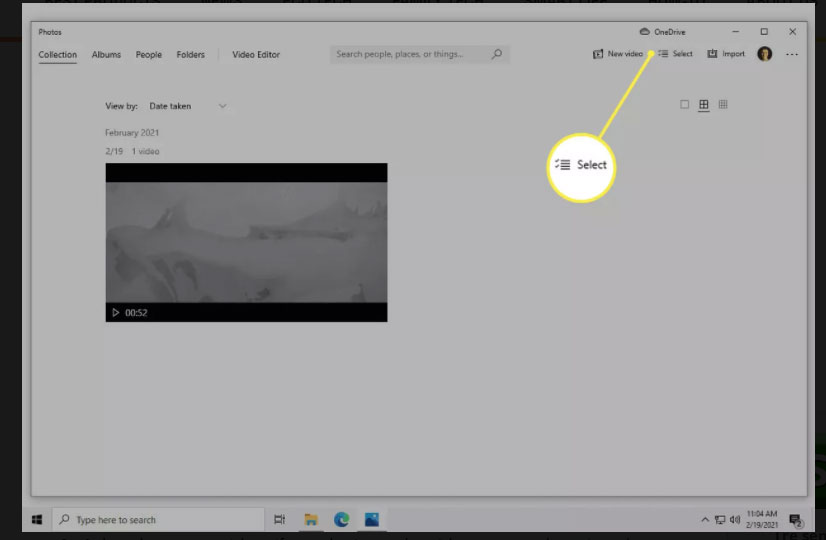
3- ویدئوی اصلی را انتخاب کنید. اگر ویدئویی را که باید کوتاه کنید نمی بینید ، برای وارد کردن آن به برنامه ، Import را انتخاب کنید.

4- مراحل New video > New video project را انتخاب کنید.

5- وقتی این پیام را مشاهده کردید ، نام پروژه را بگذارید و سپس OK را انتخاب کنید.
6- ویدیو را از بخش Storyboard در پایین انتخاب کنید و Split را از منوی بالای آن انتخاب کنید.

7- نوار پیشرفت را بکشید تا به نقطه ای برسید که می خواهید ویدیو را برش دهید. این دو کلیپ ویدیویی جداگانه ایجاد می کند که می توانیم در یک لحظه بیشتر ویرایش کنیم.

در یک مثال ما ، ما می خواهیم با جدا کردن قسمت آغازین از زمان شروع اعتبارات ابتدایی شروع کنیم ، زیرا ما قصد داریم هر چیزی را که قبل از اعتبار اولیه آمده است پاک کنیم. بنابراین ما دکمه را به لحظه شروع اعتبار می کشیم. با تنظیم دکمه ، می توانید مدت زمان هر کلیپ را در پنل سمت راست مشاهده کنید.
با مثالی این را توضیح می دهیم. می خواهیم یک فیلم را از ابتدا شروع، برش دهیم. بنابراین ما دکمه پروگرس بار را به لحظه شروع می کشیم. با تنظیم دکمه، می توانید مدت زمان هر کلیپ را در پنل سمت راست مشاهده کنید.
Done را انتخاب کنید.
8- هر دو کلیپ در حال حاضر در بخش Storyboard قرار دارند. انتخاب کنید کدام را می خواهید دوباره برش دهید. و مرحله 7 را تکرار کنید.

از آنجا که گام بعدی ما حذف بخشی پایانی است ، اما نه کل بخش ، ما باید ویدیو را درست هنگام شروع تقسیم بندی کنیم.
9- در صورت نیاز به تکرار مراحل قبلی ، تقسیم کلیپ های ویدیویی خود را ادامه دهید. همچنین می توانید از دکمه Trim در هر کلیپ استفاده کنید و موارد را با کشیدن آنها در Storyboard تنظیم مجدد کنید.
10- پس از اتمام کار ، کلیپ های موردنظر خود را به عنوان بخشی از ویدئوی نهایی انتخاب کنید و از دکمه سطل زباله برای حذف آنها استفاده کنید.

با انتخاب اولین کلیپ و استفاده از دکمه پخش از قسمت پیش نمایش ، ویدیوی کامل را پیش نمایش کنید. اگر چیزی درست نیست ، از دکمه واگرد در بالا برای ایجاد تغییرات استفاده کنید. Finish video را انتخاب کنید ، یک کیفیت را انتخاب کنید و سپس Export را انتخاب کنید.
11- با انتخاب اولین کلیپ و استفاده از دکمه پخش از قسمت پیش نمایش ، ویدیوی کامل را پیش نمایش کنید. اگر چیزی درست نیست ، از دکمه undo در بالا برای ایجاد تغییرات استفاده کنید.
12- حالا Finish video را انتخاب کنید ،سپس یک کیفیت را انتخاب کنید و Export را انتخاب کنید.

13- محل ذخیره ویدئو و نامی برای آن انتخاب کنید، و سپس Export را کلیک کنید.
روشهای دیگر کوتاه کردن ویدئوها
برنامه های کوتاه کننده ویدئویی داخلی ویندوز خوب است ، اما در صورت نیاز، گزینه های زیادی برای کوتاه کردن ویدئو در ویندوز و سیستم عامل های دیگر وجود دارد.
به عنوان مثال ، اگر ویدیویی در Android دارید، نیازی به کپی آن در رایانه خود ندارید تا آن را کوتاه کنید. برنامه های ویرایش ویدیو برای Android در دسترس است. همچنین می توانید ویدئوها را بر روی iPad ویرایش کنید و همچنین از ویرایشگر ویدیوی داخلی iPhone استفاده کنید.
خواه از Windows ، Mac یا Linux استفاده می کنید ، برنامه های ویرایش ویدئو برای همه ی آن ها در دسترس است. با استفاده از سایت های آنلاین نیز می تواند این کار را انجام دهد: Online-Video-Cutter و Kapwing نمونه هایی از این سایت های آنلاین هستند.
نظرات در مورد : بهترین روش برای کوتاه کردن ویدئو در ویندوز 10 با نرم افزار های پیش فرض