




 30 فروردین ماه 1402
 0
0 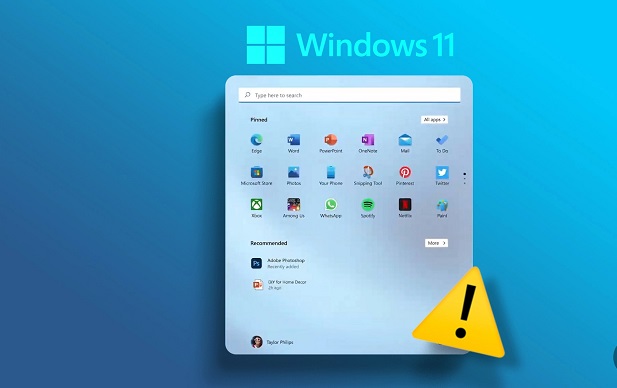
منوی جستجوی ویندوز 11 ابزار قدرتمندی است که به شما امکان می دهد فایل ها را جستجو کنید، برنامه ها را راه اندازی کنید و حتی از دسکتاپ خود جستجوهای وب را انجام دهید. با این حال، اگر منوی جستجو به طور تصادفی بدون ورودی شما باز شود، می تواند آزاردهنده باشد. خوشبختانه، رفع این مشکل آزاردهنده امکان پذیر است.


مشکل منوی جستجو که به طور تصادفی در ویندوز 11 باز می شود
اگر خوش شانس باشید، راه اندازی مجدد سیستم ممکن است مانع از باز شدن تصادفی جستجوی ویندوز شود. با این حال، اگر کار نکرد، میتوانید از نکات عیبیابی زیر برای جلوگیری از باز شدن تصادفی منوی جستجو در رایانه خود استفاده کنید.
اجرا troubleshoote
اجرای عیب یاب ویندوز یکی از موثرترین راه ها برای رفع مشکلات سطح سیستم است. در این حالت، میتوانید از عیبیاب جستجو و نمایهسازی برای رفع مشکلات رایج در منوی جستجو استفاده کنید. در اینجا نحوه
مرحله 1: روی نماد Start کلیک راست کرده و Settings را از لیست انتخاب کنید.

مرحله 2: در تب System، به پایین بروید و روی Troubleshoot کلیک کنید.

مرحله 3: روی Other troubleshooters کلیک کنید.

مرحله 4: روی دکمه Run در کنار Search and Indexing کلیک کنید.

دستورات روی صفحه را دنبال کنید تا عیب یاب را اجرا کنید و به آن اجازه دهید هر گونه مشکلی را حل کند.
لوازم جانبی را قطع کنید
گاهی اوقات، تداخل دستگاههای خارجی متصل به رایانه شما، مانند نقص صفحه کلید یا ماوس، میتواند باعث باز شدن تصادفی جستجوی ویندوز شود. برای بررسی این امکان، می توانید تمام دستگاه های خارجی را از برق جدا کنید. اگر با این کار مشکل شما حل شد، میتوانید دستگاههایتان را بهصورت جداگانه وصل کنید تا عامل ایجادکننده مشکل را شناسایی کنید.

غیرفعال کردن THREE-FINGER GESTURE (برای لپ تاپ)
وقتی روی لپتاپهای ویندوزی با سه انگشت روی صفحه لمسی ضربه میزنید، منوی جستجو بهطور پیشفرض راهاندازی میشود. این می تواند باعث شود که جستجوی ویندوز به طور غیرمنتظره ای هنگام تایپ یا استفاده از صفحه لمسی ظاهر شود. برای جلوگیری از این امر، می توانید با دنبال کردن مراحل زیر، ژست سه انگشت را در لپ تاپ خود غیرفعال کنید.
مرحله 1: منوی Start را باز کنید و روی نماد چرخ دنده کلیک کنید تا برنامه تنظیمات راه اندازی شود.

مرحله ۲: در تب Bluetooth & devices، روی Touchpad کلیک کنید.

مرحله 3: روی سه انگشت برای بزرگ کردن آن کلیک کنید. سپس، از منوی کشویی کنار Taps برای پیکربندی ژست روی چیز دیگری یا غیرفعال کردن آن استفاده کنید.

اجرای فرآیند SearchHost
SearchHost.exe یک فرآیند سیستمی است که هر زمان که به منوی جستجوی ویندوز دسترسی داشته باشید اجرا می شود. اگرچه پس از خروج از منوی جستجو، فرآیند بهطور خودکار بسته میشود، اما ممکن است زمانهایی وجود داشته باشد که گیر کند یا دچار اشکال شود. هنگامی که این اتفاق می افتد، جستجوی ویندوز ممکن است به طور تصادفی در رایانه شما باز شود. میتوانید فرآیند SearchHost را در سیستم خود مجدداً راهاندازی کنید تا ببینید آیا این روند به حالت عادی باز میگردد یا خیر.
مرحله 1: میانبر صفحه کلید Ctrl + Shift + Esc را فشار دهید تا Task Manager باز شود.
مرحله 2: در تب Details، فرآیند SearchHost.exe را پیدا کنید. روی آن کلیک راست کرده و End task را انتخاب کنید.

مرحله 3: برای تأیید، End process را انتخاب کنید.

سرویس باید دوباره به طور خودکار شروع شود و هر گونه ناهنجاری را با منوی جستجو برطرف کند.
سرویس جستجوی ویندوز را دوباره راه اندازی کنید
سرویس جستجوی ویندوز مسئول فهرستبندی محتوا، ذخیره ویژگیها و ارائه نتایج جستجو برای فایلها، نامهها و موارد دیگر است. اگر این سرویس با مشکلاتی مواجه است، منوی جستجو ممکن است رفتار عجیبی داشته باشد. می توانید ببینید که آیا راه اندازی مجدد این سرویس باعث می شود که جستجوی ویندوز به طور تصادفی باز نشود.
مرحله 1: کلید Windows + R میانبر صفحه کلید را فشار دهید تا دستور Run اجرا شود، services.msc را تایپ کنید و Enter را فشار دهید.

مرحله 2: در لیست اسکرول کنید تا سرویس جستجوی ویندوز را پیدا کنید. روی آن کلیک راست کرده و از منوی زمینه Restart را انتخاب کنید.

SFC و DISM Scans را اجرا کنید
یکی دیگر از دلایل چنین رفتار غیرعادی فایل های سیستمی خراب یا از دست رفته است. خوشبختانه، ویندوز 11 شامل ابزارهایی مانند SFC (System File Checker) و DISM (Deployment Image Service and Management) اسکن است که می تواند به طور خودکار هر فایل سیستمی آسیب دیده را در رایانه شما تعمیر کند. در اینجا نحوه اجرای آنها آمده است.
مرحله 1: میانبر صفحه کلید Windows + S را فشار دهید تا منوی جستجو باز شود و ترمینال را در کادر تایپ کنید. روی اولین نتیجه کلیک راست کرده و Run as administrator را انتخاب کنید.

مرحله 2: گزینه Yes را انتخاب کنید تا وقتی فرمان User Account Control (UAC) ظاهر شد، ادامه دهید.

مرحله 3: دستور زیر را در کنسول قرار دهید و Enter را فشار دهید تا اسکن SFC اجرا شود:
SFC /scannow

مرحله 4: دستورات زیر را یکی یکی تایپ کنید و بعد از هر دستور Enter را فشار دهید تا اسکن DISM اجرا شود:
DISM /Online /Cleanup-Image /CheckHealth
DISM /Online /Cleanup-Image /ScanHealth
DISM /Online /Cleanup-Image /RestoreHealth

صبر کنید تا اسکن کامل شود و سپس کامپیوتر خود را مجددا راه اندازی کنید. پس از این، بررسی کنید که آیا مشکل هنوز وجود دارد یا خیر.
بازیابی سیستم را انجام دهید
اگر نوار جستجو همچنان در رایانه ویندوز 11 شما ظاهر می شود، تغییر اخیر در سیستم شما یا یک به روز رسانی معیوب مقصر است. اگر مشکوک به این موضوع هستید، میتوانید سیستم بازیابی را انجام دهید تا رایانه خود را به حالت قبل از اولین بار ظاهر شدن مشکل برگردانید.
مرحله 1: روی نماد جستجو در نوار وظیفه کلیک کنید، ایجاد یک نقطه بازیابی را تایپ کنید و Enter را فشار دهید.

مرحله 2: در زیر تب System Protection، روی دکمه System Restore کلیک کنید.

مرحله 3: برای ادامه روی Next کلیک کنید.

مرحله 4: قبل از شروع مشکل، یک نقطه بازیابی را انتخاب کنید.

مرحله 5: برای ادامه روی Finish کلیک کنید.

هنگامی که ویندوز سیستم شما را به حالت مشخص بازیابی می کند و منوی جستجو نباید خود به خود باز شود.
خلاصه مطلب
چنین مشکلاتی در منوی جستجوی ویندوز چیز جدیدی نیست. با این حال، میتوانید اجازه ندهید عوامل حواسپرتی جریان کارتان را خراب کنند یا جلسه بازیتان را قطع کنند. برای جلوگیری از باز شدن تصادفی جستجوی ویندوز در رایانه خود، راه حل های بالا را دنبال کنید.
نظرات در مورد : 7 روش برای رفع مشکل منوی جستجو که به طور تصادفی در ویندوز 11 باز می شود