




 1 اردیبهشت ماه 1402
 0
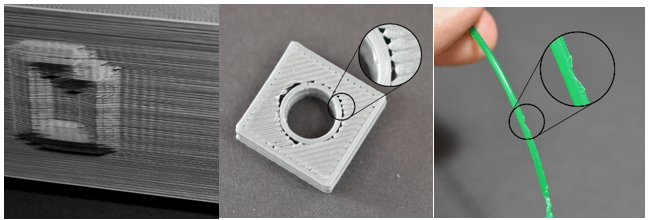
در این مقاله می خواهیم تمام ایراداتی که ممکن است حین خدمات پرینت سه بعدی به وجود آید را ذکر و بررسی کنیم و نحوه راه حل آن را توضیح دهیم.


گازگرفتگی فیلامنت
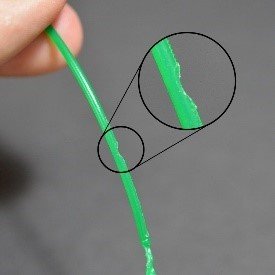
اکثر پرینترهای سه بعدی از یک چرخ دنده کوچک استفاده می کنند که رشته را می گیرد و آن را در مقابل یاتاقان دیگری قرار می دهد. چرخ دنده درایو دارای دندانه های تیز است که به آن اجازه می دهد تا به فیلامنت گاز بزند و بسته به جهتی که چرخ دنده درایو می چرخد، آن را به جلو یا عقب فشار دهد. اگر فیلامنت نتواند حرکت کند، با این حال چرخ دنده محرک به چرخش ادامه می دهد، می تواند به اندازه کافی پلاستیک را از رشته جدا کند تا چیزی برای چسبیدن دندانه های چرخ دنده باقی نماند. بسیاری از مردم به این وضعیت به عنوان رشته در حال جدا شدن اشاره می کنند، زیرا پلاستیک بیش از حد برای عملکرد صحیح اکسترودر از بین رفته است. اگر این اتفاق در پرینتر شما می افتد، معمولاً تعداد زیادی براده های پلاستیکی کوچک را از پلاستیکی که آسیاب شده است می بینید. همچنین ممکن است متوجه شوید که موتور اکسترودر در حال چرخش است، اما رشته به داخل بدنه اکسترودر کشیده نمی شود. در زیر ساده ترین راه حل این مشکل را توضیح خواهیم داد.
راه حل های رایج
تنظیمات Retraction
یکی از اولین چیزهایی که می خواهید بررسی کنید، تنظیمات Retraction برای اکسترودر شما است. اگر سرعت Retraction خیلی سریع باشد، یا بخواهید فیلامنت زیادی را جمع کنید، ممکن است فشار زیادی به اکسترودر شما وارد کند و فیلامنت برای نگه داشتن آن دچار مشکل شود. به عنوان یک تست آسان، میتوانید سرعت جمع شدن خود را تا 50 درصد کاهش دهید تا ببینید آیا مشکل برطرف میشود یا خیر. اگر چنین است، میدانید که تنظیمات Retraction شما ممکن است بخشی از مشکل باشد.
دمای اکسترودر را افزایش دهید
اگر همچنان با گازگرفتگی فیلامنت مواجه شدید، سعی کنید دمای اکسترودر را 5-10 درجه افزایش دهید تا پلاستیک راحت تر جریان یابد. شما می توانید این کار را با کلیک بر روی ” Edit Process Settings ” و انتخاب تب دما انجام دهید. اکسترودر خود را از لیست سمت چپ انتخاب کنید و سپس بر روی نقطه تنظیم دمایی که می خواهید تغییر دهید دوبار کلیک کنید. پلاستیک همیشه در دمای بالاتر راحتتر جریان مییابد، بنابراین این تنظیم میتواند یک تنظیم بسیار مفید باشد.
چاپ خیلی سریع
اگر حتی پس از افزایش دما همچنان با آسیاب فیلامنت مواجه شدید، کاری که باید انجام دهید کاهش سرعت پرینت سه بعدی است. با انجام این کار، موتور اکسترودر نیازی به چرخش سریع نخواهد داشت، زیرا فیلامنت در مدت زمان طولانی تری اکسترود می شود. چرخش کندتر موتور اکسترودر می تواند به جلوگیری از مشکلات گازگرفتگی کمک کند. میتوانید این تنظیم را با کلیک کردن روی « Edit Process Settings » و انتخاب زبانه «Speeds» تنظیم کنید. “سرعت پرینت سه بعدی پیش فرض” را تنظیم کنید، که سرعت هر حرکتی را که اکسترودر به طور فعال پلاستیک را بیرون می کشد، کنترل می کند. به عنوان مثال، اگر قبلاً با سرعت 3600 میلیمتر در دقیقه (60 میلیمتر بر ثانیه) پرینت سه بعدی میکردید، سعی کنید این مقدار را 50 درصد کاهش دهید تا ببینید که آیا آسیاب فیلامنت از بین میرود یا خیر.
گرفتگی نازل را بررسی کنید
اگر پس از افزایش دما و کاهش سرعت پرینت سه بعدی همچنان با آسیاب فیلامنت مواجه هستید، احتمالا نازل شما تا حدی مسدود شده است. لطفاً بخش اکسترودر مسدود شده را برای دستورالعملهای نحوه عیبیابی این مشکل بخوانید.
شکاف بین Infill و دیواره
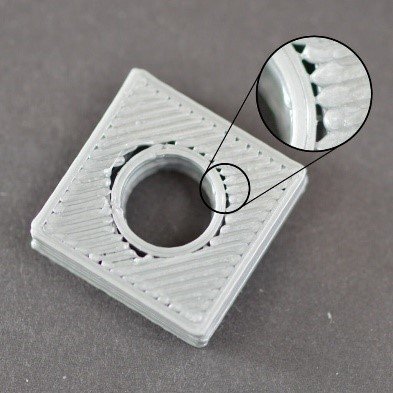
هر لایه از قسمت پرینت سه بعدی شما با استفاده از ترکیبی از محیط های Outline وInfill ایجاد می شود. لایه ها طرح کلی قسمت شما را ترسیم می کنند و یک نمای بیرونی قوی و دقیق ایجاد می کنند. Infill در داخل این محیط ها پرینت سه بعدی می شود تا باقیمانده لایه را تشکیل دهد. Infill معمولاً از یک الگوی عقب و جلو سریع استفاده میکند تا سرعت پرینت سه بعدی سریع را فراهم کند. از آنجایی که Infill از الگوی متفاوتی نسبت به طرح کلی قسمت شما استفاده می کند، مهم است که این دو بخش با هم ادغام شوند تا یک پیوند محکم ایجاد کنند. اگر متوجه شکاف های کوچکی بین لبه های پرکننده خود شدید، ممکن است بخواهید تنظیمات مختلفی را بررسی کنید.
راه حل های رایج
مقدار Infill کافی نیست
Simplify3D شامل تنظیماتی است که به شما امکان می دهد استحکام پیوند را بین خطوط Outline و infill تنظیم کنید. این تنظیم “Outline overlap” نامیده می شود و تعیین می کند که چه مقدار از infill با طرح کلی همپوشانی داشته باشد تا این دو بخش به یکدیگر متصل شوند. این تنظیمات را میتوانید با رفتن به « Edit Process Settings » و انتخاب تب Infill پیدا کنید. تنظیم بر اساس درصدی از عرض اکستروژن شما است، به طوری که به راحتی مقیاس می قابل مقایسه است و برای اندازه های مختلف نازل تنظیم می شود. به عنوان مثال، اگر از infill 20٪ استفاده می کنید، به این معنی است که نرم افزار به پرینتر سه بعدی دستور می دهد که infill با 20٪ از بیشترین محیط داخلی همپوشانی داشته باشد. این همپوشانی به اطمینان از پیوند قوی بین دو بخش کمک می کند. به عنوان مثال، اگر قبلاً از یک infill 20% استفاده می کردید، سعی کنید آن مقدار را به 30% افزایش دهید تا ببینید آیا شکاف بین محیط های شما و پر کردن از بین می رود.
چاپ خیلی سریع
قسمت infill شما معمولاً بسیار سریعتر از خطوط اصلی چاپ می شود. با این حال، اگر infill خیلی سریع چاپ شود، زمان کافی برای چسباندن به محیط های طرح کلی نخواهد داشت. اگر سعی کرده اید infill را افزایش دهید، اما همچنان شکاف هایی بین محیط و infill مشاهده می کنید، باید سرعت چاپ را کاهش دهید. برای انجام این کار، روی “Edit Process Settings” کلیک کنید و برگه Speeds را انتخاب کنید. “سرعت چاپ پیش فرض” را تنظیم کنید، که سرعت هر حرکتی را که اکسترودر به طور فعال پلاستیک را بیرون می کشد، کنترل می کند. برای مثال، اگر قبلاً با سرعت 3600 میلیمتر در دقیقه (60 میلیمتر بر ثانیه) چاپ میکردید، سعی کنید این مقدار را 50 درصد کاهش دهید تا ببینید آیا شکافهای بین محیطها و infill از بین میروند. اگر شکافها دیگر در سرعت پایینتر وجود نداشت، به تدریج سرعت چاپ پیشفرض را افزایش دهید تا بهترین سرعت را برای پرینتر سه بعدی خود پیدا کنید.
لرزش ها
خطوطی که مشاهده می کنید یک الگوی موج دار است که ممکن است به دلیل لرزش یا لرزش پرینتر سه بعدی روی سطح چاپ شما ظاهر شود. به طور معمول، هنگامی که اکسترودر در حال تغییر جهت ناگهانی است، مانند نزدیک یک گوشه تیز، متوجه این الگو خواهید شد. به عنوان مثال، اگر یک مکعب 20 میلیمتری چاپ میکردید، هر بار که اکسترودر به پرینت سه بعدی وجه دیگری از مکعب تغییر میکند، باید جهت آن را تغییر دهد. اینرسی اکسترودر می تواند در هنگام رخ دادن این تغییرات جهت ناگهانی لرزش ایجاد کند که از چاپ قابل مشاهده خواهد بود. با بررسی هر یک از علل در لیست زیر، رایجترین راههای رفع لرزش را بررسی خواهیم کرد.
راه حل های رایج
چاپ خیلی سریع
شایع ترین علت لرزش این است که چاپگر شما در تلاش است خیلی سریع حرکت کند. هنگامی که چاپگر به طور ناگهانی جهت را تغییر می دهد، این حرکات سریع نیروی اضافی ایجاد می کند که می تواند باعث ایجاد لرزش های طولانی شود. اگر احساس می کنید که چاپگر شما ممکن است خیلی سریع حرکت کند، سعی کنید سرعت چاپ را کاهش دهید. برای انجام این کار، روی “Edit Process Settings” کلیک کنید و برگه Speeds را انتخاب کنید. میخواهید تنظیماتی را روی «سرعت چاپ پیشفرض» و «سرعت حرکت محور X / Y» انجام دهید. اولی سرعت هر حرکتی را که در آن اکسترودر به طور فعال پلاستیک را بیرون می کشد، کنترل می کند، در حالی که دومی سرعت حرکات سریع را که در آن پلاستیک اکسترود نمی شود، کنترل می کند. ممکن است لازم باشد هر دو تنظیمات را برای دیدن یک افکت تنظیم کنید.
شتاب سیستم عامل
سختافزاری که روی لوازم الکترونیکی پرینتر سه بعدی سه بعدی شما اجرا میشود، معمولاً کنترلهای شتاب را برای کمک به جلوگیری از تغییر جهت ناگهانی اجرا میکند. تنظیمات شتاب باعث می شود چاپگر به آرامی سرعت خود را افزایش دهد و سپس قبل از تغییر جهت به آرامی سرعت خود را کاهش دهد. این عملکرد برای جلوگیری از لرزش حیاتی است. اگر کار با سیستم عامل پرینتر سه بعدی خود راحت هستید، حتی ممکن است بخواهید تنظیمات شتاب را کاهش دهید تا سرعت به تدریج تغییر کند. این می تواند به کاهش بیشتر لرزش کمک کند.
مسائل مکانیکی
اگر هیچ چیز دیگری نتوانسته مشکلات لرزش را حل کند، ممکن است بخواهید به دنبال مشکلات مکانیکی باشید که می تواند باعث ایجاد ارتعاشات بیش از حد شود. برای مثال، ممکن است یک پیچ شل یا یک براکت شکسته وجود داشته باشد که اجازه می دهد لرزش های بیش از حد ایجاد شود. هنگامی که پرینتر سه بعدی در حال کار است به دقت مراقب آن باشید و سعی کنید تشخیص دهید که ارتعاشات از کجا می آیند.
برای دسترسی به قسمت های دیگر مقاله لینک زیر را کلیک کنید.
نظرات در مورد : چگونه ایرادات پرینت سه بعدی خود را برطرف کنیم؟