




 25 مرداد ماه 1401
 0
0 
از زمان شروع بیماری کرونا ، زوم به یکی از برنامه تماس ویدیویی محبوب برای بیشتر افراد تبدیل شده است.


اگرچه گزینههای جایگزین متعددی مانند Google Meet، تیمز وجود دارد، اما مردم همچنان زوم را ترجیح میدهند؛ زیرا توانایی زیادی در دریافت ویژگیهای جدید دارد. حالت فوکوس یکی از ویژگیهایی است که از پرت شدن حواس دانشآموزان و متخصصان فضای کاری در طول کلاس یا جلسه آنلاین جلوگیری میکند.
این راهنما نشان میدهد که چگونه میتوانید از حالت فوکوس در برنامه زوم استفاده کنید و حواسپرتیهایی را که ممکن است سر راه جلسات زندهتان اتفاق بیفتد را از بین ببرید. پس بیایید مستقیماً وارد آن شویم.
حالت فوکوس در زوم چیست و کاربرد آن چیست
با توجه به صفحه پشتیبانی رسمی، حالت فوکوس روی زوم با در نظر گرفتن «محیط یادگیری دیجیتال» توسعه داده شده است. با این حال، این ویژگی محدود به استفاده از دانش آموزان نیست.
متخصصان فضای کاری، استریمرها، میزبانان وبینار و غیره نیز می توانند از این ویژگی عالی برای دور نگه داشتن خود از حواس پرتی استفاده کنند. به خصوص اگر در جلسه ای هستید که ارائه می دهید یا چیز مهمی را توضیح می دهید، می توانید از این حالت برای جلوگیری از پرت شدن حواس دیگران یا اعمال آنها استفاده کنید.

هنگامی که حالت فوکوس فعال میشود، میزبانها تنها کسانی هستند که میتوانند ویدیوهای شرکتکنندگان را مشاهده کنند. اما هیچ یک از شرکت کنندگان نمی توانند ویدیوهای یکدیگر را مشاهده کنند، بنابراین از حواس پرتی جلوگیری می شود.
علاوه بر این، ویژگی اشتراکگذاری صفحه نیز برای همه مسدود شده است، به جز میزبان و میزبان مشترک. اگر شما یک شرکت کننده هستید، پس فقط می توانید محتوای خود را مشاهده کنید و نه دیگران.
علاوه بر این، با روشن بودن حالت فوکوس، به هیچ شرکت کننده دیگری گوش نخواهید داد. بنابراین، تنها بازخورد غیرکلامی مانند بالا بردن دست یا سایر واکنش ها قابل مشاهده خواهد بود.
خوشبختانه، این ویژگی حالت فوکوس پیشرفته برای تمام حساب های زوم در دسترس است. این شامل دارندگان حساب رایگان یا پایه نیز می شود. نکته مهم دیگری که باید به آن توجه کنید این است که شما فقط می توانید حالت فوکوس را در برنامه کلاینت دسکتاپ Zoom فعال کرده و از آن استفاده کنید. در حال حاضر برای برنامه موبایل اندروید یا iOS در دسترس نیست.

برای استفاده از حالت Focus در زوم، باید برنامه زوم دسکتاپ نسخه 5.7.3 یا بالاتر را برای ویندوز و مک دانلود کنید. اگر از نسخه قدیمیتری از زوم استفاده میکنید، میتوانید از حالت فوکوس نیز استفاده کنید.
با این حال، نمیتوانید این ویژگی را روشن یا خاموش کنید. علاوه بر این، هیچ اعلانی در مورد حالت فوکوس نخواهید دید. فقط میتوان آن را فعال کرد.
نحوه فعال کردن حالت فوکوس روی زوم
اکنون که کاربردها و اینکه دقیقاً چگونه حالت فوکوس در زوم می تواند برای شما مفید باشد، درک کرده اید، اجازه دهید مراحل فعال کردن آن را برای حساب زوم خود بررسی کنیم.
مرحله 1: به وب سایت Zoom بروید و وارد حساب کاربری خود شوید.
مرحله 2: روی دکمه My Account در گوشه سمت چپ بالای رابط کلیک کنید.

مرحله 3: از قسمت سمت چپ، گزینه Settings را انتخاب کنید.

مرحله 4: باید روی دکمه In Meeting (Advanced) در سمت راست رابط کلیک کنید. در اینجا، به پایین اسکرول کنید و کلید Focus Mode را جستجو کنید. آن را روشن کنید.

مرحله 5: پس از فعال کردن ویژگی، از وب سایت خارج شوید. خودشه! ویژگی حالت فوکوس اکنون برای حساب شما فعال شده است.
نحوه استفاده از حالت فوکوس در جلسه در حال برگزاری
اکنون به مراحل نحوه استفاده از ویژگی حالت فوکوس در طول جلسه در حال برگزاری در Zoom نگاه خواهیم کرد.
مرحله 1: نسخه Zoom desktop clientرا دانلود و نصب کنید.
مرحله 2: برنامه را راه اندازی کنید و به یک جلسه یا کلاس بپیوندید.
مرحله 3: در نوار منوی پایین، باید روی دکمه More کلیک کنید.

مرحله 4: پس از کلیک بر روی دکمه More، لیستی از گزینه ها نمایش داده می شود. تنها کاری که باید انجام دهید این است که گزینه Start Focus Mode را انتخاب کنید.

مرحله 5: یک پنجره تأیید بر روی صفحه نمایش شما ظاهر می شود. تمام اطلاعات مربوط به ویژگی حالت فوکوس را در اختیار شما قرار می دهد. روی دکمه Start کلیک کنید. اگر نمیخواهید دفعه بعد وقتی از این ویژگی استفاده میکنید، این تأییدیه نمایش داده شود، حتماً تیک «Don’t ask me again » را علامت بزنید.
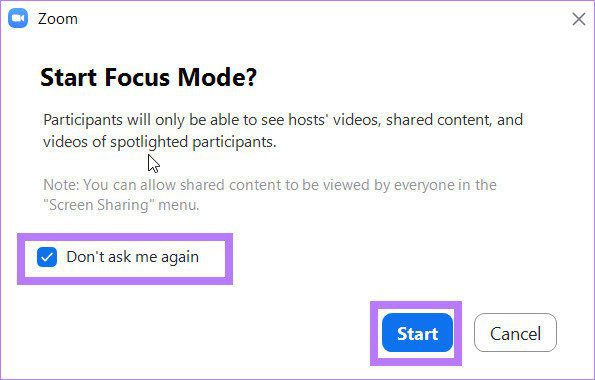
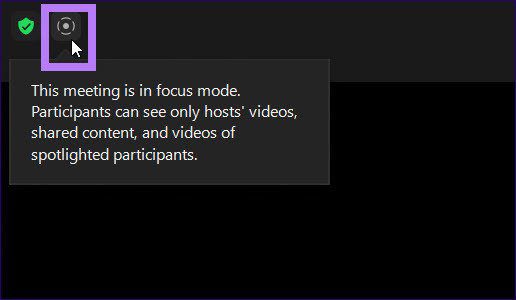
حالا شما با این که در جلسه زوم بودید ویژگی حالت فوکوس را در زوم روشن کردید. یک نماد حالت فوکوس در بالای رابط نمایش داده می شود. هنگامی که این ویژگی را فعال کنید، شرکتکنندگان فقط میزبان و تصویر کوچک ویدیوی خود را میبینند. ویدیوهای سایر شرکتکنندگان سیاه میشود.
نحوه روشن کردن حالت Spotlight در زوم
هنگامی که حالت فوکوس شروع می شود، شرکت کنندگان در حالت فوکوس فقط می توانند صفحه میزبان و میزبان مشترک را به همراه صفحه نمایش شرکت کننده که توسط میزبان Spotlight شده است، مشاهده کنند. البته آنها می توانند ویدیوی خود را نیز مشاهده کنند.
اگر میزبان یک جلسه در Zoom هستید و انتخاب کنید که حالت Spotlight برای یک شرکت کننده روشن شود، فید یا صفحه نمایش آن شرکت کننده برای همه قابل مشاهده خواهد بود. در اینجا نحوه فعال کردن حالت Spotlight در Zoom آورده شده است.
مرحله 1: در طول جلسه، روی نماد فلش کوچک در دکمه اشتراکگذاری صفحه در نوار منو پایین کلیک کنید.

مرحله 2: هنگامی که لیستی از گزینه ها ظاهر شد، روی دکمه All participants که در زیر صفحه Shared فهرست شده است کلیک کنید.

حالا فید ویدیویی از شرکتکننده Spotlight اکنون برای همه قابل مشاهده خواهد بود.
خلاصه مطلب
امیدواریم راهنمای بالا به شما کمک کرده باشد که حالت فوکوس و نحوه استفاده از آن را درک کنید. این به شما امکان می دهد حواس پرتی را در طول یک جلسه یا یک کلاس آنلاین به حداقل برسانید و روی کار در حال انجام تمرکز کنید. از این رو، بهره وری را بهبود می بخشد.
نظرات در مورد : چگونه ار حالت فوکوس در جلسات زوم استفاده کنیم؟