




 27 اردیبهشت ماه 1403
 0
0 
اگر گیمر هستید، حتما از استیم استفاده می کنید. خوب، می توانید با افرادی که در استیم می شناسید برای بازی با هم ارتباط برقرار کنید و با افزودن آنها به عنوان دوست با افراد جدید با علایق مشابه ارتباط برقرار کنید. اگر کنجکاو هستید، در اینجا همه چیزهایی را که برای افزودن دوستان در استیم باید بدانید، آورده شده است.


نحوه اضافه کردن دوستان به استیم بدون پرداخت هزینه
هنگامی که شخصی را به عنوان دوست خود در Steam اضافه کردید، می توانید کتابخانه و آمار کلی او را مشاهده کنید. اما یک نکته وجود دارد، کاربران جدید یک حساب محدود دارند که از ارسال دعوت نامه برای دوستان جلوگیری می کند. Steam از شما می خواهد که حداقل 5 دلار با استفاده از حساب خود برای تبدیل آن به یک حساب کامل استیم هزینه کنید. با این حال، ما چند راه حل برای دور زدن این موضوع و اضافه کردن دوستان بدون پرداخت هزینه داریم.
روش 1: چگونه با استفاده از FRIEND CODE دوستان را در Steam اضافه کنیم
برای جلوگیری از کلاهبرداری، استیم به حسابها اجازه داده است که پس از صرف حداقل 5 دلار با استفاده از حساب خود، دوستان خود را اضافه کنند. با این حال، میتوانید با استفاده از کد، فردی را بهصورت رایگان در Steam به عنوان دوست خود اضافه کنید.
روی کامپیوتر
مرحله 1: برنامه Steam را باز کنید، Friends را از بالا انتخاب کنید و روی Add a Freind کلیک کنید. برای وب سایت Steam، نشانگر را روی حساب خود نگه دارید و Friends را انتخاب کنید.
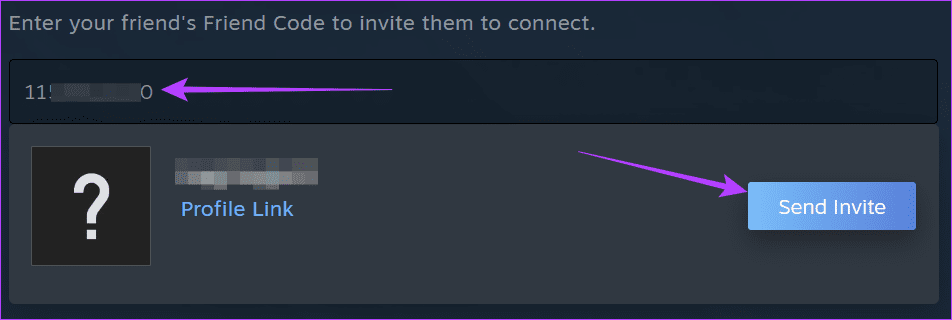
 مرحله 2: کد Steam دوست خود را در کادر گفتگو وارد کرده و Enter را بزنید.
نکته: اگر دوست شما نمی تواند کد را پیدا کند، از او بخواهید که مراحل بالا را برای پیدا کردن کد Steam Friend دنبال کند.
مرحله 3: پس از مشاهده پروفایل آنها، روی Send Invite کلیک کنید.
استفاده از برنامه Steam در موبایل
مرحله 1: برنامه Steam را باز کنید و روی عکس نمایه در گوشه سمت راست بالا ضربه بزنید.
مرحله 2: روی افزودن دوستان ضربه بزنید.
مرحله 3: در این صفحه، کد Steam دوست خود را وارد کنید.
نکته: اگر دوستتان نمی تواند کد را پیدا کند، از او بخواهید این مراحل را برای یافتن کد دنبال کند.
مرحله 4: اکنون روی Send Invite ضربه بزنید.
روش 2: با استفاده از گزینه جستجو، دوستان خود را اضافه کنید
علاوه بر این، می توانید کاربران را با نام آنها نیز جستجو کنید. در اینجا نحوه انجام این کار در تلفن همراه و رایانه شخصی آورده شده است.
روی کامپیوتر
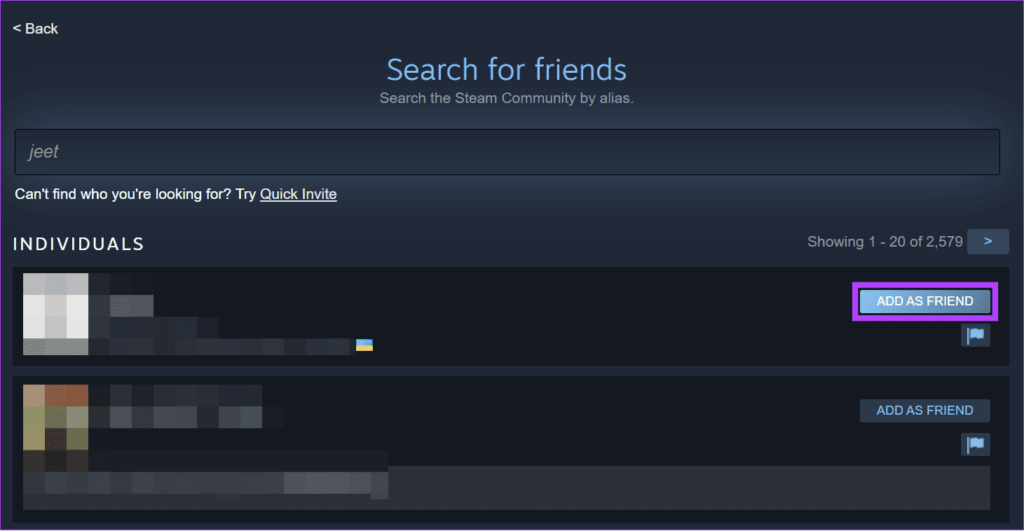
مرحله 1: در برنامه یا وب سایت Steam، نام کاربر را در کادر گفتگو جستجو کنید و Enter را بزنید.

مرحله 2: هنگامی که کاربر را پیدا کردید، روی Add As Friend کلیک کنید.
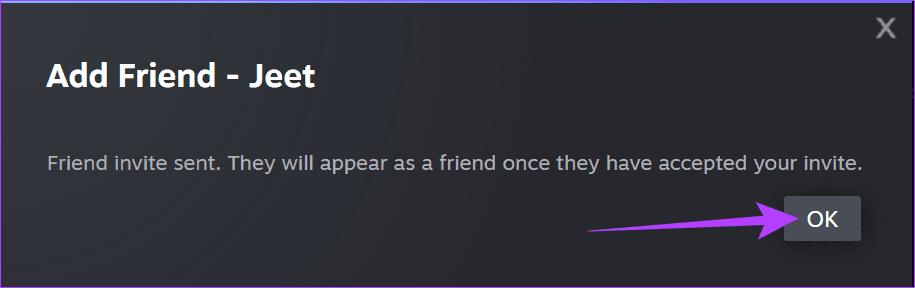
مرحله 3: برای تایید روی OK کلیک کنید.
در اپلیکیشن موبایل
مرحله 1: نام پروفایل دوست خود را تایپ کنید و روی دکمه جستجو ضربه بزنید.
مرحله 2: روی دکمه افزودن به عنوان دوست در کنار نمایه ضربه بزنید.
مرحله 3: اکنون برای تایید روی OK ضربه بزنید.
روش 3: با استفاده از دعوت سریع، دوستان را در استیم اضافه کنید
اگر برای پیدا کردن دوستان در Steam با کد یا نام دوستان مشکل دارید، از لینک دعوت سریع استفاده کنید.
روی کامپیوتر
برای ارسال لینک دعوت، باید:
مرحله 1: برنامه Steam را باز کنید و روی Friends از بالا کلیک کنید. برای وب سایت Steam، نشانگر را روی نام خود نگه دارید و Friends را انتخاب کنید.
مرحله 2: Add a Freind را انتخاب کنید.

مرحله 3: اکنون، روی Copy در کنار پیوند دعوت کلیک کنید و آن را با شخصی که می خواهید در Steam دوست شوید به اشتراک بگذارید.
اکنون، برای افزودن شخصی به عنوان دوست خود:
مرحله 1: پیوند را باز کنید. این شما را به Steam هدایت می کند. وارد حساب کاربری خود شوید.
مرحله 2: Add a Friend را انتخاب کنید.

روی موبایل
مرحله 1: استیم را باز کنید و مطمئن شوید که وارد حساب کاربری خود شده اید.
مرحله 2: روی پروفایل خود ضربه بزنید و افزودن دوستان را انتخاب کنید.
مرحله 3: در مرحله بعد، روی Copy در کنار پیوند ضربه بزنید.
اکنون، پیوند را در هر کجا که می خواهید به اشتراک بگذارید، و اگر شما کسی هستید که لینک را دریافت می کنید، در اینجا نحوه افزودن دوستان در Steam بدون پرداخت هزینه آورده شده است:
مرحله 1: روی پیوند دعوت ضربه بزنید و به Steam هدایت خواهید شد. حتما وارد حساب کاربری خود شوید.
مرحله 2: در مرحله بعد، روی Add a Friend ضربه بزنید.
توجه: همچنین می توانید پروفایل فیس بوک خود را با حساب Steam خود پیوند دهید تا دوستان فیس بوک خود را نیز در Steam مشاهده و اضافه کنید.
نحوه مشاهده لیست دوستان STEAM
مراحل را بر اساس دستگاه خود دنبال کنید تا لیست دوستان Steam خود را به راحتی مشاهده کنید.
روی کامپیوتر
مرحله 1: استیم را باز کنید و روی Friends کلیک کنید.
مرحله 2: View Friends List را انتخاب کنید.
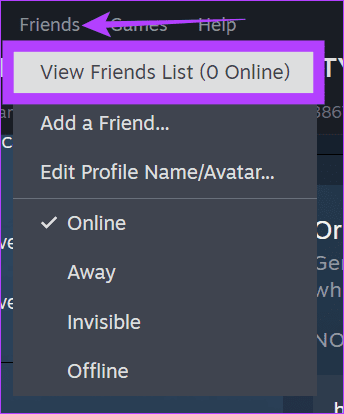
اگر از وب Steam استفاده می کنید، نشانگر را روی نام خود نگه دارید و Friends را انتخاب کنید. در اینجا، شما می توانید همه دوستان خود را ببینید.
روی موبایل
مرحله 1: استیم را باز کنید و روی عکس پروفایل خود ضربه بزنید.
مرحله 2: برای مشاهده همه دوستان خود، روی Friends ضربه بزنید.
چگونه می توان با کسی در استیم دوستش را لغو کرد
گاهی ممکن است به اشتباه با کسی که نمی شناسید دوست شوید. در این صورت، با استفاده از مراحل زیر بر اساس دستگاه خود، به راحتی می توانید از دوستی خارج شوید.
روی کامپیوتر
مرحله 1: Steam را باز کنید و روی Friends در بالا کلیک کنید.
مرحله 2: View Friends List را انتخاب کنید.

مرحله 3: روی فلش رو به پایین در کنار نام کاربری کلیک کرده و Manage را انتخاب کنید.
مرحله 4: در آخر روی Remove as Friend کلیک کنید.
روی موبایل
مرحله 1: Steam را باز کنید، روی عکس نمایه در گوشه سمت راست بالا ضربه بزنید و Friends را انتخاب کنید.
مرحله ۲: روی نمایه افرادی که میخواهید دوستشان را حذف کنید، ضربه بزنید.
مرحله 3: بعد، روی سه نقطه ضربه بزنید.
مرحله 4: برای تایید روی Unfriend ضربه بزنید.
اگر نمی توانید دوستان خود را در steam اضافه کنید، چه کاری باید انجام دهید
دلایل زیادی می تواند وجود داشته باشد که چرا نمی توانید شخصی را به عنوان دوست خود در Steam اضافه کنید. بیایید به آن دلایل و چگونگی رفع آنها نگاه کنیم:
منتظر بمانید تا درخواست پذیرفته شود: حتی اگر درخواستی ارسال کنید، نمی توانید آنها را در لیست دوستان خود ببینید مگر اینکه آنها آن را بپذیرند.
از نام Steam استفاده کنید: به جای نام کاربری، کاربر را با نام پروفایل خود (همچنین نه نام واقعی) جستجو کنید.
اطمینان حاصل کنید که نام تغییر نکرده است: کاربران Steam می توانند نام پروفایل خود را در هر زمان تغییر دهند. اگر دوست خود را در نتایج جستجو نمیبینید، مطمئن شوید که اخیراً نام خود را تغییر نداده است.
سخن پایانی
Steam کتابخانه عظیمی از بازیها دارد و مطمئناً از بازیهای مورد علاقهتان بر روی پلتفرم لذت خواهید برد. با این حال، افزودن دوستان در Steam به شما امکان می دهد با آنها بازی کنید، آمار آنها را پیگیری کنید و رقابت بیشتری داشته باشید.
نظرات در مورد : نحوه اضافه کردن دوستان به استیم بدون پرداخت هزینه