




 17 شهریور ماه 1405
 0
0 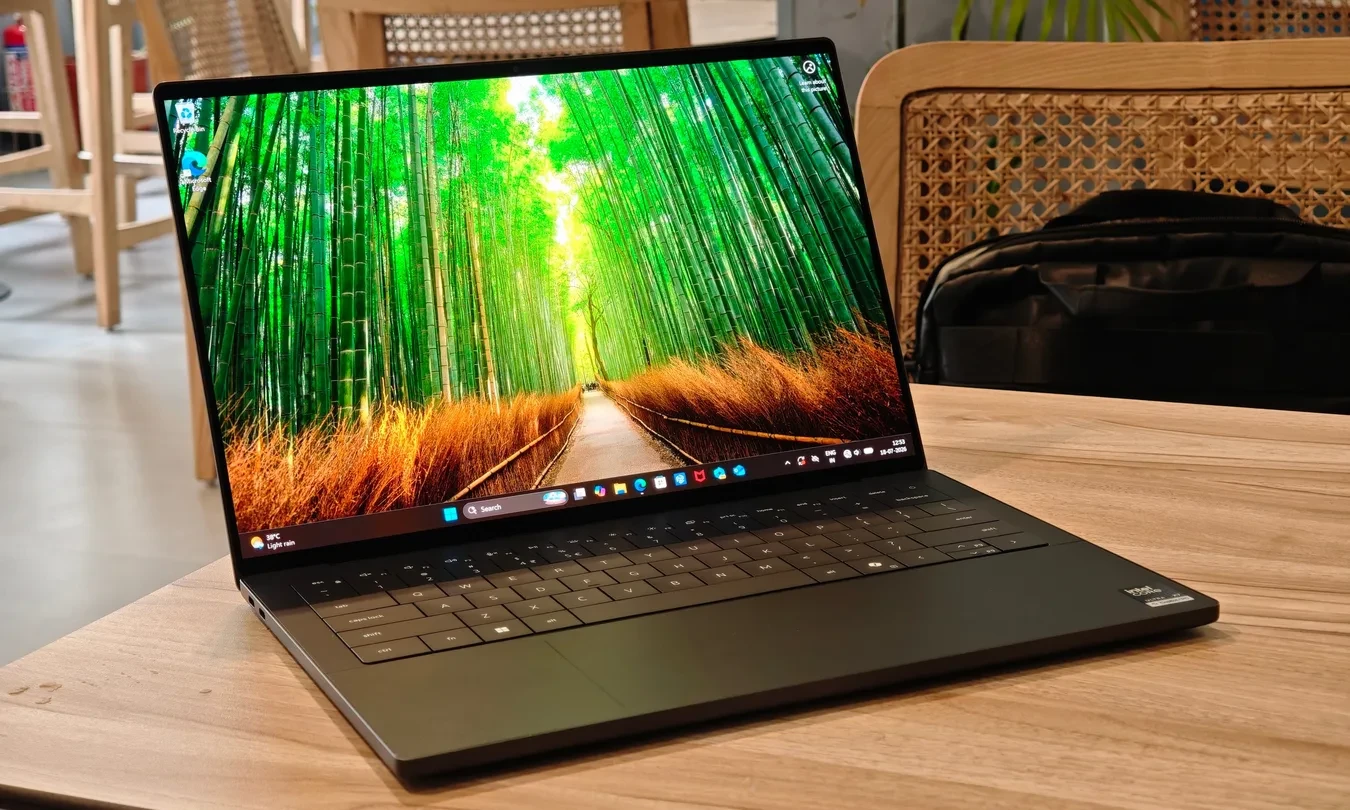
لپتاپها و سیستمهای مجهز به ویندوز به مرور زمان با انباشت انبوهی از دادههای اضافی مواجه میشوند. برنامههای قدیمی و بدون استفاده، فایلهای موقت باقیمانده و درایورهای معیوب میتوانند مدیریت و سرعت یک کامپیوتر شخصی (PC) را به شدت تحت تأثیر قرار داده و کار با آن را عذابآور کنند. در چنین شرایطی، ریست فکتوری ویندوز ۱۱ و بازنشانی دستگاه به تنظیمات اولیه کارخانه، اغلب سادهترین و مطمئنترین روش برای بازگشت به یک سیستمعامل تازه، سریع و بدون نقص به شمار میرود. برای کارشناسانی که به طور مداوم لپتاپهای مختلف را بررسی میکنند، ریست کردن ویندوز پیش از تحویل دستگاه به امری روتین بدل شده است. شاید این فرآیند در نگاه نخست کمی پیچیده و نگرانکننده به نظر برسد، اما خوشبختانه مایکروسافت (Microsoft) این روند را در ویندوز ۱۱ به مسیری بسیار سرراست و کاربرپسند تبدیل کرده است.


به گزارش بخش اخبار فناوری زوم تک به نقل از (Digital Trends)، پیش از شروع فرآیند تنها باید یک تصمیم کلیدی و سرنوشتساز بگیرید: آیا میخواهید فایلهای شخصی خود را حفظ کنید یا قصد دارید تمام اطلاعات را به طور کامل پاک نمایید؟ گزینه اول برای مواقعی فوقالعاده کاربردی است که به دنبال عیبیابی ویندوز ۱۱ و رفع خطاهای سیستم شخصیتان هستید؛ اما گزینه دوم زمانی ایدهآل خواهد بود که میخواهید همهچیز را از صفر شروع کنید یا قصد فروش و واگذاری لپتاپ به فرد دیگری را دارید. البته اگر به دنبال یک تازهسازی سبک سیستمعامل هستید، ویندوز ۱۱ قابلیت نوینی ارائه میدهد که به شما اجازه میدهد نسخه فعلی ویندوز را بدون حذف اپلیکیشنها، فایلها و تنظیمات، مجدداً نصب و بازسازی نمایید.

در ادامه این راهنمای جامع، شیوه بازگردانی ویندوز ۱۱ به تنظیمات کارخانه (Factory Reset)، کارکرد دقیق هر گزینه و نحوه بازیابی سیستم در مواقعی که ویندوز اصلاً بوت نمیشود را به صورت گامبهگام بررسی خواهیم کرد.
- سطح دشواری: دشوار (به دلیل نیاز به دقت در مدیریت فایلها و پیکربندی درایورها)
- مدت زمان مورد نیاز: حدود ۲ ساعت
- پیشنیازها: یک کامپیوتر دسکتاپ یا لپتاپ مجهز به ویندوز ۱۱
گام نخست؛ تهیه نسخه پشتیبان کامل از اطلاعات کامپیوتر
حتی اگر برنامهریزی کردهاید که گزینه حفظ فایلها (Keep my files) را انتخاب کنید، اکیداً توصیه میشود از تمام دادهها و اسنادی که از دست دادنشان برایتان جبرانناپذیر است، یک نسخه پشتیبان (Backup) مجزا تهیه نمایید. اگرچه این گزینه دقیقاً برای نگهداری فایلهای کاربر برنامهریزی شده، اما هرگز تضمینی صددرصدی و جایگزینی مطمئن برای یک بکاپ تأییدشده محسوب نمیشود.
اسناد کاری، تصاویر، ویدیوها، آرشیو موسیقی و سایر دادههای مهم خود را به یک هارد اکسترنال، فلش مموری یا سرویسهای ابری معتبر منتقل کنید. علاوه بر این، اطلاعات ذخیرهشده درون نرمافزارها را نیز بررسی نمایید؛ فایلهای ذخیره بازیها (Game Saves) که فاقد پشتیبانگیری ابری هستند، آرشیو ایمیلهای محلی، بوکمارکهای مرورگرها، خروجی برنامههای مدیریت رمز عبور و پروژههایی که خارج از پوشه پیشفرض Documents قرار دارند از جمله این موارد به شمار میروند.
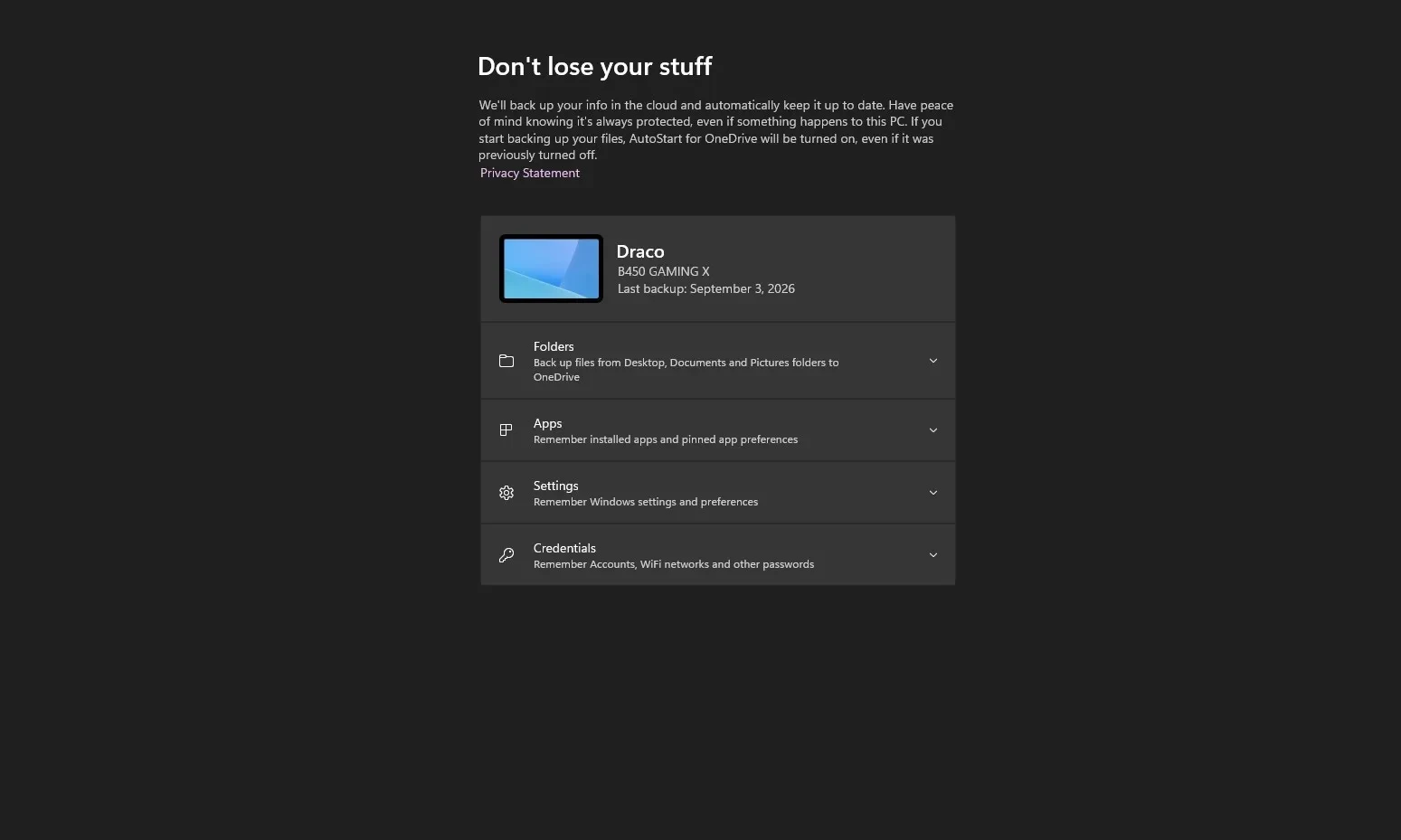
ابزار رسمی Windows Backup میتواند به شما کمک کند تا پوشههای منتخب، تنظیمات و اطلاعات برنامهها را در حساب کاربری مایکروسافت و فضای ابری واندرایو (OneDrive) ذخیره کنید. برای دسترسی به آن، کافی است عبارت Windows Backup را در منوی استارت تایپ کرده یا به مسیر Settings > Accounts > Windows backup بروید و اطمینان حاصل کنید که اطلاعات ضروری به طور کامل آپلود شدهاند.
علاوه بر این، مطمئن شوید که اطلاعات ورود به حساب مایکروسافت و لایسنس نرمافزارهای خود را در اختیار دارید. اگر رایانه شما از رمزنگاری بیتلاکر (BitLocker) یا Device Encryption استفاده میکند، پیش از شروع فرآیند حتماً کلید بازیابی (Recovery Key) خود را پیدا و یادداشت کنید. مایکروسافت خاطرنشان میکند که این کلید ممکن است در حساب آنلاین مایکروسافت، اکانت کاری یا دانشگاهی، یک نسخه پرینتشده یا محلی که هنگام فعالسازی تعیین کردهاید، ذخیره شده باشد.
در نهایت، لپتاپ خود را حتماً به کابل شارژ متصل نمایید. ریست کردن فرآیندی زمانبر است و خاموش شدن ناگهانی دستگاه در میانه کار میتواند آسیبهای جدی به سیستم وارد کند؛ اساساً لپتاپهای ویندوز ۱۱ بدون اتصال به شارژر اجازه ریست شدن را به شما نخواهند داد.
آموزش مراحل ریست فکتوری ویندوز ۱۱ به صورت گام بهگام
مراحل اصلی ریست کردن در کامپیوترهای رومیزی و لپتاپهای ویندوز ۱۱ کاملاً یکسان است و با بهرهگیری از ابزار داخلی Reset this PC نیازی به استفاده از فلش مموری بوتیبل نخواهید داشت:
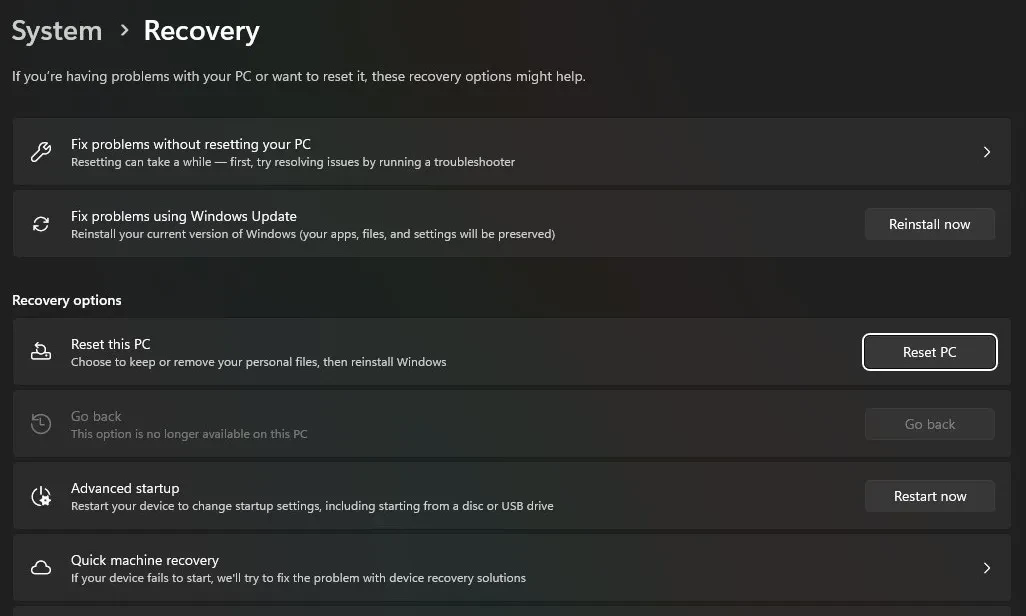
- مرحله ۱: کلیدهای ترکیبی Windows + I را فشار دهید تا منوی تنظیمات (Settings) باز شود. از پنل سمت چپ روی System کلیک کرده و با اسکرول به پایین، گزینه Recovery را انتخاب کنید.
- مرحله ۲: در بخش گزینههای بازیابی (Recovery options)، گزینه Reset this PC را پیدا کرده و روی دکمه Reset PC ضربه بزنید.
- مرحله ۳: ویندوز از شما میپرسد که مایل به انتخاب گزینه Keep my files هستید یا میخواهید از Remove everything استفاده کنید. با توجه به هدف خود یکی را انتخاب کنید:
- Keep my files (حفظ فایلهای شخصی): این گزینه ویندوز را از نو نصب میکند اما فایلهای شخصی شما را دستنخورده نگه میدارد. البته برنامههای نصبشده حذف شده و تنظیمات ریست میشوند، بنابراین باید پس از اتمام کار نرمافزارهایتان را دوباره نصب نمایید.
- Remove everything (حذف همهچیز): کلیه فایلهای شخصی، برنامهها و تنظیمات را پاکسازی میکند و بهترین راهحل برای شروع مجدد ویندوز یا آمادهسازی سیستم برای فروش است.
- مرحله ۴: بین دو گزینه دانلود ابری (Cloud download) و نصب محلی (Local reinstall) یکی را انتخاب کنید. گزینه Cloud download جدیدترین فایلهای نصب ویندوز را مستقیماً از سرورهای مایکروسافت دریافت میکند و برای مواقعی که فایلهای محلی آسیب دیدهاند عالی است. گزینه Local reinstall از فایلهای موجود روی حافظه رایانه استفاده میکند که در شرایط عدم دسترسی به اینترنت پرسرعت مناسبتر خواهد بود.
- مرحله ۵: صفحه تنظیمات تکمیلی (Additional settings) را با دقت بررسی کنید. بسته به نوع انتخاب شما و ساختار حافظه، گزینههایی برای بازگردانی برنامههای کارخانه یا پاکسازی عمیق درایوها وجود دارد. برای تغییر آنها میتوانید روی Change settings کلیک کنید.
- مرحله ۶: گزینه Next را انتخاب کرده و خلاصه نهایی را مرور کنید. اگر گزینه Keep my files را انتخاب کرده باشید، لیستی از برنامههایی که حذف خواهند شد نمایش داده میشود.
- مرحله ۷: روی دکمه نهایی Reset کلیک کنید. سیستم بلافاصله ریستارت شده و نصب مجدد ویندوز ۱۱ آغاز میشود. به هیچ وجه دستگاه را از برق جدا نکنید تا روند به طور کامل به پایان برسد.
مایکروسافت هشدار میدهد که در طول این فرآیند ممکن است نمایشگر برای مدتی طولانی (گاهی بیش از ۱۵ دقیقه) کاملاً سیاه باقی بماند و کامپیوتر چندین بار متوالی ریستارت شود. هرگز با تصور اینکه سیستم فریز شده، آن را به اجبار خاموش نکنید؛ زیرا ایجاد وقفه در این مرحله میتواند ویندوز را کاملاً از کار بیندازد.
پس از اتمام کار، ویندوز بسته به گزینهای که برگزیدهاید، شما را به صفحه ورود به حساب کاربری هدایت میکند یا صفحه راهاندازی اولیه سیستم (OOBE) را پیش رویتان قرار میدهد.
پیش از ریست فکتوری؛ آیا واقعاً به بازنشانی کامل سیستم عامل نیاز دارید؟
اگر ویندوز ۱۱ هنوز به درستی بوت میشود و هدف شما صرفاً حل یک اختلال نرمافزاری است، ریست فکتوری کامل شاید راهحلی بیش از حد رادیکال باشد. ویندوز ۱۱ به یک قابلیت تعمیراتی پیشرفته مجهز است که با نام Fix problems using Windows Update شناخته میشود. این ویژگی بدون حذف فایلهای شخصی، برنامههای نصبشده و تنظیمات، نسخه فعلی ویندوز را به صورت اساسی ترمیم و از نو نصب میکند. برای فعالسازی آن به مسیر Settings > System > Recovery بروید و در بخش Fix problems using Windows Update روی Reinstall now کلیک کنید (رایانه را در تمام طول این فرآیند به برق و اینترنت متصل نگه دارید).
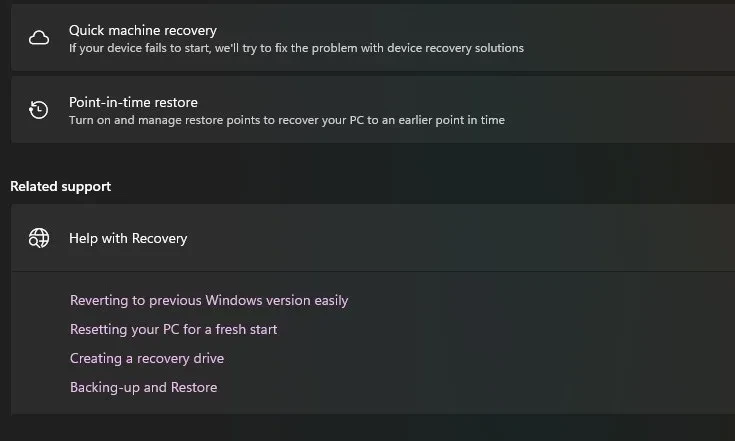
همچنین در صورتی که مشکل دستگاه پس از نصب یک درایور، نرمافزار یا آپدیت خاص به وجود آمده، میتوانید آن آپدیت را حذف کرده یا از قابلیت System Restore برای بازگرداندن سیستم به نقطه زمانی پیشین استفاده کنید. در نسخههای جدیدتر ویندوز ۱۱، ابزاری پیشرفته با نام Point-in-time restore اضافه شده که میتواند کل سیستم را به یک اسنپشات اخیر بازگرداند. البته با احتیاط از این ابزار استفاده کنید؛ چراکه برخلاف System Restore سنتی، این ابزار فایلهای شخصی ذخیرهشده پس از زمان ثبت اسنپشات را نیز به عقب بازمیگرداند. اگر هیچکدام از این شیوهها پاسخگو نبود، استفاده از Reset this PC مطمئنترین راهکار خواهد بود.
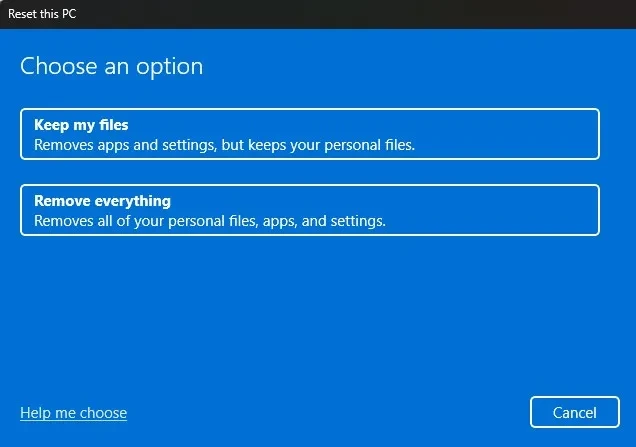
مقایسه گزینه های Keep my files و Remove everything؛ کدام یک برای شما مناسب تر است؟
سادهترین راهکار برای تصمیمگیری این است که مشخص کنید پس از اتمام ریست فکتوری، چه کسی قرار است از دستگاه استفاده کند:
| شرایط و هدف شما | گزینه پیشنهادی | نتایج و خروجی مورد انتظار |
|---|---|---|
| حل مشکلات ویندوز با حفظ اسناد، تصاویر و دادههای شخصی | Keep my files | ویندوز مجدداً نصب میشود؛ برنامهها و تنظیمات به طور کامل حذف میگردند. |
| شروع دوباره از صفر روی رایانهای که همچنان مالکش هستید | Remove everything | فایلهای شخصی، تمامی اپلیکیشنها و کلیه تنظیمات حذف میشوند. |
| فروش، اهدا یا واگذاری کامپیوتر به فرد دیگر | Remove everything + Clean data | اطلاعات شما پاک شده و فرآیند بازیابی اطلاعات (ریکاوری) به شدت ناممکن میشود. |
| تعمیر ریشهای ویندوز با حفظ تمام برنامهها و تنظیمات | Fix problems using Windows Update | نصب مجدد نسخه فعلی ویندوز با کمترین تداخل و بدون دستکاری اطلاعات. |
اگر سیستم نزد خودتان باقی میماند، استفاده از Keep my files معمولاً بهترین رویکرد در وهله اول است؛ اما اگر قصد واگذاری دستگاه را دارید، گزینه Remove everything انتخاب امنتری خواهد بود.
نحوه ریست فکتوری ویندوز ۱۱ پیش از فروش یا واگذاری کامپیوتر
آماده کردن رایانه برای مالک جدید نیازمند توجه و حساسیت بسیار بیشتری نسبت به ریست کردن دستگاه برای استفاده شخصی است.
ابتدا از تمامی دادههای خود بکاپ تهیه کنید، سپس فرآیند اصلی ریست را آغاز کرده و گزینه Remove everything را انتخاب نمایید. هنگامی که به مرحله Additional settings رسیدید، گزینه Clean data (پاکسازی درایو) را روشن کنید. اگرچه این فرآیند مدت زمان بیشتری طول میکشد، اما مایکروسافت تأکید دارد که این کار بازیابی اطلاعات حذفشده را توسط افراد سودجو به شدت سخت و ناممکن میکند.
اگر رایانه شما مجهز به چند هارد دیسک یا درایو داخلی است، حتماً گزینه مربوط به حذف فایلها از تمام درایوها (All drives) را به دقت بررسی کنید و تنها در صورتی آن را انتخاب کنید که قصد پاکسازی کامل تمام پارتیشنها را داشته باشید. همچنین کلیه هاردهای اکسترنال و فلشهای پشتیبان را قبل از شروع جدا کنید تا از فرمت اشتباه آنها جلوگیری شود.
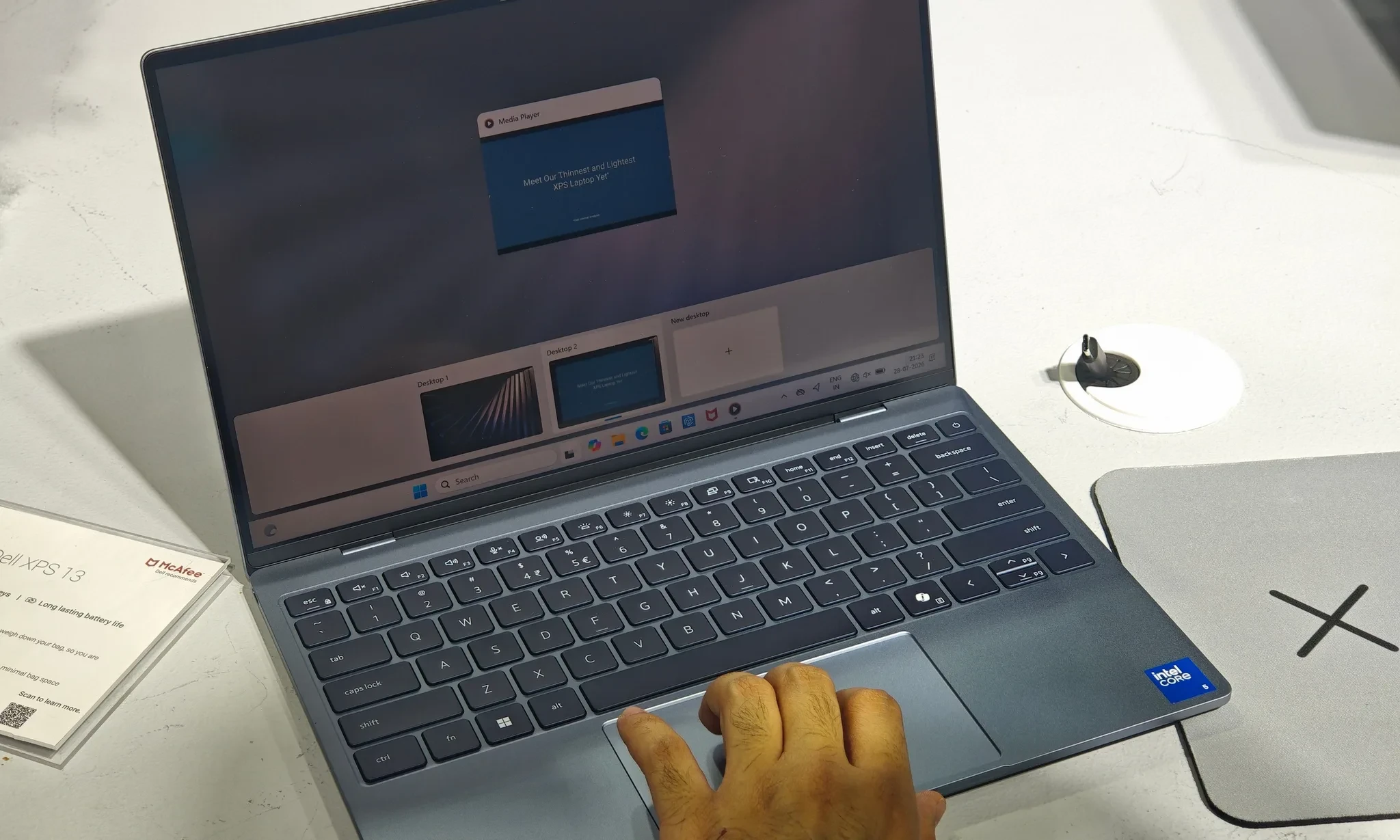
توجه داشته باشید که ابزار پاکسازی داخلی ویندوز برای معاملات تجاری عادی و بازیافتهای معمول طراحی شده و استانداردهای نظامی و دولتی امحای داده را پوشش نمیدهد؛ بنابراین اگر سیستم حاوی اطلاعات محرمانه سازمانی است، از پروتکلهای امحای حرفهای و نرمافزارهای تخصصی خرد کردن دادهها (Data Shredding) استفاده کنید.
پس از اتمام ریست فکتوری ویندوز ۱۱، به محض دیدن صفحه تنظیمات اولیه (Setup Screen)، کامپیوتر را خاموش کنید و وارد اکانت مایکروسافت خود نشوید تا خریدار بتواند مشخصات دلخواه خود را وارد کند. در نهایت، با ورود به پنل مدیریت حساب کاربری مایکروسافت، این دستگاه را از لیست دستگاههای متصل به حسابتان پاک نمایید.
آموزش ریست فکتوری ویندوز ۱۱ در صورت فراموشی پسورد یا عدم بالا آمدن سیستم
اگر در صفحه ورود (Sign-in screen) ویندوز گیر کردهاید و به حساب خود دسترسی ندارید، همچنان امکان دسترسی به ابزارهای بازیابی ویندوز (Windows Recovery) برایتان وجود دارد:
- مرحله ۱: در صفحه لاگین، روی آیکون Power در گوشه پایین کلیک کنید.
- مرحله ۲: کلید Shift کیبورد را فشرده و نگه دارید و همزمان روی گزینه Restart کلیک کنید. کلید Shift را تا زمان ظاهر شدن صفحه آبیرنگ ریکاوری رها نکنید.
- مرحله ۳: در صفحه آبیرنگ، مسیر Troubleshoot > Reset this PC را انتخاب کنید.
- مرحله ۴: یکی از دو حالت Keep my files یا Remove everything را انتخاب نموده و مطابق مراحلی که پیشتر تشریح شد، کار را به پایان برسانید.
اگر ویندوز ۱۱ به طور کامل از کار افتاده و بالا نمیآید، معمولاً پس از چند بار تلاش ناموفق برای راهاندازی، سیستم به صورت خودکار وارد محیط بازیابی ویندوز (WinRE) خواهد شد. (در حالتی که ویندوز در حال اجراست، میتوانید از مسیر Settings > System > Recovery > Advanced startup > Restart now نیز به این محیط بروید).
پیش از ریست کردن سیستمی که بوت نمیشود، ابتدا ابزار Startup Repair یا حذف آخرین آپدیت را امتحان کنید (بهویژه اگر مشکل بلافاصله پس از یک بهروزرسانی سیستمعامل رخ داده باشد). همچنین ویندوز ۱۱ به ویژگی مدرنی به نام Quick machine recovery مجهز است که از طریق سرورهای مایکروسافت، بهروزرسانیهای اختصاصی برای رفع خطاهای گسترده بوت را جستجو کرده و مشکل را بدون نیاز به حذف فایلها یا نصب مجدد ویندوز برطرف میسازد.
اگر هیچیک از این روشها مؤثر واقع نشد، باید از فلش مموری بوتیبل نصب ویندوز ۱۱ یا دیسک بازیابی اختصاصی شرکت سازنده لپتاپ استفاده کنید. دیسک ریکاوری سازنده این امتیاز را دارد که تمامی درایورهای اورجینال و نرمافزارهای اولیه کارخانه را همراه با ویندوز مجدداً بارگذاری میکند.
قابلیت های جدید سیستم بازیابی در ویندوز ۱۱؛ از Point-in-time تا Cloud rebuild
امکانات بازیابی ویندوز ۱۱ نسبت به دوران ویندوز ۱۰ پیشرفتهای درخشانی را تجربه کرده است که نباید آنها را با ریست فکتوری ساده اشتباه گرفت. قابلیت نوین Point-in-time restore در ژوئن ۲۰۲۶ به شکل رسمی در دسترس کاربران قرار گرفت. این ویژگی در سیستمهای واجد شرایط میتواند سیستمعامل، نرمافزارها، تنظیمات و حتی فایلهای محلی را به یک نسخه اسنپشات خودکار اخیر برگرداند. این نقاط بازیابی معمولاً تا ۷۲ ساعت معتبر هستند و تغییرات پس از آن ساعت حذف خواهند شد.
علاوه بر این، مایکروسافت در ژوئیه ۲۰۲۶ قابلیت آزمایشی Cloud rebuild را برای کاربران برنامه اینسایدر معرفی کرد. این ابزار قادر است حتی زمانی که ویندوز به هیچ عنوان بالا نمیآید، ایمیج کامل سیستمعامل به همراه تمامی درایورهای قطعات را به طور همزمان از Windows Update دانلود نماید. این فناوری مستقل از گزینه Cloud download موجود در منوی Reset this PC بوده و ممکن است روی تمام سیستمها فعال نباشد.
اقدامات ضروری پس از ریست فکتوری ویندوز ۱۱
نخستین وظیفه شما پس از راهاندازی ویندوز، بررسی عملکرد درست سیستم و اطمینان از قرارگیری اطلاعات در محلهای مورد انتظار است:
ابتدا به مسیر Settings > Windows Update رفته و تمام بهروزرسانیهای امنیتی و فریمورها را نصب کنید. سپس وارد ابزار Device Manager شوید و چک کنید که آیا سختافزاری با علامت اخطار زرد رنگ وجود دارد یا خیر. در صورت نیاز، درایورهای مربوطه را از وبسایت پشتیبانی شرکت سازنده دستگاه خود دانلود نمایید.
در گام بعد، نرمافزارهای خود را نصب نموده و فایلهای بکاپ را بازگردانی کنید. چنانچه از حساب مایکروسافت استفاده میکنید، ابزار Windows Backup میتواند بازگردانی تنظیمات، تمها و برخی از اپلیکیشنها را به طور خودکار انجام دهد؛ هرچند سایر برنامهها باید به شکل دستی نصب شوند.
اگر با وجود ریست فکتوری، سیستم شما همچنان با کرش، هنگ یا کندی مفرط مواجه است، به احتمال زیاد با یک نقص سختافزاری روبهرو هستید. بروز اختلال در حافظه SSD، خطاهای حافظه RAM، گرمای بیش از حد ناشی از خرابی فن و خمیر سیلیکون، یا آسیبدیدگی باتری هرگز با تعویض یا ریست ویندوز درمان نمیشوند و در چنین وضعیتی، استفاده از ابزارهای عیبیابی سختافزاری یا مراجعه به تکنسینهای فنی معتبر ضرورت پیدا میکند.
پرسش های متداول پیرامون ریست فکتوری ویندوز ۱۱ (FAQ)
آیا ریست فکتوری باعث حذف سیستم عامل ویندوز ۱۱ میشود؟
خیر. فرآیند Reset this PC ویندوز ۱۱ را از نو نصب میکند، در نتیجه پس از اتمام کار سیستمعامل کاملاً آماده به کار روی دستگاه باقی خواهد ماند. بسته به گزینهای که برمیگزینید، صرفاً فایلها، اپلیکیشنها و تنظیمات شخصی شما تغییر وضعیت داده یا پاک میشوند.
آیا انتخاب گزینه Keep my files برنامههای نصبشده را حفظ میکند؟
خیر. این گزینه صرفاً اسناد و فایلهای شخصی شما را نگهداری میکند؛ اما کلیه نرمافزارهای نصبشده (نظیر استیم، ادوبی، آفیس و مرورگرها) حذف شده و تنظیمات ریست میشوند. باید پس از ریست شدن سیستم، این نرمافزارها را دوباره نصب کنید.
دانلود ابری (Cloud download) بهتر است یا نصب محلی (Local reinstall)؟
اگر احساس میکنید فایلهای سیستمی ویندوز در کامپیوتر دچار خرابی یا حذف ناخواسته شدهاند، گزینه Cloud download به دلیل دریافت فایلهای کاملاً سالم و نو از سرورهای مایکروسافت گزینه بهتری است. اما در صورتی که با اینترنت ضعیف یا کند سر و کار دارید، انتخاب Local reinstall فرآیند را بسیار سریعتر به پیش میبرد.
ریست فکتوری ویندوز ۱۱ چقدر زمان میبرد؟
یک بازنشانی معمول بین ۳۰ دقیقه تا ۲ ساعت طول میکشد؛ اما این مدت زمان به نوع حافظه (SSD یا HDD)، حجم اطلاعات ذخیرهشده، شیوه نصب و همچنین فعال بودن یا نبودن گزینه پاکسازی عمیق درایو (Clean data) بستگی دارد. فعالسازی Clean data زمان کار را به مراتب بیشتر میکند.
آیا می توان ویندوز ۱۱ را بدون دانستن رمز عبور ریست فکتوری کرد؟
بله، با ورود به محیط ریکاوری ویندوز (Windows Recovery Environment) از طریق نگهداشتن کلید Shift هنگام ریستارت، میتوانید بدون نیاز به لاگین کردن، گزینه Reset this PC را اجرا نمایید. با این حال، چنانچه سیستم رمزنگاری شده باشد، ممکن است به کلید بازیابی BitLocker نیاز پیدا کنید که در صورت عدم دسترسی به آن، امکان بازگردانی دادههای پیشین وجود نخواهد داشت.
آیا ریست فکتوری داده ها را به شکل دائمی و غیرقابل بازگشت پاک میکند؟
استفاده از گزینه Remove everything همراه با روشن کردن حالت Clean data، بازگردانی فایلها را با نرمافزارهای ریکاوری بسیار ناممکن و دشوار میسازد؛ با این حال این گزینه معادل با استانداردهای امحای فوقامنیتی نظامی نیست، اما برای فروش و استفادههای روزمره کاملاً ایمن و تضمینشده ارزیابی میشود.
نظرات در مورد : آموزش جامع ریست فکتوری ویندوز ۱۱؛ چگونه کامپیوتر را با حفظ یا حذف اطلاعات به تنظیمات کارخانه بازگردانیم؟