




 1 مرداد ماه 1401
 0
0 
اگر برای اولین بار از هارد دیسک استفاده می کنید یا قصد دارید از شر آن خلاص شوید، ممکن است بخواهید آن را فرمت کنید. انجام این کار به شما این امکان را می دهد که اطلاعات قدیمی از درایو، از جمله بدافزارها را پاک کنید و یک سیستم فایل سازگار را انتخاب کنید که رایانه شما از آن پشتیبانی می کند.


فرمت کردن هارد دیسک در ویندوز 11
از آنجایی که فرمت کردن هارد دیسک تمام داده ها را حذف می کند، هنگام انتخاب درایوی که می خواهید فرمت کنید، باید مراحل را به دقت دنبال کنید. همچنین، قبل از فرمت کردن درایو، مطمئن شوید که از اطلاعات مهم نسخه پشتیبان تهیه کرده اید.
در این بخش، ما 5 روش مختلف برای فرمت کردن هارد دیسک یا درایو حالت جامد (SSD) در ویندوز 11 را به اشتراک خواهیم گذاشت. بنابراین، اجازه دهید شروع کنیم.
هارد دیسک را با فایل اکسپلورر فرمت کنید
فایل اکسپلورر جدید و بهبود یافته در ویندوز 11 فرمت کردن هارد دیسک را در رایانه شما ساده می کند. مراحل زیر هم برای یک درایو داخلی و هم برای یک درایو خارجی کار خواهند کرد.
مرحله 1: روی نماد Start کلیک راست کرده و از منوی ظاهر شده File Explorer را انتخاب کنید.
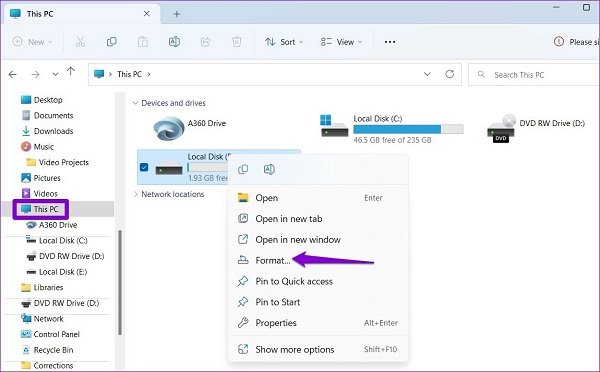
مرحله 2: به This PC بروید. در قسمت Devices and drives، روی درایو خود کلیک راست کرده و Format را انتخاب کنید.
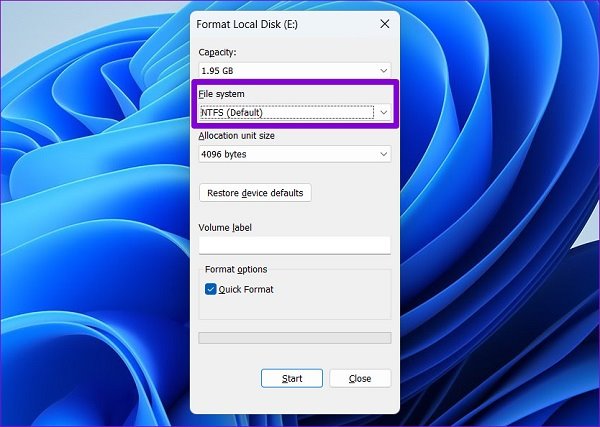
مرحله 3: در پنجره Format که باز می شود، File System مورد نظر خود را انتخاب کنید. اگر قصد دارید از درایو صرفاً در ویندوز استفاده کنید، NTFS را انتخاب کنید. اگر می خواهید از درایو در ویندوز و مک استفاده کنید، به جای آن exFAT را انتخاب کنید.
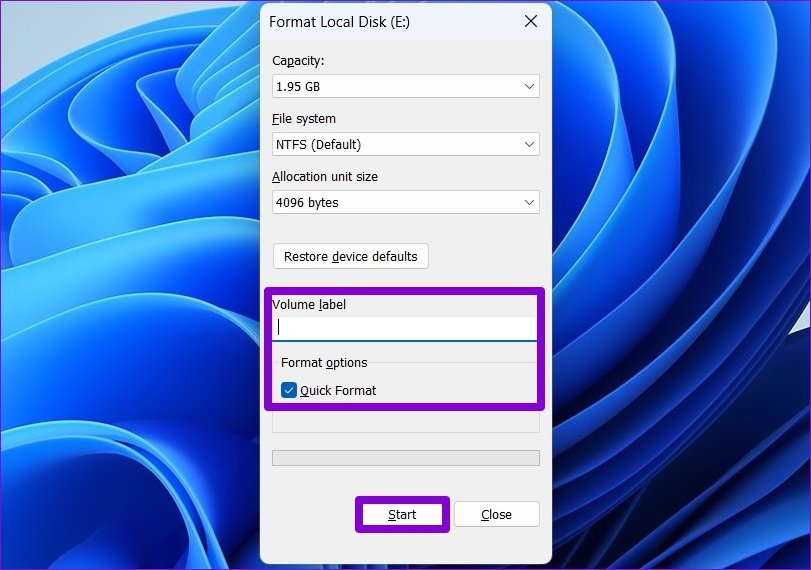
مرحله 4: نامی برای درایو خود در کادر متنی Volume label وارد کنید و تیک گزینه Quick Format را علامت بزنید. سپس، روی دکمه Start کلیک کنید.
هنگامی که Quick Format را انتخاب می کنید، ویندوز برای تسریع در فرآیند از بررسی درایو شما برای وجود خطا صرف نظر می کند. با این حال، اگر میخواهید درایو ذخیرهسازی را پاک کنید، باید علامت کادر Quick Format را بردارید تا دادهها غیرقابل بازیابی شوند.
مرحله 5: در آخر برای تایید بر روی OK کلیک کنید.
بسته به اندازه درایو شما و گزینه های قالب بندی مشخص شده، این فرآیند ممکن است کمی طول بکشد.
هارد دیسک را با استفاده از تنظیمات فرمت کنید
برنامه تنظیمات ویندوز 11 دارای بخش ذخیره سازی اختصاصی است که به شما امکان می دهد درایوهای متصل به رایانه خود را مدیریت و فرمت کنید. در اینجا نحوه دسترسی به آن آمده است.
مرحله 1: کلید Windows + I را فشار دهید تا برنامه تنظیمات راه اندازی شود. در تب System بر روی Storage کلیک کنید.

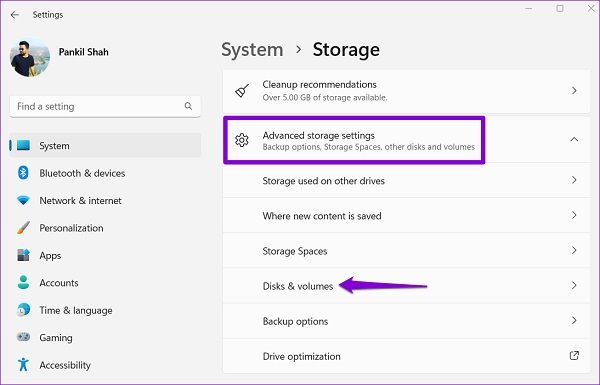
مرحله ۲: روی Advanced storage settings کلیک کنید تا آن را بزرگ کنید. سپس، Disk & volumes را انتخاب کنید.
مرحله 3: روی دکمه Properties در کنار درایوی که می خواهید فرمت کنید کلیک کنید.
مرحله 4: روی Format کلیک کنید.
مرحله 5: در پنجره Format Volume، یک نام برای درایو خود وارد کنید و یک File System را انتخاب کنید. سپس بر روی Format کلیک کنید.

هارد دیسک را با استفاده از ابزار مدیریت دیسک فرمت کنید
Disk Management یک ابزار کاربردی ویندوز است که به شما امکان می دهد حروف درایو را تغییر دهید، پارتیشن ها را مدیریت کنید و سایر وظایف مربوط به ذخیره سازی را انجام دهید. همچنین میتوانید از این ابزار برای فرمت کردن درایو داخلی یا خارجی در ویندوز 11 استفاده کنید.
مرحله 1: کلید Windows + R را فشار دهید تا کادر محاوره ای Run باز شود. در قسمت Open تایپ کنید diskmgmt.msc و Enter را فشار دهید.

مرحله 2: تمام درایوها را در نیمه پایین پنجره خواهید دید. روی درایو خود کلیک راست کرده و Format را انتخاب کنید.
مرحله 3: نامی برای درایو در قسمت Volume label وارد کنید و File System ترجیحی را انتخاب کنید. سپس گزینه “Perform a quick format” را علامت بزنید و بر روی OK کلیک کنید.

مرحله 4: روی Format کلیک کنید.

مرحله 5: در پنجره Format Volume، یک نام برای درایو خود وارد کنید و یک File System را انتخاب کنید. سپس بر روی Format کلیک کنید.

هارد دیسک را با Command Prompt فرمت کنید
معمولاً Command Prompt برای پردازش فایلهای دسته ای، انجام وظایف مدیریتی پیشرفته و تعمیر فایلهای سیستمی خراب استفاده میشود. با این حال، می توانید از آن برای دستور دادن به ویندوز برای فرمت کردن درایو برای شما نیز استفاده کنید.
مرحله 1: روی نماد جستجو در نوار وظیفه کلیک کنید، Command Prompt را تایپ کنید و Run as administrator را انتخاب کنید.
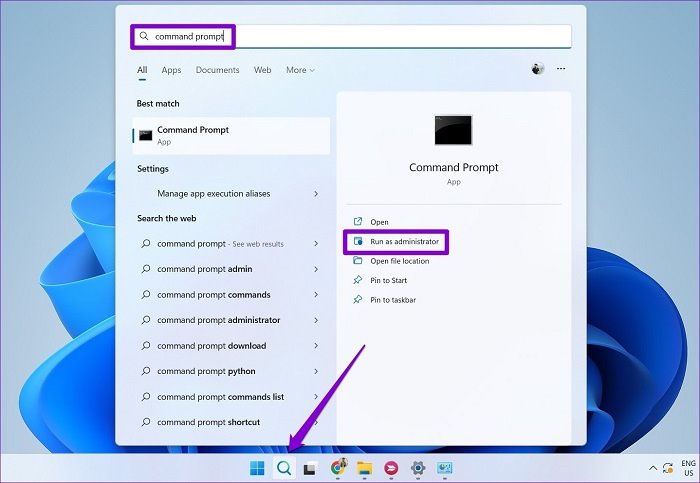
مرحله 2: در کنسول، دستورات زیر را برای مشاهده تمام درایوهای موجود اجرا کنید.
diskpart
list disk
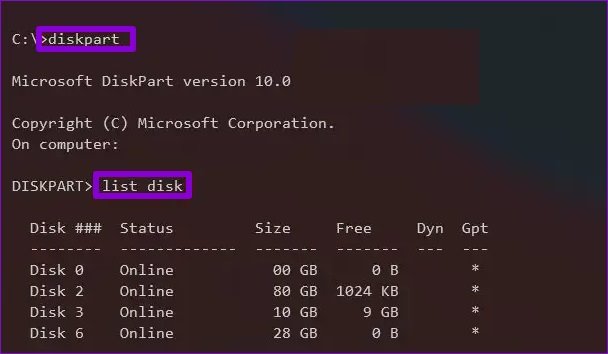
شماره دیسک درایو خود را از ستون اول یادداشت کنید.
مرحله 3: دستور زیر را برای انتخاب درایوی که می خواهید فرمت کنید تایپ کنید
disk N را انتخاب کنید
N را در دستور بالا با شماره دیسک ذکر شده در مرحله آخر جایگزین کنید.

مرحله 4: دستورات زیر را یکی یکی اجرا کنید تا درایو خود را فرمت کنید.
clean create partition primary format FS=NTFS quick

مرحله 5: در نهایت، یک حرف درایو با دستور زیر اختصاص دهید.
assign letter=A
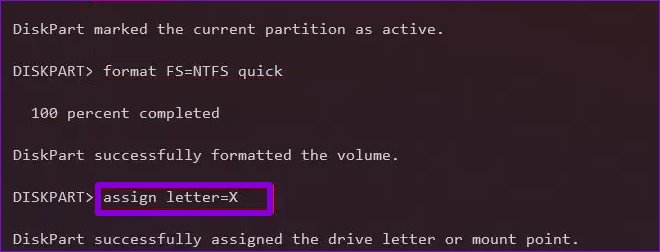
A را در دستور بالا با هر حرف موجودی که می خواهید استفاده کنید جایگزین کنید.
هارد دیسک را با WINDOWS POWERSHELL فرمت کنید
مشابه Command Prompt، میتوانید چند دستور را در Windows PowerShell برای فرمت کردن هارد دیسک در ویندوز 11 نیز اجرا کنید. در ادامه مراحلی است که باید انجام دهید.
مرحله 1: منوی جستجو را باز کنید، Windows PowerShell را تایپ کنید و روی Run as administrator کلیک کنید.

مرحله 2: دستور زیر را برای مشاهده لیست درایوهای متصل به رایانه خود اجرا کنید.
get-disk

شماره درایو خود را از ستون اول یادداشت کنید.
مرحله 3: دستور زیر را وارد کنید تا تمام اطلاعات درایو شما پاک شود.
clear-disk -number N -removedata
N را در دستور بالا با شماره درایو ذکر شده در مرحله آخر جایگزین کنید.
مرحله 4: a را تایپ کرده و Enter را فشار دهید.

مرحله 5: سپس دستور زیر را برای ایجاد یک پارتیشن جدید اجرا کنید.
new-partition -disknumber N -usemaximumsize | format-volume -filesystem NTFS -newfilesystemlabel DriveName
N را در دستور بالا با شماره درایو ذکر شده در مرحله 2 جایگزین کنید. DriveName را با نام واقعی که می خواهید استفاده کنید جایگزین کنید.

مرحله 6: در نهایت دستور زیر را برای اختصاص یک حرف درایو وارد کنید.
get-Partition -disknumber N | set-partition -newdriveletter A
N را با شماره درایو و A را با حرف درایوی که می خواهید اختصاص دهید جایگزین کنید.
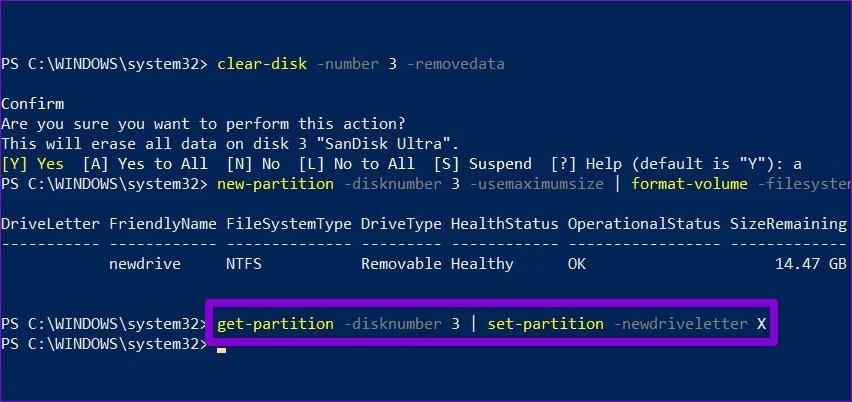
حالا درایو شما آماده استفاده است.
خلاصه مطلب
روشهای فوق به شما کمک میکند هر هارد داخلی یا خارجی متصل به رایانه ویندوز 11 خود را فرمت کنید. و بهترین بخش این است که برای فرمت کردن هارد دیسک خود به هیچ برنامه شخص ثالثی نیاز نخواهید داشت.
نظرات در مورد : معرفی 5 راهکار برای فرمت کردن هارد دیسک در ویندوز 11