




 23 خرداد ماه 1402
 0
0 
لانچر Epic Games در واقع یک پلتفرم دیجیتال برای بازیهای ویدیویی است که توسط شرکت Epic Games توسعه داده شده است. این پلتفرم شامل فروشگاه بازی، شبکه اجتماعی برای بازیکنان، و پوشهی مدیریت کاربران است.


ممکن است حتی پس از چندین بار تلاش نتوانید لانچر Epic Games را از رایانه خود حذف کنید؟ اگر برنامه در پسزمینه اجرا شود، تداخل برنامههای شخص ثالث یا به دلیل خرابی فایلهای رجیستری، ممکن است این اتفاق بیفتد. با این حال، این عوامل نباید شما را از حذف لانچر Epic Games از ویندوز باز دارد.
لانچر Epic Games
با استفاده از لانچر Epic Games، کاربران میتوانند بازیهای خود را خریداری کرده و دانلود کنند، برای بازیهای چند نفره، با دوستان خود پیوند بپذیرند و با ارسال دعوتنامه به دوستان خود، آنها را به بازی دعوت کنند، چت کنند و صفحههای بازی مربوطه را مشاهده کنند.
از لحاظ فنی، لانچر Epic Games یک برنامه مستقل است که در ویندوز اجرا میشود و با استفاده از شبکههای اینترنت، به سرورهای Epic Games متصل میشود. در صورتی که قصد دارید از این لانچر استفاده کنید، میتوانید آن را از وبسایت رسمی شرکت Epic Games دانلود کنید.
اگرچه ویندوز حذف نصب برنامهها یا برنامههایی را که دیگر از آنها استفاده نمیکنید آسان میکند، اما ممکن است زمانهایی وجود داشته باشد که روند آنطور که انتظار میرود پیش نرود. اگر نمی توانید Epic Games Launcher یا Epic Online Services را از رایانه خود حذف نصب کنید، ما راه حل های بالقوه ای را فهرست کرده ایم که به شما کمک می کند.
لانچر EPIC GAMES را با استفاده از Task MANAGER ببندید
اگر یک برنامه به طور فعال در پسزمینه اجرا شود، ممکن است ویندوز در حذف نصب مشکل داشته باشد. در این صورت، ممکن است پیام خطایی را مشاهده کنید که به این مضمون میگوید: «Epic Games Launcher در حال حاضر در حال اجرا است.» برای جلوگیری از این امر، باید با دنبال کردن مراحل زیر، اجرای Epic Games Launcher را در پسزمینه متوقف کنید.
مرحله 1: میانبر صفحه کلید Ctrl + Shift + Esc را فشار دهید تا Task Manager باز شود.
مرحله 2: در تب Processes، EpicGamesLauncher را انتخاب کنید و روی دکمه End task در بالا کلیک کنید.

پس از این، یک بار دیگر با استفاده از این مراحل، لانچر Epic Games را حذف کنید:
مرحله 1: برای دسترسی به منوی جستجو، میانبر صفحه کلید Windows + S را فشار دهید. Epic Games Launcher را در کادر متن تایپ کرده و گزینه Uninstall را انتخاب کنید.

مرحله 2: در پنجره Programs and Features، Epic Games Launcher را از لیست انتخاب کرده و گزینه Uninstall را در بالا کلیک کنید.

با استفاده از Command Prompt راهانداز EPIC GAMES را حذف نصب کنید
در ویندوز راه های مختلفی برای حذف نصب برنامه ها و برنامه ها وجود دارد. بنابراین، اگر Epic Games Launcher با استفاده از برنامه تنظیمات یا کنترل پنل حذف نصب نمیشود، به جای آن از Command Prompt استفاده کنید.
مرحله 1: روی نماد Start کلیک راست کرده و از لیست گزینه Terminal (Admin) را انتخاب کنید.

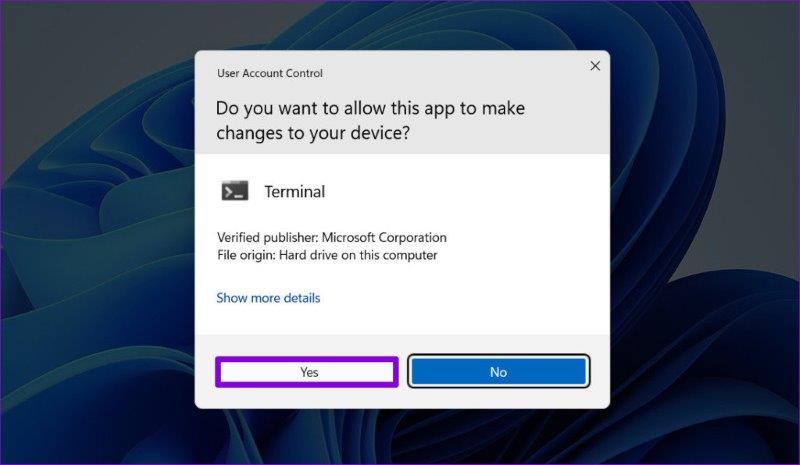
مرحله 2: وقتی فرمان User Account Control (UAC) ظاهر شد، Yes را انتخاب کنید.
مرحله 3: در کنسول، wmic را تایپ کرده و Enter را فشار دهید.

مرحله 4: دستور زیر را قرار داده و Enter را فشار دهید تا Epic Games Launcher حذف شود.
product where name=”Epic Games Launcher” call uninstall

مرحله 5: Y را تایپ کرده و Enter را برای تایید فشار دهید.

پس از تکمیل فرآیند حذف، پیام «اجرای روش با موفقیت» را مشاهده خواهید کرد.
لانچر EPIC GAMES را از رجیستری ویندوز حذف کنید
یکی دیگر از دلایلی که ممکن است در حذف برنامه هایی مانند Epic Games Launcher مشکل داشته باشید، ورودی های خراب در رجیستری است. میتوانید فایلهای رجیستری مرتبط با Epic Games Launcher را به صورت دستی حذف کنید تا ببینید آیا این کمک میکند یا خیر.
از آنجایی که فایلهای رجیستری دارای تنظیمات مهمی برای ویندوز و برنامههای آن هستند، بهتر است قبل از ادامه از همه فایلهای رجیستری نسخه پشتیبان تهیه کنید.
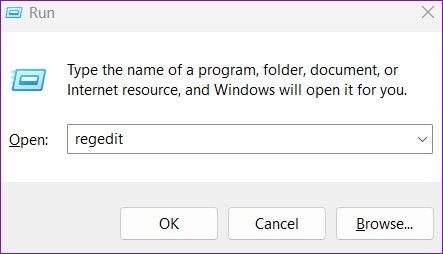
مرحله 1: میانبر صفحه کلید Windows + R را فشار دهید تا کادر محاوره ای Run باز شود. regedit را تایپ کرده و Enter را فشار دهید.
مرحله 2: وقتی فرمان User Account Control (UAC) ظاهر شد، Yes را انتخاب کنید.

مرحله 3: در پنجره ویرایشگر رجیستری، مسیر زیر را در نوار آدرس در بالا قرار دهید و Enter را فشار دهید تا به سرعت به کلید Uninstall بروید.

مرحله 4: در زیر کلید Uninstall، چندین کلید فرعی با اعداد و حروف تصادفی پیدا خواهید کرد. هر یک از کلیدهای فرعی مربوط به یک برنامه یا برنامه نصب شده بر روی سیستم شما است. هر کلید را انتخاب کنید و مقدار کنار رشته DisplayName را در قسمت سمت راست بررسی کنید.

مرحله 5: بعد از اینکه کلید مرتبط با Epic Games Launcher را پیدا کردید، روی آن کلیک راست کرده و Delete را انتخاب کنید.

مرحله 6: برای تایید گزینه Yes را انتخاب کنید.

برنامه نصب و حذف عیب یاب را اجرا کنید
مایکروسافت یک عیب یاب نصب و حذف برنامه ارائه می دهد که می تواند در چنین شرایطی مفید باشد. میتواند بهطور خودکار مشکلاتی را که ممکن است مانع از حذف نصب Epic Games Launcher از رایانه شخصی ویندوز شما شده باشد، شناسایی و برطرف کند. در اینجا نحوه استفاده از آن آمده است.
مرحله 1: عیب یاب نصب و حذف برنامه را از وب سایت مایکروسافت دانلود کنید.
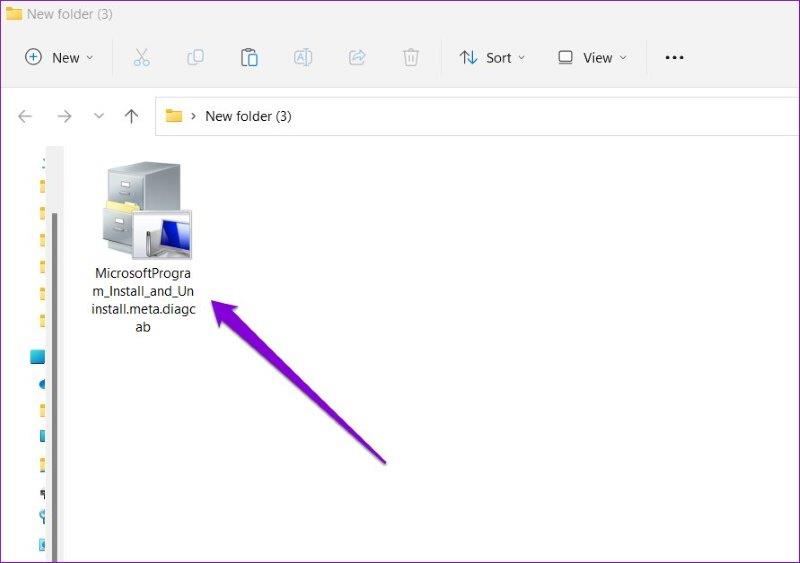
مرحله 2: روی فایل عیب یاب دوبار کلیک کنید تا آن را اجرا کنید.
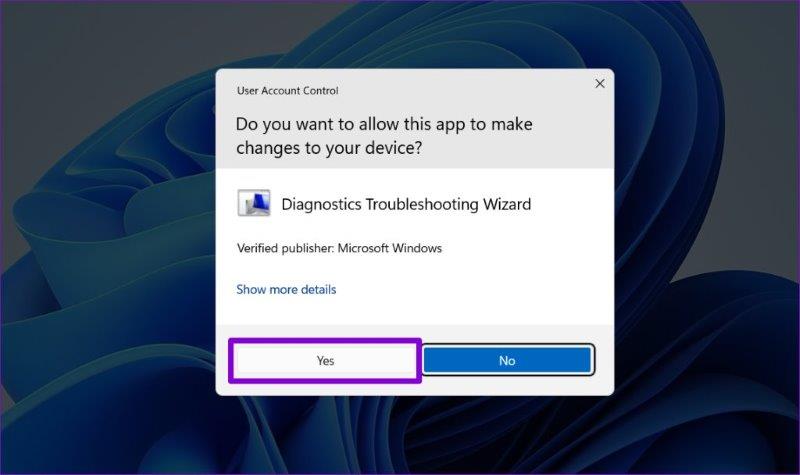
مرحله 3: وقتی فرمان User Account Control (UAC) ظاهر شد، بله را انتخاب کنید.
مرحله 4: روی Next کلیک کنید.

مرحله 5: گزینه Uninstalling را انتخاب کنید.

مرحله 6: Epic Games Launcher را از لیست انتخاب کنید و روی Next کلیک کنید.

مرحله 7: برای ادامه، گزینه Yes, try uninstall را انتخاب کنید.

مدتی صبر کنید تا عیب یاب لانچر Epic Games را از رایانه شما حذف کند.
لانچر EPIC GAMES را در حالت ایمن حذف نصب کنید
اگر هنوز نمی توانید Epic Games Launcher را در این مرحله حذف کنید، یکی از فرآیندهای پس زمینه ممکن است با ویندوز تداخل داشته باشد و مشکلاتی ایجاد کند. برای جلوگیری از این امر، سعی کنید برنامه را در حالت Safe Mode حذف نصب کنید.
برای بوت کردن ویندوز در حالت Safe Mode:
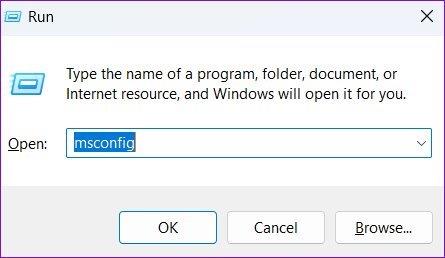
مرحله 1: میانبر صفحه کلید Windows + R را فشار دهید تا کادر محاوره ای Run باز شود. msconfig را در قسمت متن تایپ کنید و OK کنید.
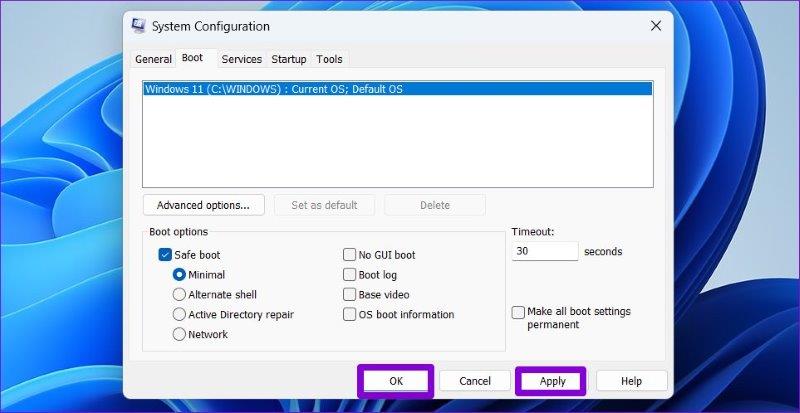
مرحله 2: به تب Boot بروید و کادری که Safe boot را میخواند علامت بزنید.

مرحله 3: روی Apply و سپس OK کلیک کنید.
مرحله 4: گزینه Restart را انتخاب کنید تا کامپیوتر شما در حالت Safe Mode راه اندازی شود.

پس از اینکه رایانه شخصی به حالت Safe Mode راهاندازی شد، Epic Games Launcher را از طریق برنامه تنظیمات یا کنترل پنل حذف نصب کنید. پس از حذف، دوباره ابزار پیکربندی سیستم را باز کنید، تیک گزینه Safe boot را بردارید و کامپیوتر خود را مجددا راه اندازی کنید تا از Safe Mode خارج شوید.
خلاصه مطلب
زمانی که یک برنامه در رایانه شما حذف نمیشود، می تواند خسته کننده باشد. امیدواریم یکی از نکات بالا به شما کمک کرده باشد لانچر Epic Games را از رایانه ویندوز خود حذف کنید و در آرامش باشید. مثل همیشه، در نظرات زیر به ما اطلاع دهید که کدام روش برای شما کارآمد بود.
نظرات در مورد : مشکل حذف نشدن لانچر Epic Games ویندوز + راه حل+تصاویر راهنما