




 19 آذر ماه 1401
 0
0 
آخرین نسخه مایکروسافت اج دارای بسیاری از ویژگیهای مفید مانند Collections، Edge bar و غیره است. با این حال، استفاده از Edge در ویندوز ممکن است همیشه یک تجربه لذت بخش نباشد. گاهی اوقات، Edge حتی ممکن است از در ویندوز 11 شما باز نشود.


باز نشدن مایکروسافت اج در ویندوز
از آنجایی که Microsoft Edge عمیقاً با سیستم عامل ویندوز ادغام شده است، تعیین علت دقیق این مشکل می تواند دشوار باشد. برای کمک به شما، روشهای قابل اجرا برای باز نشدن مشکل مایکروسافت اج در ویندوز 11 را گردآوری کردهایم.
با استفاده از Task MANAGER فرآیندها را ببندید
اگر برخی از فرآیندهای آن در پس زمینه گیر کرده باشند، ممکن است مایکروسافت اج باز نشود. می توانید از Task Manager ویندوز برای پایان دادن به هر فرآیند Edge استفاده کنید.
مرحله 1: Ctrl + Shift + Esc را روی صفحه کلید خود فشار دهید تا Task Manager باز شود.

مرحله 2: در تب Processes، روی Microsoft Edge کلیک راست کرده و End task را انتخاب کنید.
از پنجره Task Manager خارج شوید و ببینید آیا می توانید Microsoft Edge را باز کنید.
عیب یاب WINDOWS STORE APPS را اجرا کنید
ویندوز 11 شامل یک عیب یاب اختصاصی است که می تواند به طور خودکار مشکلات برنامه های فروشگاه مایکروسافت را تشخیص داده و تعمیر کند. اگر از نسخه فروشگاهی Microsoft Edge استفاده می کنید، می توانید عیبیاب Windows Store Apps را اجرا کنید تا هر گونه مشکلی در مرورگر برطرف شود.
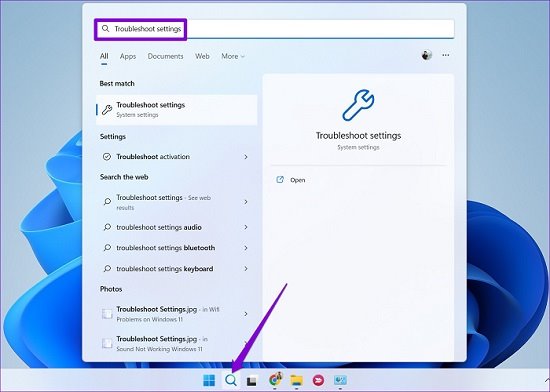
مرحله 1: روی نماد جستجو در نوار وظیفه کلیک کنید، troubleshoot settings را تایپ کنید و Enter را فشار دهید.
مرحله 2: Other troubleshooters را انتخاب کنید.

مرحله 3: به پایین بروید تا روی دکمه Run در کنار Windows Store Apps کلیک کنید.
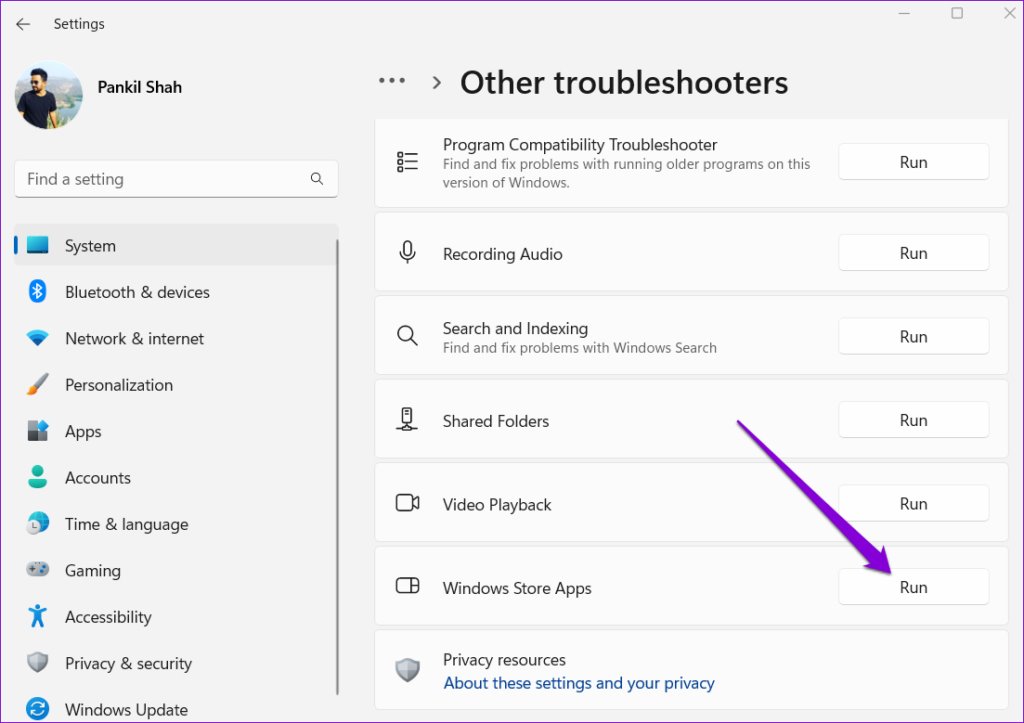
پس از اجرای عیب یاب، سعی کنید دوباره Microsoft Edge را راه اندازی کنید.
EDGE را از فروشگاه مایکروسافت به روز کنید
یک ساخت قدیمی Edge می تواند مقصر مشکل باز نشدن مرورگر باشد. از آنجایی که نمی توانید Edge را از منوی تنظیمات آن به روز کنید، باید به فروشگاه مایکروسافت بروید.
Microsoft Store را در رایانه خود باز کنید و مرورگر Microsoft Edge را جستجو کنید. برای نصب بهروزرسانیها برای Microsoft Edge، روی دکمه Update کلیک کنید.

اگر گزینه Update را نمی بینید، Edge از قبل به روز است.
User Data مایکروسافت اج را حذف کنید
اگر دادههای کاربر موجود خراب باشد، ممکن است Microsoft Edge در ویندوز باز نشود. اگر اینطور است، حذف دادههای کاربر Edge از رایانه شخصی شما باید به حرکت مجدد کارها کمک کند.
مرحله 1: کلید Windows + R را فشار دهید تا پنجره Run باز شود. مسیر زیر را در قسمت Open قرار دهید و Enter را فشار دهید.
appdata/Local/Microsoft/Edge/User Data
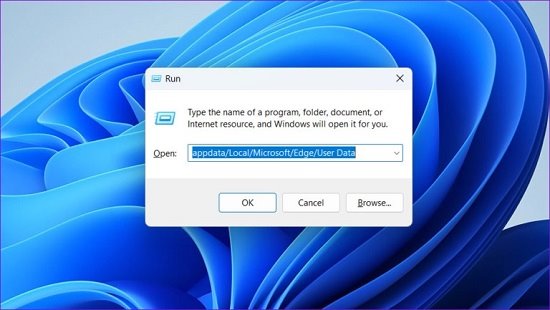
مرحله 2: در پنجره File Explorer که باز می شود، پوشه ای به نام Default را پیدا کرده و آن را حذف کنید. پس از حذف اطلاعات کاربر، دوباره Microsoft Edge را باز کنید.

تعمیر مایکروسافت EDGE
ویندوز 11 شما با ابزار تعمیر Microsoft Edge ارائه می شود. Edge را مجدداً بر روی رایانه شما نصب می کند و هر مشکلی را که به دلیل خرابی یا گم شدن فایل های برنامه رخ می دهد برطرف می کند.
برای تعمیر مایکروسافت اج در ویندوز 11:
مرحله 1: روی نماد Start کلیک راست کرده و Installed apps را از لیست انتخاب کنید.
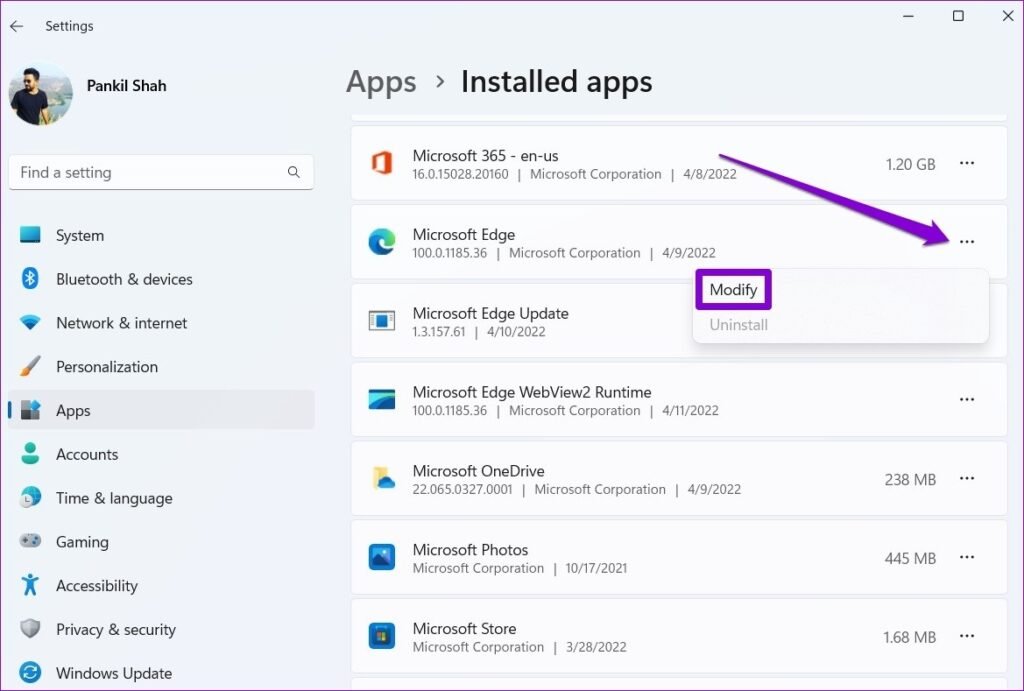
مرحله 2: به پایین بروید تا Microsoft Edge را در لیست قرار دهید. روی آیکون منوی سه نقطه کنار آن کلیک کرده و Modify را انتخاب کنید.
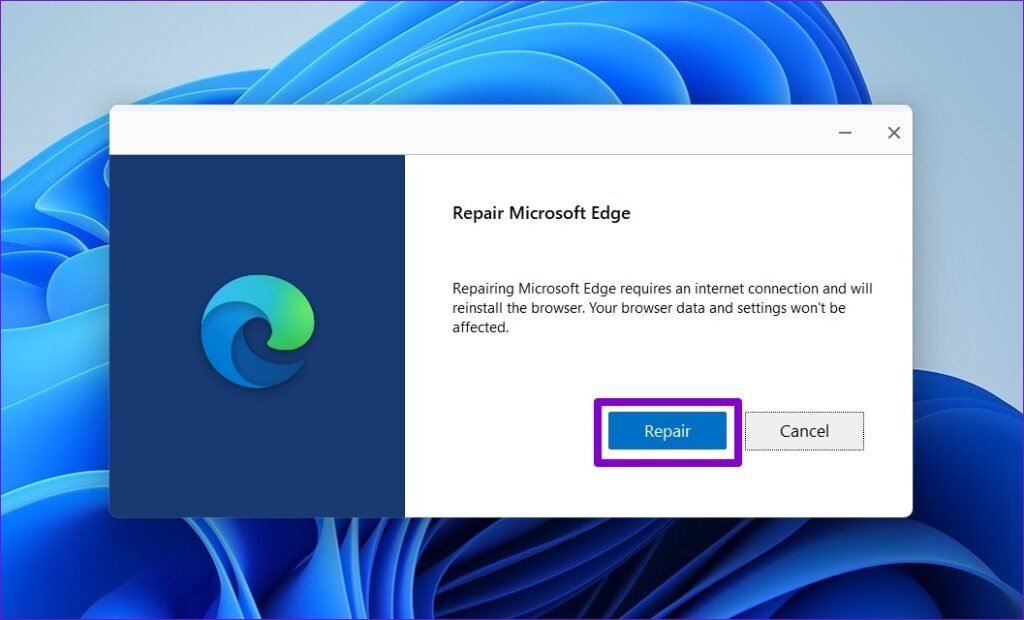
مرحله 3: روی Repair کلیک کنید تا ویندوز اجازه نصب مجدد Microsoft Edge را بدهد. از آنجایی که فرآیند تعمیر به ویندوز نیاز دارد تا مرورگر را دوباره دانلود کند، برای این کار به یک اتصال اینترنتی نیاز دارید.
SFC و DISM Scans را اجرا کنید
فایلهای سیستمی خراب همچنین میتوانند از باز شدن برنامهها و برنامهها در ویندوز 11 جلوگیری کنند. خوشبختانه، ویندوز دارای چند ابزار داخلی است، مانند اسکنهای SFC (System File Checker) و DISM (Deployment Image Service and Management) که میتوانند به طور خودکار تشخیص دهند. و هر گونه فایل سیستمی آسیب دیده را تعمیر کنید.
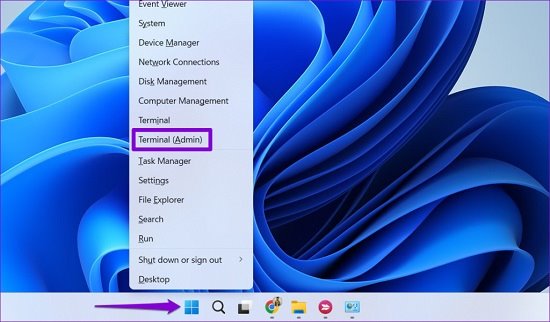
مرحله 1: روی نماد Start کلیک راست کرده و از لیست گزینه Terminal (Admin) را انتخاب کنید.
مرحله 2: وقتی فرمان User Account Control (UAC) ظاهر شد، Yes را انتخاب کنید.

مرحله 3: دستور زیر را وارد کرده و Enter را فشار دهید.
sfc /scannow

پس از اتمام اسکن SFC، اسکن DISM را با وارد کردن یک به یک دستورات زیر اجرا کنید و بعد از هر دستور Enter را فشار دهید.
DISM /Online /Cleanup-Image /CheckHealthDISM /Online /Cleanup-Image /ScanHealthDISM /Online /Cleanup-Image /RestoreHealth
منتظر بمانید تا فرآیند تکمیل شود و کامپیوتر خود را مجددا راه اندازی کنید. پس از راه اندازی مجدد، سعی کنید یک بار دیگر Edge را باز کنید.
منتظر بمانید تا تکمیل شود و کامپیوتر را مجددا راه اندازی کنید. پس از راه اندازی، سعی کنید یک بار دیگر Edge را باز کنید.
اسکن برای بدافزار
علاوه بر اسکن فایل های سیستم خود، باید کامپیوتر خود را نیز برای بدافزار اسکن کنید. برای انجام این کار، می توانید از برنامه های امنیتی داخلی ویندوز یا یک برنامه ضد ویروس ثالث مورد اعتماد خود استفاده کنید.
هر به روزرسانی سیستم در انتظاری را نصب کنید و ببینید آیا Edge دوباره شروع به کار می کند یا خیر.
به روز رسانی های ویندوز را نصب کنید
مایکروسافت به طور مرتب بهروزرسانیهایی را برای رفع هرگونه مشکل شناخته شده در سیستم عامل ویندوز منتشر میکند. اگر مشکل ناشی از ساختار ویندوز معیوب باشد، نصب به روز رسانی های جدیدتر کمک خواهد کرد.
برای بررسی بهروزرسانیهای ویندوز، کلید Windows + I را فشار دهید تا برنامه تنظیمات اجرا شود. به تب Windows Update بروید و روی دکمه “Check for updates” در سمت راست خود کلیک کنید.
هر بهروزرسانی سیستم در انتظاری را نصب کنید و ببینید آیا Edge دوباره شروع به کار میکند یا خیر.
خلاصه مطلب
مانند هر مرورگر دیگری، مایکروسافت اج نیز ممکن است گاهی با مشکلاتی مواجه شود. با این حال، این دلیلی برای تغییر به یک جایگزین نیست. یکی از راه حل های ذکر شده در بالا باید Microsoft Edge را بر روی رایانه شما راه اندازی و اجرا کند. همه آنها را بررسی کنید و در نظرات زیر به ما اطلاع دهید که کدام یک برای شما مفید است.
نظرات در مورد : مشکل باز نشدن مایکروسافت اج در ویندوز 11 :8 راهکار